Imprimer ou enregistrer en PDF
Tout Ironloom POS, classé par rôle : caissier, responsable, magasinier, comptable.
Connexion et écran principal
Comment me connecter ?
Saisissez votre nom d’utilisateur ou votre numéro d’utilisateur, puis votre code PIN, et appuyez sur Se connecter. Sur un écran tactile, le pavé numérique suffit : numéro d’utilisateur, puis PIN.

- Lancez Ironloom POS depuis le menu Démarrer ou l’icône du bureau.
- Dans la zone Nom d'utilisateur ou numéro d'utilisateur, saisissez votre nom d’utilisateur ou votre numéro d’utilisateur : un nombre court, par exemple 3. L’écran vous salue par votre nom dès qu’il vous reconnaît.
- Saisissez votre Code PIN. Le pavé numérique à l’écran écrit dans la dernière zone touchée.
- Appuyez sur Se connecter.
Autres façons
- Mot de passe : appuyez sur Utiliser le mot de passe pour saisir votre mot de passe à la place du PIN. Utiliser le PIN revient au PIN.
- Badge : si vous avez un badge, scannez-le sur cet écran.
- Sans clavier : touchez la première zone, tapez votre numéro d’utilisateur sur le pavé numérique, touchez la zone du PIN et tapez votre PIN.
Après plusieurs essais incorrects, le compte est verrouillé un moment. Attendez ou demandez à un responsable. Si vous avez oublié votre PIN, voir J'ai oublié mon code PIN ou mon mot de passe. Comment revenir ?.
Après la connexion, vous arrivez sur votre page d’accueil : le tableau de bord pour le propriétaire et le gérant, la caisse pour le caissier et le superviseur, le stock pour le magasinier, les rapports pour le comptable.
Que trouve-t-on sur l'écran principal ?
Le menu à gauche ouvre chaque partie du programme, la barre du haut indique le magasin, la caisse, la session ouverte et l’utilisateur connecté, et la ligne du bas montre vos appareils. Vous ne voyez que les parties permises par votre rôle.
Le menu à gauche
- Chaque ligne ouvre une partie : Caisse, Tableau de bord, Produits, Stock, Achats, Clients, Promotions, Caisses, Rapports, Retours, Import intelligent, Matériel, Utilisateurs, Extensions, Paramètres, À propos.
- Une partie que votre rôle ne permet pas n’est pas affichée. S’il manque quelque chose, demandez au propriétaire ou à un gérant : voir Comment décider ce que chacun peut faire (rôles et droits) ?.
- La flèche sous le logo réduit le menu à des icônes, puis le rouvre.
- La flèche à côté du nom, en haut du menu, revient d’un écran en arrière, comme la touche Échap.
La barre du haut
- Le magasin, la caisse et l’heure d’ouverture de la session.
- Pendant l’essai, un petit cadre avec les jours restants.
- Un bouton orange avec le nombre de produits en stock faible, pour les utilisateurs autorisés à voir le stock. Appuyez dessus pour ouvrir la liste.
- La date et l’heure, la langue du clavier, le bouton du clavier à l’écran, le passage clair / sombre, l’aide (?) et votre nom.
- Verrouiller et Déconnexion.
La ligne du bas
Chaque appareil (scanner, imprimante de tickets, tiroir-caisse, balance, afficheur client, terminal de carte) a un point. Un point plein signifie que l’appareil est prêt.
Messages
Les messages courts s’affichent en haut, un à la fois. Ils disparaissent seuls, ou dès que vous appuyez sur une touche, touchez l’écran ou scannez.
Comment verrouiller la caisse quand je m'éloigne ?
Appuyez sur Verrouiller en haut, ou sur F12 (Ctrl+L sur un portable). L’écran de connexion couvre tout jusqu’à ce que quelqu’un se connecte. La caisse se verrouille aussi seule après un temps sans utilisation, réglé par le propriétaire.
Verrouiller soi-même
- Appuyez sur Verrouiller dans la barre du haut, ou sur la touche F12. Sur un portable dont les touches F règlent le volume ou la luminosité, appuyez sur Ctrl+L.
- L’écran de connexion s’affiche. Tant qu’il est affiché, le menu est masqué et aucun écran ne peut être ouvert.
- Pour continuer, reconnectez-vous avec votre numéro d’utilisateur et votre PIN.
Le verrouillage automatique
La caisse se verrouille seule quand personne ne la touche pendant un nombre de minutes défini.
- Ouvrez Paramètres, puis Règles de caisse.
- Dans Verrouillage automatique après (minutes, 0 = désactivé), saisissez des minutes entières. 0 désactive le verrouillage automatique.
- Enregistrez.
Le verrouillage n’est pas le mode verrouillé. Le mode verrouillé garde le programme en plein écran, au-dessus de Windows : voir Comment garder la caisse en plein écran pour que le personnel ne quitte pas le programme (mode verrouillé) ?.
Comment me déconnecter pour qu'une autre personne utilise la caisse ?
Appuyez sur Déconnexion en haut. L’écran de connexion s’ouvre et la personne suivante se connecte avec son propre numéro d’utilisateur et son PIN : chaque vente est ainsi enregistrée sous le bon nom.
- Terminez la vente à l’écran, ou mettez-la en attente : voir Comment mettre une vente en attente et la reprendre ?.
- Appuyez sur Déconnexion dans la barre du haut.
- La personne suivante se connecte : voir Comment me connecter ?.
- La déconnexion ne ferme pas la session de caisse. Le tiroir et ses espèces restent ouverts pour le caissier suivant jusqu’à la clôture : voir Comment clôturer la session et compter le tiroir ?.
- Si votre magasin utilise la pointeuse, la caisse peut vous proposer de pointer le départ, ou le faire seule : voir Comment fonctionne la pointeuse des employés ?.
- Pour une courte pause, Verrouiller est plus rapide : voir Comment verrouiller la caisse quand je m'éloigne ?.
Ne vendez jamais sous le nom d’une autre personne. Les remises, les annulations et le comptage des espèces sont contrôlés par utilisateur.
J'ai oublié mon code PIN ou mon mot de passe. Comment revenir ?
Le personnel demande au propriétaire ou à un gérant, qui définit un nouveau PIN dans Utilisateurs. Un propriétaire qui a oublié son PIN appuie sur Code PIN oublié ? à l’écran de connexion et reçoit du support Ironloom un code de déblocage à usage unique.
Vous êtes caissier ou autre employé
Demandez au propriétaire ou à un gérant. Il ouvre Utilisateurs, vous sélectionne et définit un nouveau PIN ou mot de passe : voir Comment définir un nouveau PIN ou mot de passe pour quelqu'un, ou débloquer son compte ?.
Vous êtes le propriétaire
- À l’écran de connexion, saisissez votre nom d’utilisateur et appuyez sur Code PIN oublié ?.
- Une fenêtre affiche un Numéro de demande de 6 chiffres, avec l’identifiant et le nom de l’ordinateur. Le numéro reste le même pendant 24 heures.
- Contactez le support Ironloom à support@ironloomtechnologies.com et donnez le numéro de demande. Le support vérifie votre nom, votre e-mail et votre téléphone dans la fiche du magasin, puis vous donne un code de déblocage de 8 chiffres.
- Saisissez-le dans Code de déblocage, puis saisissez deux fois votre nouveau PIN (4 à 8 chiffres).
- Connectez-vous avec le nouveau PIN.
- Le code ne vaut que pour cette caisse et cette demande, une seule fois. Il est vérifié sur la caisse elle-même : il fonctionne donc sans internet, à condition que la caisse ait déjà joint le serveur Ironloom au moins une fois.
- Après 5 codes incorrects, la fenêtre se ferme. Recommencez pour continuer.
- Chaque réinitialisation est inscrite au journal d’audit, et le propriétaire reçoit un e-mail indiquant que son PIN a été modifié.
Il n’existe aucun mot de passe maître dans Ironloom POS. Personne, pas même Ironloom, ne possède un code qui ouvre toutes les caisses.
Comment revenir à l'écran précédent ou à ma page d'accueil ?
Appuyez sur Échap, ou sur la flèche de retour en haut du menu. Vous revenez à l’écran d’où vous venez ; s’il n’y a rien où revenir, votre page d’accueil s’ouvre.
- Échap ferme d’abord un panneau latéral ouvert ou vide la zone de recherche. Appuyez de nouveau pour revenir.
- Échap ne quitte jamais une vente qui contient des articles. Terminez, mettez en attente ou annulez d’abord la vente.
- Sur un écran tactile, utilisez la flèche à côté du nom, en haut du menu : elle fait la même chose qu’Échap.
Page d’accueil par rôle
| Rôle | Page d’accueil |
|---|---|
| Propriétaire, Gérant | Tableau de bord |
| Superviseur, Caissier | Caisse |
| Magasinier | Stock |
| Comptable | Rapports |
Pour un rôle créé par votre magasin, le propriétaire la choisit dans Utilisateurs, dans le champ du rôle Page d'accueil (après la connexion et avec Échap).
Comment passer du clair au sombre, changer la langue du clavier ou ouvrir le clavier à l'écran ?
Utilisez les boutons à droite de la barre du haut : le soleil passe du clair au sombre, le bouton de langue (par exemple EN) passe au clavier Windows suivant, et l’icône clavier affiche ou masque le clavier à l’écran.
- Clair ou sombre : appuyez sur l’icône soleil. Le choix se trouve aussi dans Paramètres, Langue / Thème.
- Langue du clavier : le bouton indique le clavier utilisé, par exemple EN. Appuyez dessus pour passer au clavier suivant installé dans Windows. Pour que le clavier suive la langue de l’écran, voir Comment régler la langue du clavier et le clavier à l'écran ?.
- Clavier à l’écran : l’icône clavier l’affiche ou le masque. L’icône n’apparaît que sur un PC à écran tactile. Le clavier à l’écran comporte les lettres anglaises, arabes et françaises, les chiffres et une page de symboles (?123). Là où un pavé numérique est déjà à l’écran (quantité, montant, PIN), il ne s’ouvre pas.
- La langue des écrans (anglais, arabe, français) se change dans les paramètres : voir Comment changer la langue des écrans, et choisir les langues utilisées par mon magasin ?.
Un code-barres scanné alors que le clavier est en arabe est reconverti en chiffres par la caisse. Si un code-barres reste introuvable, appuyez sur le bouton de langue jusqu’à ce qu’il affiche EN : voir Un code-barres est introuvable quand le clavier est en arabe (ou dans une autre langue). Pourquoi ?.
Comment obtenir de l'aide dans le programme ?
Appuyez sur F1, ou sur le point d’interrogation en haut. L’aide s’ouvre sur les articles de l’écran où vous êtes. Saisissez votre question dans la zone en haut pour chercher dans tous les articles. Elle fonctionne sans internet.
- Appuyez sur F1 dans n’importe quel écran, ou sur le point d’interrogation de la barre du haut.
- Sous À propos de cet écran, touchez une question pour lire sa réponse à côté.
- Pour chercher, saisissez quelques mots de votre question dans la zone en haut, par exemple « remboursement » ou « tiroir ». Les questions correspondantes s’affichent pendant la saisie. Appuyez sur Entrée pour ouvrir la première.
- Pour tout lire sur un sujet, ouvrez un chapitre sous Tous les chapitres.
- Appuyez sur Fermer ou sur Échap pour revenir à votre travail. Rien de ce que vous faisiez n’est perdu.
Bon à savoir
- Les mots en couleur et en gras sont les noms des boutons et des écrans, écrits comme le programme les affiche.
- Un texte souligné ouvre un autre article. La flèche en haut revient au précédent.
- Raccourcis clavier ouvre la liste des touches : voir Quels sont les raccourcis clavier ?.
- L’aide est dans la langue de l’écran : anglais, arabe ou français.
- L’aide fait partie du programme : elle correspond à votre version et n’a pas besoin d’internet. Le site Ironloom POS propose les mêmes articles, avec des images, et des guides à imprimer.
- Les petites fautes de frappe ne gênent pas la recherche.
Si l’aide ne répond pas
- Un défaut du programme : envoyez un rapport de problème, voir Comment signaler un problème à Ironloom ?.
- Une question : contactez le support, voir Comment contacter le support Ironloom ?.
Vendre
Comment faire une vente, du premier produit au ticket ?
Ouvrez Caisse, scannez les produits, appuyez sur PAYER (F10), encaissez et appuyez sur Valider la vente. Le ticket s’imprime et le tiroir s’ouvre pour les espèces.

- Ouvrez Caisse dans le menu. Si aucune session de caisse n’est ouverte, la caisse demande d’abord les espèces présentes dans le tiroir : voir Comment ouvrir une session de caisse ?.
- Scannez chaque produit. Il apparaît comme une ligne du panier avec son prix. Pas de code-barres ? Voir Comment ajouter un produit à la vente ?.
- Vérifiez le total à droite, sous TOTAL À PAYER.
- Appuyez sur PAYER (F10). Pour une vente simple, vous pouvez appuyer directement sur Espèces ou Carte.
- Encaissez : voir Comment encaisser en espèces et rendre la monnaie ? ou Comment encaisser par carte ?.
- Appuyez sur Valider la vente. Le ticket s’imprime, le tiroir s’ouvre s’il y a des espèces, et un nouveau panier vide est prêt.
- Une ligne erronée ? Sélectionnez-la et appuyez sur Annuler ligne : voir Comment retirer un produit de la vente, ou annuler toute la vente ?.
- Le client doit aller chercher quelque chose ? Mettez la vente en attente avec Attente (F4) : voir Comment mettre une vente en attente et la reprendre ?.
- La vente est enregistrée pendant que vous travaillez. Si le programme ou le PC s’arrête, le panier revient : voir Le programme ou le PC s'est arrêté en pleine vente. La vente est-elle perdue ?.
Comment ajouter un produit à la vente ?
Scannez son code-barres. Sans code-barres, saisissez une partie du nom dans la zone du haut et choisissez le produit dans la liste, ou touchez son bouton sous Touches rapides.
- Scanner : visez le code-barres. Inutile de cliquer quelque part avant : la caisse capte un scan sur tous les écrans.
- Saisir le code-barres : si l’étiquette ne passe pas, saisissez ses chiffres dans la zone du haut et appuyez sur Entrée.
- Chercher par nom : saisissez au moins deux lettres. Les produits correspondants s’affichent pendant la saisie. Touchez-en un, ou utilisez la flèche bas puis Entrée. F2 place le curseur dans la zone.
- Touches rapides : touchez le bouton du produit, à droite. Elles servent aux produits sans code-barres, comme les fruits ou le pain.
- Code PLU : pour un produit avec un code balance court, saisissez le code et appuyez sur Entrée.
Quand le même produit est ajouté deux fois, la caisse l’ajoute à la ligne déjà présente dans le panier.
Ce qui peut suivre
- La caisse demande un poids : le produit se vend au poids. Voir Comment vendre un produit au poids ?.
- La caisse affiche plusieurs produits : le code-barres est partagé. Voir Après un scan, la caisse me demande de choisir entre plusieurs produits. Pourquoi ?.
- La caisse indique que le code-barres est inconnu et le cherche en ligne : voir Le code-barres est inconnu. Que faire ?.
- La caisse demande un numéro de série, une taille ou l’âge du client : voir La caisse demande un numéro de série. Que faire ?, Comment choisir une taille ou une couleur en caisse ?, La caisse pose une question sur l'âge du client. Que faire ?.
Comment vendre plusieurs fois le même produit, ou changer la quantité d'une ligne ?
Avant de scanner, appuyez sur Qté × (F7), saisissez le nombre, puis scannez une fois. Après le scan, sélectionnez la ligne et utilisez +, − ou Qté.
Avant de scanner
- Appuyez sur Qté × ou F7 (Ctrl+M sur un portable).
- Saisissez le nombre, par exemple 6, et validez.
- Scannez le produit une fois. La ligne est ajoutée avec la quantité 6.
Plus rapide au clavier : saisissez 6* ou 6x dans la zone du haut, appuyez sur Entrée, puis scannez.
Quand le produit est dans le panier
- Sélectionnez la ligne.
- Appuyez sur + pour un de plus ou sur − pour un de moins. Les touches + et − du clavier font de même.
- Ou appuyez sur Qté, saisissez la quantité et validez. Sur un écran tactile, un appui sur une ligne ouvre sa quantité.
- Ramener la quantité à zéro supprime la ligne.
- Pour un produit au poids, + et − changent le poids de 0,1.
- Un produit à numéro de série fait toujours une unité par ligne : scannez l’unité suivante pour en ajouter une. Voir La caisse demande un numéro de série. Que faire ?.
Comment vendre un produit au poids ?
Posez le produit sur la balance, puis touchez sa touche rapide ou saisissez son code : la caisse lit le poids et calcule le prix. Sans balance connectée, la caisse vous demande de saisir le poids. Une étiquette imprimée par une balance étiqueteuse se scanne comme tout code-barres.
Avec une balance reliée à la caisse
- Posez le produit sur la balance et attendez que le poids soit stable.
- Touchez le bouton du produit sous Touches rapides, ou saisissez son nom ou son code PLU.
- La ligne affiche le poids et le prix correspondant.
Si le poids d’une ligne est faux, reposez le produit sur la balance, sélectionnez la ligne et appuyez sur Lire la balance.
Sans balance
La caisse ouvre une zone qui demande le poids dans l’unité du produit (kg, g, lb ou oz). Saisissez-le et validez.
Avec une étiquette de balance étiqueteuse
Scannez le code-barres de l’étiquette. La caisse prend le poids, ou le prix, dans le code-barres. Le format de ces codes-barres est réglé une fois par le propriétaire : voir Comment faire lire à la caisse les étiquettes de poids ou de prix de ma balance étiqueteuse, et définir les récipients pour la tare ?.
- Un récipient sur la balance ? Retirez son poids avec Tare : voir Comment retirer le poids d'un récipient (tare) ?.
- Lire la balance et Tare sont dans la rangée de boutons ou sous Plus. Dans un magasin de vêtements ou un café, ils n’apparaissent que si le magasin vend au poids.
Le poids affiché par la caisse sert à la vente uniquement. Savoir si votre balance peut servir à vendre au poids relève de la métrologie légale de votre pays, et du magasin.
Comment retirer le poids d'un récipient (tare) ?
Appuyez sur Tare et choisissez le récipient, ou saisissez son poids en grammes. La caisse retire ce poids du prochain produit pesé : le client ne paie que le poids net.
Avant de peser
- Appuyez sur Tare. Il se trouve dans la rangée de boutons ou sous Plus.
- Choisissez un récipient dans la liste, ou Saisir le poids du contenant et saisissez les grammes.
- Un badge indique la tare en attente. Pesez et ajoutez le produit comme d’habitude : voir Comment vendre un produit au poids ?.
Quand le produit est déjà dans le panier
- Sélectionnez la ligne pesée.
- Appuyez sur Tare et choisissez le récipient. Le poids est retiré de cette ligne.
- Sans tare retire une tare en attente.
- Un produit peut avoir son récipient habituel enregistré. La caisse retire alors la tare seule à chaque fois : voir Comment paramétrer un produit vendu au poids ?.
- La liste des récipients est définie par le propriétaire dans Paramètres, Étiquettes de balance : voir Comment faire lire à la caisse les étiquettes de poids ou de prix de ma balance étiqueteuse, et définir les récipients pour la tare ?.
- Si le poids ne dépasse pas la tare, la caisse refuse la ligne et vous le dit.
- Le ticket imprime la tare et précise que le poids affiché est net.
Comment retirer un produit de la vente, ou annuler toute la vente ?
Sélectionnez la ligne et appuyez sur Annuler ligne (touche Suppr) pour retirer un produit. Appuyez sur Annuler vente pour vider tout le panier. Les deux sont enregistrés à votre nom.
Retirer un produit
- Sélectionnez la ligne dans le panier.
- Appuyez sur Annuler ligne, ou sur la touche Suppr.
Annuler toute la vente
- Appuyez sur Annuler vente (le bouton rouge).
- La caisse demande : Annuler toute la vente ? Confirmez.
- Si votre rôle ne permet pas d’annuler, la caisse demande l’approbation d’un responsable : il saisit son PIN et vous continuez. Voir La caisse indique « Approbation du responsable requise ». Que faire ?.
- Chaque annulation est inscrite au journal d’audit avec l’utilisateur, le produit et le montant. Le propriétaire les voit dans Rapports et sur le tableau de bord : voir Comment surveiller les remises, les annulations et les autres façons de perdre de l'argent ?.
- La vente est déjà payée et terminée ? Il s’agit d’un retour ou de l’annulation d’une vente terminée : voir Une vente terminée était une erreur. Faut-il l'annuler ou faire un retour ?.
Comment accorder une remise ?
Pour un produit, sélectionnez sa ligne et appuyez sur Remise ligne. Pour toute la vente, appuyez sur F8. Saisissez un nombre pour un pourcentage (10), ou un nombre suivi de la lettre a pour un montant (2.50a).
Remise sur une ligne
- Sélectionnez la ligne.
- Appuyez sur Remise ligne. Il se trouve dans la rangée de boutons ou sous Plus.
- Saisissez la remise : 10 signifie 10 %. 2.50a signifie 2,50 de moins sur la ligne.
- Saisissez le motif, ou laissez vide, et validez.
Remise sur toute la vente
- Appuyez sur F8 (Ctrl+D sur un portable).
- Saisissez la remise de la même façon : 5 pour 5 %, 5a pour un montant de 5.
- Saisissez le motif et validez.
Pour retirer une remise, refaites la même chose et saisissez 0.
Limites
- Chaque rôle a un pourcentage maximal. Au-delà, la caisse demande l’approbation d’un responsable : voir Comment limiter les remises et les remboursements qu'un caissier peut accorder ? et La caisse indique « Approbation du responsable requise ». Que faire ?.
- Certains produits sont réglés pour ne jamais accepter de remise. La caisse le signale.
- Un article vendu une fois depuis Smart Scan ne peut pas être remisé.
- Les promotions s’appliquent seules ; vous ne les saisissez pas : voir Une promotion ne s'est pas appliquée en caisse. Pourquoi ?.
- Chaque remise est conservée avec son motif et figure dans le rapport des remises.
Comment changer le prix d'une ligne dans une vente ?
Sélectionnez la ligne, appuyez sur Modifier prix, saisissez le nouveau prix et validez. Le prix change pour cette vente seulement, il faut en avoir le droit, et c’est enregistré.
- Sélectionnez la ligne.
- Appuyez sur Modifier prix. Il se trouve dans la rangée de boutons ou sous Plus.
- Saisissez le nouveau prix unitaire et validez.
- Si votre rôle ne permet pas de changer les prix, la caisse demande l’approbation d’un responsable : voir La caisse indique « Approbation du responsable requise ». Que faire ?.
- Un prix inférieur au coût du produit exige un second droit, vendre sous le coût. Sans lui, la caisse demande un responsable.
- L’ancien et le nouveau prix sont inscrits au journal d’audit, et le propriétaire voit les changements de prix sur le tableau de bord, dans la surveillance des pertes : voir Comment surveiller les remises, les annulations et les autres façons de perdre de l'argent ?.
- Le produit garde son prix normal pour la vente suivante. Pour le changer durablement, modifiez le produit : voir Comment changer le prix ou les informations d'un produit ?.
Comment vérifier un prix sans ajouter le produit à la vente ?
Appuyez sur Vérifier prix ou F3, puis scannez le produit ou saisissez son nom. La caisse affiche le nom, le prix et le stock disponible, sans rien ajouter à la vente.
- Appuyez sur Vérifier prix en haut de la caisse, ou sur F3 (Ctrl+P sur un portable).
- Scannez le code-barres, ou saisissez le code-barres ou une partie du nom, et validez.
- Lisez le nom, le prix et la quantité en stock. Pour un produit au poids, le prix est par unité de poids.
- Fermez la fenêtre. Le panier ne change pas.
- Si un client est associé à la vente, le prix affiché est celui de ce client.
- Le prix est aussi envoyé à l’afficheur client, si vous en avez un.
Comment mettre une vente en attente et la reprendre ?
Appuyez sur Attente (F4) pour mettre le panier de côté et servir le client suivant. Appuyez sur Rappel (F5) et choisissez-le dans la liste pour continuer.
Mettre la vente en attente
- Appuyez sur Attente (F4), ou sur la touche F4 (Ctrl+H sur un portable).
- Saisissez un libellé pour la reconnaître, par exemple le nom du client, et validez.
- Le panier se vide et vous pouvez commencer la vente suivante.
La reprendre
- Appuyez sur Rappel (F5), ou sur la touche F5 (Ctrl+R sur un portable).
- Choisissez la vente dans la liste. Chaque ligne indique le libellé, le total et l’heure.
- Si une autre vente est en cours, la caisse propose de la mettre d’abord en attente.
- Une vente en attente n’est pas encore une vente : rien n’est payé et le stock n’a pas bougé.
- Les ventes en attente figurent aussi dans Caisses : voir Où voir les ventes récentes et les ventes en attente ?. Terminez-les ou annulez-les avant la clôture.
- Pour un client qui reviendra un autre jour, utilisez un devis ou une commande : voir Comment remettre un devis à un client ?. Dans un café, utilisez les tables : voir Comment ouvrir une table, y ajouter des articles et y revenir plus tard ?.
Comment associer un client à la vente ?
Appuyez sur le bouton personne ou sur F6, saisissez le téléphone, le nom ou le numéro de carte du client, et choisissez-le. Le client gagne alors des points, obtient ses propres prix et peut acheter à crédit.
- Appuyez sur le bouton personne à droite de la caisse, ou sur F6 (Ctrl+U sur un portable).
- Saisissez le numéro de téléphone, une partie du nom ou le numéro de carte, et validez.
- Un seul résultat est associé tout de suite. S’il y en a plusieurs, choisissez dans la liste.
- Le nom du client, son niveau, ses points et son solde apparaissent au-dessus des totaux.
- Carte client : scanner la carte associe le client en une étape.
- Nouveau client : si personne ne correspond et que votre rôle permet de créer des clients, la caisse propose de l’ajouter : nom, téléphone et e-mail.
- Prix : les lignes déjà dans le panier passent au niveau de prix du client, sauf celles dont vous avez changé le prix à la main.
- Client exonéré de taxe : la caisse indique qu’aucune taxe n’est appliquée à cette vente : voir Comment vendre à un client qui ne paie pas la taxe ?.
- Retirer le client : appuyez de nouveau sur le bouton personne et confirmez.
Ce que permet un client sur la vente : les points (Comment utiliser un coupon ou les points de fidélité du client ?), le paiement en compte (Comment vendre en compte, ou utiliser l'avoir d'un client ?) et la vente dans son historique.
Comment utiliser un coupon ou les points de fidélité du client ?
Pour un coupon, appuyez sur Coupon et saisissez ou scannez le code. Pour les points, associez d’abord le client, puis appuyez sur Utiliser les points et saisissez le nombre de points à utiliser.
Coupon
- Appuyez sur Coupon. Il se trouve dans la rangée de boutons ou sous Plus.
- Saisissez le code et validez. Le code-barres d’un coupon imprimé peut être scanné directement.
- La ligne de message indique si le coupon a été appliqué. Si elle indique qu’aucune promotion ne correspond, le code est faux, périmé, ou le panier ne remplit pas ses conditions.
Un code de bon saisi ici est reconnu aussi. Un bon d’un certain montant s’utilise ensuite, dans la fenêtre de paiement : voir Comment accepter une carte cadeau ou un bon comme paiement ?.
Points de fidélité
- Associez le client : voir Comment associer un client à la vente ?.
- Appuyez sur Utiliser les points, sous le nom du client.
- La fenêtre indique les points du client et leur valeur. Saisissez le nombre de points à utiliser et validez.
- Leur valeur est déduite du total comme une remise.
- Un client ne peut pas utiliser plus de points qu’il n’en possède.
- Les points de cette vente sont gagnés quand la vente est validée. Le nombre de points par montant et la valeur d’un point sont réglés par le propriétaire : voir Comment fonctionnent les points de fidélité, et comment les paramétrer ?.
La caisse pose une question sur l'âge du client. Que faire ?
Le produit a un âge minimum. Vérifiez l’âge du client, en demandant une pièce d’identité en cas de doute, et répondez oui pour continuer. Si vous répondez non, le produit n’est pas ajouté sans l’approbation d’un responsable.
- Quand vous ajoutez un produit avec un âge minimum, la caisse demande si le client a au moins cet âge.
- Regardez le client. En cas de doute, demandez une pièce d’identité.
- Répondez oui : le produit est ajouté. Répondez non : le produit n’est pas ajouté.
- Après un « non », la caisse propose l’approbation d’un responsable, pour le cas où celui-ci a vérifié le client lui-même.
- L’âge minimum est défini sur chaque produit par le propriétaire : voir Comment définir un âge minimum, une consigne, une date de péremption ou une règle de remise sur un produit ?.
- Le propriétaire peut activer ou désactiver la question dans Paramètres, Règles de caisse.
La loi sur la vente de produits soumis à un âge minimum est celle de votre pays, et le vendeur en est responsable. La caisse ne fait que le rappeler.
Le code-barres est inconnu. Que faire ?
La caisse cherche le code-barres elle-même et ouvre une fenêtre avec ce qu’elle a trouvé. Si vous pouvez créer des produits, vérifiez les informations, saisissez le prix et importez-le. Sinon, appuyez sur Vendre une fois (article en attente), saisissez un nom et un prix, et un responsable validera le produit plus tard.
- Vous scannez un code-barres absent du catalogue du magasin. La caisse indique qu’elle le cherche en ligne. Cela prend quelques secondes et ne bloque pas la caisse.
- Une fenêtre de vérification s’ouvre. Elle montre le nom, la marque, la taille et la photo trouvés, ou des zones vides si rien n’a été trouvé.
- Ensuite :
- Vous pouvez créer des produits : corrigez ce qui est faux, saisissez le prix de vente et importez le produit. Il est ajouté à la vente et reste dans le catalogue. Voir Comment vérifier et importer un produit trouvé par Smart Scan ?.
- Vous ne le pouvez pas : appuyez sur Vendre une fois (article en attente), saisissez ou corrigez le nom, saisissez le prix. L’article est vendu dans cette vente et attend un responsable dans Produits, Imports en attente. Voir Que fait « Vendre une fois » ?.
Autres messages
- Hors ligne : code mis en file d'attente : il n’y a pas d’internet. Le code-barres est conservé et recherché plus tard ; vous pouvez tout de même vendre l’article une fois. Voir Que fait Smart Scan quand il n'y a pas d'internet ?.
- Code-barres invalide (clé). Scannez à nouveau. : le scan a été mal lu. Scannez de nouveau, ou saisissez les chiffres sous les barres.
- Scanner de nouveau le même code pendant la recherche ne fait rien : attendez la fenêtre.
Demandez avant de deviner un prix. Un article vendu une fois est contrôlé ensuite par un responsable.
La caisse demande un numéro de série. Que faire ?
Le produit se vend avec un numéro de série par unité. Scannez ou saisissez le numéro de série imprimé sur la boîte ou l’appareil. Chaque unité a sa propre ligne, et le ticket imprime le numéro de série et la date de fin de garantie.
- Ajoutez le produit. La caisse demande : Scannez ou saisissez le numéro de série de cet appareil.
- Scannez le code-barres du numéro de série sur la boîte, ou saisissez le numéro, et validez.
- La ligne est ajoutée avec la quantité 1. Pour une deuxième unité, ajoutez de nouveau le produit et donnez son propre numéro.
Messages
- Ce numéro de série est déjà dans le panier. Vous avez scanné deux fois la même unité.
- Ce numéro de série a déjà été vendu. La caisse le refuse. Vérifiez que vous avez la bonne boîte, puis appelez un responsable.
- Ce numéro de série est inconnu. L’unité n’a jamais été saisie à la réception. La caisse demande avant de la vendre malgré tout.
- La quantité d’une telle ligne ne peut pas être changée : un numéro de série par ligne.
- Après la vente, l’unité est marquée vendue, avec le client s’il y en a un et la date de fin de garantie. Un numéro de série peut être recherché plus tard : voir Comment vendre des produits à numéro de série et suivre la garantie ?.
Comment choisir une taille ou une couleur en caisse ?
Scannez l’étiquette de la pièce : chaque taille et couleur a son propre code-barres, la bonne est donc ajoutée. Si vous touchez plutôt la touche rapide de l’article, la caisse affiche ses tailles et couleurs avec prix et stock, et vous en choisissez une.
- En scannant : le code-barres de l’étiquette correspond à une taille et une couleur. Rien d’autre à faire.
- Par touche rapide : touchez l’article. Une liste s’ouvre avec chaque taille / couleur, son prix et son stock. Touchez celle que prend le client.
- Par le nom : saisissez le nom. Chaque taille et couleur apparaît comme un produit distinct.
Chaque taille et couleur a son propre stock : vendez donc celle que le client a réellement en main. Vendre un « M » pour un « L » fausse les deux stocks.
Pour échanger une taille ou une couleur à un client qui revient, un magasin de vêtements dispose de Échanger la taille ou la couleur : voir Un client veut une autre taille ou une autre couleur. Comment l'échanger ?.
Je ne trouve pas un bouton sur la caisse. Où est-il ?
La rangée sous le panier contient les boutons choisis pour cette caisse. Tous les autres sont sous Plus. Certains boutons n’existent que pour un type d’activité, et les raccourcis clavier fonctionnent que le bouton soit affiché ou non.
Où chercher
- La rangée sous le panier : les boutons les plus utilisés dans votre magasin.
- Plus, au bout de cette rangée : Tous les autres boutons. Dans une petite fenêtre, les boutons qui ne tiennent pas dans la rangée s’y placent d’eux-mêmes.
- Le haut de l’écran : Qté ×, Vérifier prix, Attente (F4), Rappel (F5), Devis / commande.
- Le côté droit : le client, les totaux, Touches rapides et les boutons de paiement.
Boutons qui dépendent du magasin
| Bouton | Affiché quand |
|---|---|
| Lire la balance, Tare | le magasin vend au poids |
| Échanger la taille ou la couleur | le magasin a des produits en tailles ou couleurs |
| Envoyer en cuisine, Enregistrer la table, Note sur la ligne, Suppléments, Service, Déplacer, Partager l'addition, Pourboire, Écran cuisine, Réservations | le type d’activité est café / restaurant |
Dans un café ou un restaurant, le bouton Retours s’appelle Remboursements.
Le propriétaire choisit les boutons de la rangée, pour chaque caisse, dans Paramètres, Boutons de la caisse : voir Comment choisir les boutons de la rangée sous le panier ?.
Comment réimprimer un ticket ?
Appuyez sur Réimprimer, choisissez la vente dans la liste des ventes récentes, et le ticket s’imprime de nouveau comme copie.
- Appuyez sur Réimprimer. Il se trouve dans la rangée de boutons ou sous Plus.
- La fenêtre Ventes récentes liste les 30 dernières ventes avec numéro de ticket, total et heure. Choisissez-en une.
- Le ticket s’imprime, marqué comme copie. Le tiroir reste fermé.
- La réimpression exige d’en avoir le droit ; sinon la caisse demande l’approbation d’un responsable.
- Pour un ticket plus ancien, le propriétaire ou un gérant le retrouve dans Rapports, Tickets, par date, heure ou moyen de paiement : voir Comment retrouver un ancien ticket et le réimprimer ?.
- Rien ne s’imprime du tout ? Voir Le ticket ne s'imprime pas. Que vérifier ?.
Comment ouvrir le tiroir-caisse sans vente ?
Appuyez sur Ouvrir le tiroir ou F9. Il faut avoir le droit d’ouvrir le tiroir sans vente, sauf si le propriétaire l’a permis à tous sur cette caisse, et chaque ouverture est enregistrée avec votre nom et l’heure.
- Appuyez sur Ouvrir le tiroir (dans la rangée de boutons ou sous Plus), ou sur F9 (Ctrl+O sur un portable).
- Si votre rôle ne le permet pas, la caisse demande l’approbation d’un responsable.
- Le tiroir s’ouvre. Refermez-le dès que vous avez fini.
- L’argent ajouté ou retiré doit être enregistré, sinon le comptage de fin de session ne tombera pas juste : voir Comment enregistrer des espèces ajoutées au tiroir ou retirées du tiroir ?.
- Le propriétaire voit les ouvertures de tiroir sans vente sur le tableau de bord, dans la surveillance des pertes.
- Qui peut ouvrir le tiroir se règle par caisse, par le propriétaire : voir Comment décider qui peut ouvrir le tiroir-caisse sans vente ?.
- Le tiroir ne s’est pas ouvert ? Appuyez de nouveau sur Ouvrir le tiroir dans les 10 secondes. La caisse demande Le tiroir ne s'est pas ouvert ? et propose le test du tiroir, qui essaie les réglages courants un par un et garde celui qui fonctionne : voir Comment configurer le tiroir-caisse, et qu'est-ce que le test du tiroir ?.
La caisse affiche « Stock bas » ou « Rupture de stock après cette vente ». Puis-je quand même vendre ?
Oui. Le message avertit seulement que le produit est à son seuil de réapprovisionnement ou en dessous, ou qu’il n’en restera plus après cette vente. Il ne bloque jamais la vente. Prévenez la personne qui commande.
- Stock bas : il reste … s’affiche sur la ligne de message après l’ajout d’un produit dont le stock restant est au seuil de réapprovisionnement ou en dessous.
- Rupture de stock après cette vente signifie que le compte tombe à zéro, ou en dessous, avec ce panier.
- Le bouton orange en haut de l’écran indique le nombre de produits en stock faible. Il s’affiche pour les utilisateurs autorisés à voir le stock et ouvre Stock sur la liste du stock faible : voir Comment voir ce qui vient à manquer, et ce qui ne se vend plus depuis longtemps ?.
Si la caisse indique qu’il ne reste rien alors que le client a le produit en main, le stock enregistré est faux. Vendez-le et prévenez un responsable pour corriger le stock.
Le propriétaire peut désactiver les deux alertes dans Paramètres, Règles de caisse.
Pourquoi la caisse affiche-t-elle les prix dans deux devises ?
Votre magasin utilise une deuxième devise. Chaque ligne et le total sont affichés dans la devise principale et dans la deuxième, au taux fixé par le propriétaire : vous pouvez ainsi annoncer le montant dans l’une ou l’autre.
- Chaque ligne du panier affiche son prix dans les deux devises. Le total à droite aussi.
- Les montants dans la deuxième devise sont calculés au taux du magasin : le taux du marché du jour, ou le taux propre au magasin. Le propriétaire choisit dans Paramètres, Devises : voir Comment paramétrer une deuxième devise et son taux de change ?.
- Dans la fiche produit, le prix peut être saisi dans l’une ou l’autre devise : voir Comment saisir le prix d'un produit dans la deuxième devise ?.
- Les symboles des devises suivent la langue de l’écran.
Le client peut payer dans l’une ou l’autre devise, ou une partie dans chacune, et vous pouvez rendre la monnaie dans l’une ou l’autre : voir Le client paie dans la deuxième devise. Comment encaisser et rendre la monnaie ?.
Le programme ou le PC s'est arrêté en pleine vente. La vente est-elle perdue ?
Non. Relancez Ironloom POS et connectez-vous : le panier ouvert revient avec ses lignes, et la caisse vous indique qu’il a été récupéré. Les ventes déjà validées sont en sécurité aussi.
- Relancez Ironloom POS et connectez-vous.
- Ouvrez Caisse. Le panier est de retour, et un message indique qu’il a été récupéré.
- Vérifiez les lignes avec le client, puis passez au paiement.
- Si l’arrêt s’est produit pendant le paiement et que vous n’êtes pas sûr que la vente soit passée, consultez les derniers tickets avec Réimprimer avant d’encaisser une seconde fois : voir Comment réimprimer un ticket ?.
- Un paiement par carte se fait sur le terminal de carte, pas dans le programme. Si le terminal a imprimé un ticket accepté, le client a payé, quoi qu’affiche la caisse.
- Après une fermeture inattendue, le programme propose d’envoyer un rapport de problème à Ironloom. L’envoyer aide à trouver la cause : voir Comment signaler un problème à Ironloom ?.
Ironloom POS ne peut pas être fermé tant qu’une vente est ouverte : terminez-la, mettez-la en attente ou annulez-la d’abord.
Comment utiliser la caisse avec un écran tactile ?
Chaque bouton est assez grand pour le doigt. Faites glisser un doigt sur une liste ou une page pour la faire défiler, touchez une ligne du panier pour changer sa quantité, et utilisez le clavier à l’écran et les pavés numériques pour saisir.
- Défiler : faites glisser un doigt sur une liste, une page, une liste déroulante ou une fenêtre. Elle suit le doigt et continue sur sa lancée. Un appui bref actionne toujours le bouton sous le doigt.
- Quantité : un appui sur une ligne du panier ouvre sa quantité avec un pavé numérique.
- Nombres : partout où un montant, une quantité ou un PIN est demandé, un pavé numérique est à l’écran. La saisie remplace le nombre sélectionné.
- Texte : le clavier à l’écran s’ouvre quand vous touchez une zone de texte, selon le réglage du magasin. Son bouton est dans la barre du haut : voir Comment passer du clair au sombre, changer la langue du clavier ou ouvrir le clavier à l'écran ? et Comment régler la langue du clavier et le clavier à l'écran ?.
- Recherche : saisissez un nom au clavier à l’écran ; les produits correspondants s’affichent pendant la saisie. Touchez-en un.
- Retour : la flèche en haut du menu fait la même chose que la touche Échap : voir Comment revenir à l'écran précédent ou à ma page d'accueil ?.
- Petit écran : les boutons qui ne tiennent pas dans la rangée sont sous Plus : voir Je ne trouve pas un bouton sur la caisse. Où est-il ?.
Encaisser
Comment encaisser en espèces et rendre la monnaie ?
Appuyez sur PAYER (F10), saisissez le montant que le client vous remet (ou touchez le bouton de ce montant), appuyez sur Espèces, puis sur Valider la vente. La caisse affiche la monnaie à rendre en grands chiffres et ouvre le tiroir.

- Appuyez sur PAYER (F10) dans la caisse. La fenêtre de paiement affiche Montant dû.
- Saisissez ce que le client vous remet :
- touchez l’un des boutons de montant : le montant exact, ou les billets juste au-dessus. Le paiement en espèces est ajouté en une étape ;
- ou saisissez le montant sur le pavé numérique et appuyez sur Espèces. Exact remplit le montant restant dû.
- Reste indique ce qui reste à payer, Monnaie ce qu’il faut rendre.
- Appuyez sur Valider la vente, ou sur Entrée.
- Le tiroir s’ouvre et la monnaie à rendre s’affiche en grands chiffres. Rendez la monnaie, donnez le ticket et refermez le tiroir.
- Plus rapide : fenêtre de paiement ouverte et rien de saisi, Entrée prend tout le montant en espèces ; Entrée de nouveau valide la vente.
- Montant erroné : double-cliquez sur le paiement dans la liste et confirmez pour le retirer, puis saisissez-le de nouveau.
- Les zones de montant ajoutent les séparateurs de milliers pendant la saisie (89,500).
- Si le magasin arrondit les totaux en espèces, l’arrondi figure sur le ticket.
Comment encaisser par carte ?
Appuyez sur Carte. La caisse affiche le montant en grands chiffres : saisissez-le sur votre terminal de carte, laissez le client payer, puis appuyez sur ACCEPTÉ sur la caisse. Ce n’est qu’alors que le paiement est ajouté.
Ironloom POS fonctionne avec un terminal de carte autonome : le terminal de votre banque n’est pas relié à la caisse, et vous confirmez le résultat à l’écran.
- Dans la fenêtre de paiement, appuyez sur Carte (ou F2). Pour n’encaisser qu’une partie par carte, saisissez d’abord ce montant.
- La caisse affiche : Saisissez ce montant sur le terminal de paiement : avec le montant en grands chiffres.
- Saisissez le montant sur le terminal et laissez le client présenter, insérer ou glisser sa carte.
- Regardez le terminal :
- il indique accepté : appuyez sur ACCEPTÉ ;
- il indique refusé : appuyez sur REFUSÉ et voir La carte a été refusée. Et maintenant ? ;
- la carte n’a pas été essayée : appuyez sur Annuler (carte non essayée).
- Si le magasin les demande, saisissez le Code d'autorisation imprimé sur le ticket du terminal et les 4 derniers chiffres de la carte.
- Appuyez sur Valider la vente. Le tiroir reste fermé pour une vente payée uniquement par carte.
- La caisse ne demande jamais le numéro de carte complet. Ne le saisissez nulle part.
- Le code d’autorisation et les 4 derniers chiffres sont demandés, facultatifs ou obligatoires selon le choix du propriétaire : voir Comment régler les règles des paiements par carte ?.
- En fin de session, le total carte de la caisse est comparé au total du terminal : voir À la clôture, la caisse demande le total carte. Que saisir ?.
N’appuyez sur ACCEPTÉ qu’après la réponse du terminal. Une vente validée par erreur comme paiement par carte fausse le total carte de fin de journée.
La carte a été refusée. Et maintenant ?
Appuyez sur REFUSÉ. La fenêtre de paiement reste ouverte avec le montant inchangé : le client peut réessayer, utiliser une autre carte, payer en espèces ou partager le paiement. Rien n’est perdu et aucun paiement n’a été ajouté.
- Le terminal indique que la carte est refusée. Sur la caisse, appuyez sur REFUSÉ.
- La fenêtre de paiement affiche Carte refusée et attend. Choisissez avec le client :
- réessayer ou autre carte : appuyez de nouveau sur Carte ;
- espèces : encaissez comme d’habitude : voir Comment encaisser en espèces et rendre la monnaie ? ;
- une partie par carte, une partie en espèces : voir Comment partager un paiement entre deux moyens ? ;
- pas de paiement maintenant : appuyez sur Annuler. Vous revenez à la caisse avec le panier intact et pouvez mettre la vente en attente : voir Comment mettre une vente en attente et la reprendre ?.
- Un refus n’est pas une erreur de la caisse. La raison regarde le client et sa banque ; le ticket du terminal peut en dire plus.
- Chaque refus est inscrit au journal d’audit avec le montant et la caisse.
Comment partager un paiement entre deux moyens ?
Dans la fenêtre de paiement, saisissez le premier montant et appuyez sur son moyen de paiement, puis faites de même pour le suivant. Reste indique ce qui reste dû après chacun. Appuyez sur Valider la vente quand il arrive à zéro.
- Appuyez sur PAYER (F10), ou sur Partager dans la caisse.
- Saisissez le premier montant, par exemple 20, et appuyez sur le moyen, par exemple Carte.
- Le paiement apparaît dans la liste et Reste indique le reste.
- Saisissez le paiement suivant de la même façon. Pour le dernier, vous pouvez laisser le montant vide : la caisse prend ce qui reste.
- Quand Reste est à zéro, appuyez sur Valider la vente.
- Seules les espèces peuvent dépasser le montant dû ; la différence est la monnaie à rendre. Un paiement par carte, carte cadeau ou en compte ne dépasse jamais le reste.
- Pour retirer un paiement saisi par erreur, double-cliquez dessus dans la liste et confirmez.
- Tous les moyens peuvent être combinés : espèces, carte, carte cadeau, bon, compte, avoir, portefeuille, chèque.
- Le ticket liste chaque paiement.
Partager une addition de restaurant entre convives est autre chose : voir Comment déplacer des clients vers une autre table, ou partager l'addition ?.
Le client paie dans la deuxième devise. Comment encaisser et rendre la monnaie ?
Dans la fenêtre de paiement, choisissez la devise avec les deux boutons au-dessus de la zone de montant, puis saisissez ce que le client vous remet dans cette devise et appuyez sur Espèces. La caisse affiche le reste dû et la monnaie à rendre dans les deux devises.
- Appuyez sur PAYER (F10). Au-dessus de la zone de montant se trouvent deux boutons avec les codes des devises, par exemple USD et LBP.
- Appuyez sur la devise de l’argent que vous avez en main. Le libellé Montant reçu et les boutons de montant passent dans cette devise.
- Saisissez le montant, ou touchez un bouton de montant, et appuyez sur Espèces.
- Reste et Monnaie sont affichés dans les deux devises, calculés exactement dans chacune, sans arrondi de l’une vers l’autre.
- Une partie dans une devise et une partie dans l’autre ? Saisissez la première, changez de devise, saisissez la seconde.
- Appuyez sur Valider la vente.
Monnaie à rendre
- Quand le magasin autorise le rendu dans la deuxième devise, la fenêtre de monnaie vous laisse choisir : tout dans la devise principale, tout dans la deuxième, ou réparti entre les deux.
- Rendez exactement ce que l’écran affiche, dans la devise affichée. Le comptage du tiroir en fin de session se fait par devise : voir Comment compter les billets et les pièces, et que faire si le tiroir contient deux devises ?.
Le taux est celui du magasin pour la journée, fixé par le propriétaire : voir Comment paramétrer une deuxième devise et son taux de change ?. Le ticket indique ce qui a été payé dans chaque devise.
Comment accepter une carte cadeau ou un bon comme paiement ?
Dans la fenêtre de paiement, appuyez sur Carte cadeau ou Bon et scannez ou saisissez son code. La caisse le vérifie, prend ce qu’il couvre et affiche ce qui reste dû.
Carte cadeau
- Appuyez sur PAYER (F10), puis sur Carte cadeau.
- Scannez le code-barres de la carte ou saisissez son code.
- La caisse prend le montant dû, ou le solde de la carte s’il est inférieur, et affiche le solde restant sur la carte après cette vente.
- S’il reste un montant dû, encaissez-le avec un autre moyen : voir Comment partager un paiement entre deux moyens ?.
Bon
- Appuyez sur Bon et saisissez ou scannez son code.
- Un bon d’un montant paie ce montant, au plus ce qui est dû. Un bon en pourcentage prend cette part de la vente.
- Un bon s’utilise une seule fois par vente.
Messages
- Carte cadeau expirée ou Bon expiré : la date est dépassée.
- « Introuvable », ou un état comme utilisé ou annulé : le code est faux, ou la carte ou le bon n’est plus utilisable.
- Solde utilisé : il ne reste rien sur la carte cadeau.
- Déjà utilisé dans cette vente : le bon a déjà été saisi.
Une carte cadeau conserve ce qui n’est pas dépensé, pour la prochaine fois. L’émission des cartes cadeaux et des bons se fait dans Clients : voir Comment émettre une carte cadeau ou un bon ?.
Comment vendre en compte, ou utiliser l'avoir d'un client ?
Associez d’abord le client à la vente. Dans la fenêtre de paiement, Sur compte porte le montant sur le compte du client, à régler plus tard, et Avoir utilise l’argent que le magasin doit déjà au client.
Vente en compte (le client paie plus tard)
- Associez le client : voir Comment associer un client à la vente ?.
- Appuyez sur PAYER (F10), puis sur Sur compte. Pour ne porter qu’une partie en compte, saisissez d’abord ce montant.
- Appuyez sur Valider la vente. Le montant s’ajoute à ce que doit le client.
- La vente en compte exige d’en avoir le droit ; sinon la caisse demande l’approbation d’un responsable.
- Si la vente fait dépasser la limite de crédit du client, la caisse refuse et affiche le solde et la limite. Prenez un autre paiement, ou demandez au propriétaire de changer la limite : voir Comment laisser un client acheter à crédit et enregistrer ses remboursements ?.
- Quand le client vient régler ce qu’il doit, le règlement s’enregistre dans Clients : voir Comment laisser un client acheter à crédit et enregistrer ses remboursements ?.
Avoir (le magasin doit au client)
Un client a un avoir après un retour remboursé en avoir, ou un acompte sur une commande.
- Associez le client.
- Appuyez sur PAYER (F10), puis sur Avoir. La caisse utilise l’avoir jusqu’au montant dû.
- Si Aucun avoir disponible s’affiche, le client n’en a pas.
Sans client sur la vente, les deux boutons demandent d’en associer un d’abord.
Comment enregistrer un paiement par portefeuille mobile ou par chèque ?
Dans la fenêtre de paiement, appuyez sur Portefeuille ou Chèque, saisissez la référence ou le numéro du chèque, et validez la vente. La caisse enregistre le paiement ; l’argent, lui, circule en dehors de la caisse.
Portefeuille
À utiliser pour l’argent que le client envoie par une application ou un virement.
- Vérifiez sur votre propre téléphone ou terminal que l’argent est arrivé.
- Dans la fenêtre de paiement, saisissez le montant s’il ne couvre qu’une partie de la vente, et appuyez sur Portefeuille.
- Saisissez une référence, par exemple le numéro de transaction ou le nom de l’expéditeur, et validez.
- Appuyez sur Valider la vente.
Chèque
- Appuyez sur Chèque.
- Saisissez le Numéro du chèque et validez.
- Appuyez sur Valider la vente et rangez le chèque avec la recette du jour.
- La caisse ne se connecte à aucun service de portefeuille ni à aucune banque : elle enregistre ce que vous lui indiquez. Vérifiez vous-même l’argent avant de valider la vente.
- Les totaux portefeuille et chèques figurent sur leurs propres lignes dans les rapports X et Z, séparément des espèces du tiroir.
Comment imprimer le ticket, l'envoyer par e-mail ou ne pas l'imprimer ?
Le ticket s’imprime de lui-même quand la vente est validée. Pour l’envoyer aussi par e-mail, cochez Envoyer par e-mail dans la fenêtre de paiement et vérifiez l’adresse. Imprimer toujours, demander d’abord ou ne jamais imprimer est un réglage du magasin.
Impression
Le propriétaire choisit dans Paramètres, Ticket :
- toujours : chaque vente imprime un ticket ;
- demander : après chaque vente, la caisse demande s’il faut imprimer ;
- jamais : rien ne s’imprime, sauf avec Réimprimer.
En cas de paiement en espèces, le tiroir s’ouvre dans tous les cas.
Par e-mail
- Dans la fenêtre de paiement, cochez Envoyer par e-mail.
- Une zone s’ouvre pour l’adresse. Si un client est associé, son e-mail est rempli. Corrigez-le ou saisissez-le.
- Validez la vente. Le ticket est envoyé après la vente.
L’e-mail exige que les paramètres de messagerie du magasin soient remplis une fois : voir Comment paramétrer l'e-mail pour que la caisse envoie les tickets et le résumé du jour ?.
Plus tard
- Imprimez une copie d’un ticket récent avec Réimprimer : voir Comment réimprimer un ticket ?.
- Un client professionnel qui a besoin d’une facture pleine page reçoit une facture A4 : voir Comment remettre à un client une facture pleine page ?.
Comment vendre à un client qui ne paie pas la taxe ?
Associez le client à la vente. Si sa fiche est marquée exonérée, la caisse retire d’elle-même la taxe de toute la vente et imprime l’exonération sur le ticket. La taxe ne peut pas être retirée à la main en caisse.
- Associez le client avant le paiement : voir Comment associer un client à la vente ?.
- La ligne de message indique Client exonéré : aucune taxe sur cette vente. Les totaux changent aussitôt.
- Encaissez comme d’habitude.
- Avec des prix hors taxe, aucune taxe n’est ajoutée. Avec des prix taxe comprise, la part de taxe est retirée de chaque prix.
- Le ticket imprime la mention d’exonération avec le numéro de certificat du client.
- Un client professionnel marqué en autoliquidation est traité de la même façon : la caisse indique Client en autoliquidation : aucune taxe sur cette vente. et la facture porte le numéro fiscal du client.
- Un client devient exonéré dans sa fiche, où un responsable coche la case et saisit le certificat : voir Comment marquer un client comme exonéré de taxe ?.
Qui peut acheter sans taxe, et avec quel justificatif, relève du droit fiscal de votre pays. Conservez une copie du certificat.
Comment quitter la fenêtre de paiement sans valider la vente ?
Appuyez sur Annuler dans la fenêtre de paiement, ou sur Échap. Vous revenez à la caisse avec le panier inchangé. Les paiements saisis dans la fenêtre sont abandonnés, et rien n’est enregistré comme payé.
- Dans la fenêtre de paiement, appuyez sur Annuler.
- Le panier est tel qu’il était. Ajoutez ou retirez des produits, puis appuyez de nouveau sur PAYER (F10).
- Valider la vente n’est disponible que lorsque tout le montant est couvert. Avant cela, la vente n’est pas terminée.
- Pour corriger un paiement sans quitter, double-cliquez dessus dans la liste et confirmez son retrait.
- Si le client a déjà payé par carte sur le terminal et que vous annulez ensuite, le terminal a encaissé mais la caisse n’a pas de vente. Rouvrez le paiement et enregistrez le paiement par carte, ou remboursez sur le terminal. Prévenez un responsable.
- Le client part sans payer ? Mettez la vente en attente ou annulez-la : voir Comment mettre une vente en attente et la reprendre ? et Comment retirer un produit de la vente, ou annuler toute la vente ?.
Retours et échanges
Comment reprendre un produit quand le client a le ticket ?
Ouvrez Retours (F11), scannez le QR code du ticket ou saisissez son numéro, choisissez les articles et les quantités repris, puis appuyez sur Rembourser et choisissez le mode de remboursement.
- Ouvrez Retours dans le menu, ou appuyez sur F11 dans la caisse (Ctrl+T sur un portable). Scanner le QR code d’un ticket dans la caisse l’ouvre directement.
- Scannez le QR code du ticket, ou appuyez sur Rechercher un ticket et saisissez le numéro du ticket. Les articles vendus s’affichent, avec ce qui a déjà été retourné.
- Choisissez ce qui revient :
- Tout retourner prend toutes les lignes ;
- ou sélectionnez une ligne, appuyez sur Définir la qté et saisissez la quantité retournée.
- Pour un article qui ne peut pas être revendu, sélectionnez sa ligne et appuyez sur Endommagé : voir Un produit retourné revient-il en stock, ou est-il abîmé ?.
- Appuyez sur Rembourser. Choisissez Rembourser sur, saisissez Motif et validez : voir Comment l'argent est-il rendu lors d'un retour ?.
- Le ticket de retour s’imprime. Pour un remboursement en espèces, le tiroir s’ouvre.
- Vous ne pouvez pas retourner plus que ce qui a été vendu, et ce qui a déjà été retourné est décompté.
- Un remboursement au-dessus de votre limite exige l’approbation d’un responsable : voir Comment limiter les remises et les remboursements qu'un caissier peut accorder ?.
- Dans un café ou un restaurant, cet écran s’appelle Remboursements.
Le client n'a pas de ticket. Puis-je quand même reprendre le produit ?
Essayez d’abord de retrouver la vente : Rapports, Tickets liste tous les tickets par date, heure et moyen de paiement. Si elle est introuvable, un utilisateur qui en a le droit utilise Retour sans ticket et scanne le produit.
Essayer d’abord de retrouver la vente
Un retour rattaché à la vente réelle est plus sûr : le prix, la taxe et le moyen de paiement sont connus.
- Si le client a payé par carte ou est un client connu, un responsable peut retrouver le ticket dans Rapports, Tickets : voir Comment retrouver un ancien ticket et le réimprimer ?.
- Les ventes récentes sont aussi dans Caisses. Sélectionnez la vente et appuyez sur Retours : elle s’ouvre ici, chargée.
Retour sans ticket
- Ouvrez Retours et appuyez sur Retour sans ticket. Le bouton n’est affiché qu’aux utilisateurs dont le rôle le permet.
- Scannez le produit, ou saisissez son code-barres ou sa référence. Il est ajouté au prix du jour, quantité 1.
- Recommencez pour d’autres produits. Utilisez Définir la qté pour changer une quantité.
- Appuyez sur Rembourser et continuez comme d’habitude : voir Comment l'argent est-il rendu lors d'un retour ?.
- Le remboursement se fait au prix du jour, pas au prix que le client a peut-être payé. Si la règle du magasin est un avoir pour les retours sans ticket, choisissez-le.
- Un retour sans ticket est enregistré comme tel, avec l’utilisateur et le motif, pour que le propriétaire puisse le contrôler.
Accepter un retour sans ticket relève de la politique du magasin et, dans certains pays, de la loi. La caisse le permet au personnel autorisé ; elle ne décide pas.
Comment l'argent est-il rendu lors d'un retour ?
Dans la fenêtre Rembourser, choisissez Rembourser sur : espèces, carte, avoir ou nouvelle carte cadeau. La caisse propose le moyen utilisé par le client pour payer. Un motif est obligatoire.
| Rembourser par | Ce qui se passe |
|---|---|
| Espèces | Le tiroir s’ouvre. Rendez le montant affiché. Il faut avoir le droit de rembourser en espèces. |
| Carte | La caisse enregistre un remboursement par carte. Vous devez aussi faire le remboursement sur le terminal : la caisse ne l’envoie pas. |
| Avoir | Le montant est conservé sur le compte du client pour un prochain achat. Il faut un client : celui de la vente, ou saisissez son numéro de téléphone dans la fenêtre. |
| Carte cadeau | Une nouvelle carte cadeau est créée pour le montant et imprimée avec son code. |
- Appuyez sur Rembourser dans Retours. La fenêtre indique le total et le nombre de lignes.
- Choisissez Rembourser sur.
- Saisissez Motif. Il est obligatoire et conservé avec le retour.
- Laissez Remettre en stock coché quand la marchandise retourne en rayon : voir Un produit retourné revient-il en stock, ou est-il abîmé ?.
- Validez. Le ticket de retour s’imprime avec son propre numéro.
- L'avoir demande un client : aucun client trouvé pour ce numéro. Ajoutez d’abord le client : voir Comment ajouter un client ?.
- Remboursement supérieur à votre limite : un responsable approuve avec son PIN : voir Comment limiter les remises et les remboursements qu'un caissier peut accorder ?.
- Si la vente avait une facture A4, la caisse propose d’imprimer un avoir A4 : voir Comment remettre un avoir (note de crédit) pour un retour ?.
Un produit retourné revient-il en stock, ou est-il abîmé ?
Un produit retourné revient en stock quand Remettre en stock reste coché et que la ligne est en bon état. Marquez une ligne Endommagé quand elle ne peut pas être revendue : le client est remboursé, et le stock n’augmente pas.
- Bon état : laissez la ligne telle quelle et gardez Remettre en stock coché dans la fenêtre de remboursement. La quantité est remise en stock.
- Abîmé, ouvert ou défectueux : sélectionnez la ligne et appuyez sur Endommagé avant d’appuyer sur Rembourser. Appuyez de nouveau pour revenir en arrière.
- Rien ne retourne en rayon : décochez Remettre en stock dans la fenêtre de remboursement. Aucune ligne de ce retour n’est remise en stock.
Marquer une marchandise retournée comme abîmée exige d’en avoir le droit ; sinon la caisse demande l’approbation d’un responsable.
Le remboursement du client est le même dans les deux cas. La différence concerne le magasin : un retour abîmé est une perte. Les autres pertes de stock s’enregistrent dans le stock : voir Comment enregistrer du stock abîmé, périmé, volé ou utilisé par le magasin ?.
Comment échanger un produit contre un autre ?
Un échange est un retour suivi d’une vente. Reprenez le produit dans Retours et remboursez-le en avoir, puis vendez le nouveau produit et payez avec cet avoir. Le client ne paie, ou ne reçoit, que la différence.
- Reprenez l’ancien produit : voir Comment reprendre un produit quand le client a le ticket ?.
- Dans la fenêtre de remboursement, choisissez Avoir dans Rembourser sur. Le montant est maintenant sur le compte du client. Sans client sur la vente, saisissez son numéro de téléphone.
- Allez dans Caisse, associez le même client et scannez le nouveau produit.
- Appuyez sur PAYER (F10), puis sur Avoir. L’avoir est utilisé en premier.
- Si le nouveau produit coûte plus cher, encaissez le reste en espèces ou par carte. S’il coûte moins cher, le reste demeure en avoir pour la prochaine fois, ou remboursez en espèces à l’étape 2.
- Pour un client sans fiche, remboursez en espèces et encaissez de nouveau pour la nouvelle vente. Deux tickets sont imprimés.
- Dans un magasin de vêtements ou de chaussures, une taille ou une couleur du même article s’échange en une étape avec Échanger la taille ou la couleur sur la caisse : voir Un client veut une autre taille ou une autre couleur. Comment l'échanger ?.
Une vente terminée était une erreur. Faut-il l'annuler ou faire un retour ?
Annulez la vente quand toute la vente était une erreur et que c’est encore le même jour : Caisses, l’onglet des ventes récentes, Annuler vente. Faites un retour quand le client rapporte de la marchandise, quand une partie seulement revient, ou quand le mois est déjà clôturé.
Annuler une vente terminée
- Ouvrez Caisses et l’onglet des ventes récentes.
- Sélectionnez la vente et appuyez sur Annuler vente. Il faut avoir le droit d’annuler ; sinon le bouton n’est pas affiché.
- Saisissez le motif. Il est obligatoire.
Ce que fait l’annulation :
- les produits reviennent en stock ;
- les points de fidélité gagnés sont repris, les points utilisés sont rendus ;
- un montant porté sur le compte du client en est retiré ;
- la vente reste dans la liste, marquée annulée, avec le motif et l’auteur. Rien n’est supprimé.
Ce qu’elle ne fait pas : elle ne déplace pas d’argent. Rendez vous-même les espèces, et remboursez un paiement par carte sur le terminal.
Préférez un retour quand
- seuls certains produits reviennent ;
- le client revient un autre jour ;
- la vente date d’un mois que le comptable a clôturé : la caisse refuse alors l’annulation.
Voir Comment reprendre un produit quand le client a le ticket ?.
Comment remettre un avoir (note de crédit) pour un retour ?
Quand la vente retournée avait une facture A4, la caisse propose un avoir A4 dès que le remboursement est fait. Vous pouvez aussi l’imprimer plus tard depuis Rapports, dans la liste des retours, avec Avoir.
Au moment du retour
- Faites le retour comme d’habitude : voir Comment reprendre un produit quand le client a le ticket ?.
- Si la vente d’origine avait une facture A4, la caisse demande : Cette vente avait une facture A4. Imprimer un avoir A4 pour ce retour ?
- Répondez oui. L’avoir s’ouvre dans un aperçu. Imprimez-le, ou enregistrez-le en PDF.
Plus tard
- Ouvrez Rapports et l’onglet qui liste les retours.
- Sélectionnez le retour et appuyez sur Avoir.
- Les avoirs ont leur propre série de numéros, sans trou. Un numéro est attribué une fois et jamais réutilisé.
- L’avoir renvoie à la facture d’origine, liste les lignes retournées et indique la taxe annulée.
- Rouvrir l’avoir du même retour affiche le même numéro.
- Les retours réduisent les ventes et la taxe dans les chiffres de la déclaration : voir Où sont les chiffres de ma déclaration de taxe (TVA, taxe de vente) ?.
Les mentions obligatoires d’un avoir diffèrent selon les pays. Vérifiez la présentation avec votre comptable avant de vous y fier.
Sessions de caisse et espèces
Comment ouvrir une session de caisse ?
Comptez les espèces que vous placez dans le tiroir, ouvrez Caisses, appuyez sur Ouvrir la caisse et saisissez ce montant dans Fond de caisse. La caisse le demande aussi d’elle-même à la première vente quand aucune session n’est ouverte.
- Comptez les billets et les pièces placés dans le tiroir pour rendre la monnaie. C’est le fonds de caisse.
- Ouvrez Caisses et appuyez sur Ouvrir la caisse.
- Saisissez le montant dans Fond de caisse. Un magasin à deux devises saisit le fonds de chaque devise.
- Validez. La barre du haut indique maintenant depuis quand la session est ouverte.
- Une session appartient à une caisse. Chaque caisse a sa session et son tiroir.
- Si vous commencez à vendre sans session, la caisse ouvre d’abord cette fenêtre. Un utilisateur qui ne peut pas ouvrir de session voit Aucune caisse ouverte sur ce poste. Ouvrez une caisse pour vendre. et doit demander à un superviseur.
- Le fonds de caisse est recompté à la fin : saisissez ce qui se trouve réellement dans le tiroir. Voir Comment clôturer la session et compter le tiroir ?.
- Une session peut rester ouverte pendant que les caissiers se relaient. Celui qui la clôture compte le tiroir.
Comment enregistrer des espèces ajoutées au tiroir ou retirées du tiroir ?
Ouvrez Caisses, appuyez sur Entrée d'espèces ou Sortie d'espèces, saisissez le montant et le motif. Le tiroir s’ouvre, et le mouvement est compté dans les espèces que la caisse attend à la clôture.
- Ouvrez Caisses.
- Appuyez sur Entrée d'espèces quand de l’argent est ajouté au tiroir (plus de monnaie), ou sur Sortie d'espèces quand de l’argent en est retiré.
- Saisissez le montant. Un magasin à deux devises choisit aussi la devise.
- Saisissez le motif et validez. Le tiroir s’ouvre.
- Chaque mouvement figure dans le deuxième onglet de Caisses, avec l’heure, le montant, le motif et l’utilisateur, et il est imprimé sur les rapports X et Z.
- Chacun exige son propre droit ; sans lui, la caisse demande l’approbation d’un responsable.
- Une session doit être ouverte.
Utiliser le bon outil
| Ce qui s’est passé | Utiliser |
|---|---|
| Monnaie ajoutée, ou espèces retirées pour les mettre à l’abri pendant la session | Entrée d'espèces / Sortie d'espèces |
| Un achat payé avec l’argent du tiroir (pain, ménage, taxi) | une dépense, pour que le comptable sache à quoi elle a servi : voir Comment enregistrer une dépense, par exemple un achat payé avec le tiroir ? |
| Des espèces partent au coffre ou à la banque | Coffre et banque : voir Comment enregistrer de l'argent mis au coffre ou déposé à la banque ? |
L’argent qui quitte le tiroir sans être enregistré apparaît comme un « manque » à la clôture.
Qu'est-ce qu'un rapport X et comment l'imprimer ?
Un rapport X montre les totaux de la session à cet instant, sans la clôturer : ventes, paiements par moyen, mouvements d’espèces et espèces attendues dans le tiroir. Ouvrez Caisses et appuyez sur Rapport X. Vous pouvez le lancer aussi souvent que vous voulez.
- Ouvrez Caisses et appuyez sur Rapport X. Le bouton est affiché aux utilisateurs dont le rôle le permet.
- Le rapport s’ouvre à l’écran.
- La caisse demande s’il faut l’imprimer. Répondez oui pour une copie papier.
X ou Z ?
| Rapport X | Rapport Z | |
|---|---|---|
| Quand | à tout moment pendant la session | une fois, à la clôture de la session |
| Clôture la session | non | oui |
| Espèces comptées | non | oui, avec l’écart |
| Numéro | aucun | son propre numéro Z, en séquence |
Un magasin à deux devises voit chaque devise sur le rapport.
Pour clôturer la session et obtenir le rapport Z, voir Comment clôturer la session et compter le tiroir ?.
Comment clôturer la session et compter le tiroir ?
Ouvrez Caisses, appuyez sur Clôturer (Z), comptez les billets et les pièces du tiroir et saisissez le nombre de chacun. La caisse compare votre comptage à ce qu’elle attend, imprime le rapport Z et fait une sauvegarde.
Avant de commencer : terminez ou annulez toute vente à l’écran, et traitez les ventes en attente : voir Où voir les ventes récentes et les ventes en attente ?.
- Ouvrez Caisses et appuyez sur Clôturer (Z).
- La fenêtre de comptage s’ouvre. Pour chaque billet et chaque pièce, saisissez combien il y en a dans le tiroir. Le total s’additionne pendant la saisie. Voir Comment compter les billets et les pièces, et que faire si le tiroir contient deux devises ?.
- Le comptage est à l’aveugle : le montant attendu n’est pas affiché, sauf si votre rôle permet de le voir.
- Ajoutez une remarque sous Notes s’il s’est passé quelque chose, et validez.
- La caisse affiche votre total compté et demande de clôturer. Confirmez.
- Si le magasin utilise le contrôle carte, saisissez le total carte imprimé par le terminal : voir À la clôture, la caisse demande le total carte. Que saisir ?.
- Le rapport Z s’imprime, le tiroir s’ouvre pour que vous retiriez les espèces, et une sauvegarde des données est faite.
- Un message indique le numéro Z et l’écart entre le comptage et les espèces attendues : voir Le comptage du tiroir ne tombe pas juste. Que signifie l'écart et que vérifier ?.
- Clôturer une session ouverte par un autre utilisateur exige un droit supplémentaire.
- Une session clôturée ne peut pas être rouverte. Les erreurs se corrigent dans la session suivante, et l’écart reste sur le rapport Z.
- Il n’est plus possible de vendre tant qu’une nouvelle session n’est pas ouverte.
Comment compter les billets et les pièces, et que faire si le tiroir contient deux devises ?
La fenêtre de comptage présente une carte par devise présente dans le tiroir. Sur chaque carte, saisissez le nombre de chaque billet et de chaque pièce ; la caisse multiplie et additionne. Chaque devise est comptée et comparée séparément.
- Une carte par devise : la devise principale, la deuxième devise, et toute autre devise encaissée en espèces pendant cette session.
- Billets et Pièces : chaque valeur a sa zone. Saisissez le nombre de pièces ou de billets, pas le montant : 7 billets de 20 se saisit 7.
- Autres / total des pièces : une zone pour un montant que vous ne voulez pas compter pièce par pièce, comme un sac de pièces mélangées.
- Totaux : chaque carte affiche son total compté. Le personnel autorisé voit aussi Espèces attendues et Écart pour cette devise.
- Toutes les devises ensemble, au taux du jour : une ligne additionne le tout dans la devise principale, pour information.
- Notes : notez ce que la personne suivante doit savoir, par exemple un billet mis de côté car douteux.
Les billets et pièces listés sont ceux de chaque devise telle qu’émise ; 155 devises sont intégrées. Si votre magasin n’utilise pas une valeur, ou en utilise une qui manque, le propriétaire modifie la liste par devise dans Paramètres, Règles de caisse.
Comptez chaque devise séparément et ne convertissez jamais de tête. Le rapport Z imprime chaque devise avec son montant attendu, son comptage et son écart.
Le comptage du tiroir ne tombe pas juste. Que signifie l'écart et que vérifier ?
Écart est votre comptage moins les espèces que la caisse attend. Un signe moins signifie qu’il manque de l’argent, un plus qu’il y en a davantage. Cherchez d’abord des espèces déplacées sans être enregistrées, et une monnaie rendue dans la mauvaise devise.
Comment la caisse calcule les espèces attendues : fonds de caisse + ventes en espèces − remboursements en espèces + entrées − sorties − dépenses payées avec le tiroir − argent déplacé vers le coffre ou la banque.
Que vérifier, dans cet ordre
- Recompter. La plupart des écarts sont des erreurs de comptage, souvent une liasse comptée pour un billet.
- Entrées et sorties d’espèces. De la monnaie a-t-elle été ajoutée ou de l’argent retiré sans enregistrement ? Voir Comment enregistrer des espèces ajoutées au tiroir ou retirées du tiroir ?.
- Dépenses. Quelque chose a-t-il été payé avec le tiroir sans être saisi ? Voir Comment enregistrer une dépense, par exemple un achat payé avec le tiroir ?.
- Carte choisie pour des espèces, ou l’inverse. Le total de la vente est juste, mais le tiroir et le total carte sont chacun faux du même montant : voir À la clôture, la caisse demande le total carte. Que saisir ?.
- Deux devises. Une monnaie rendue dans l’autre devise que celle affichée laisse une devise en excédent et l’autre en manque, de la même valeur.
- Remboursements. Un remboursement en espèces sans retour saisi en caisse laisse le tiroir en manque.
- Une vente non saisie. De l’argent dans le tiroir sans vente donne un excédent.
- L’écart est imprimé sur le rapport Z et reste dans la liste des sessions. Il ne peut plus être modifié ensuite.
- Notez ce que vous avez trouvé sous Notes dans la fenêtre de comptage, avant de clôturer.
- Le propriétaire voit les ouvertures de tiroir sans vente, les annulations et les remises par utilisateur sur le tableau de bord et dans Rapports.
À la clôture, la caisse demande le total carte. Que saisir ?
Lancez la télécollecte (fin de journée, clôture du lot) sur le terminal de carte et saisissez le total carte imprimé sur son ticket. La caisse le compare à son propre total carte et vous indique s’ils diffèrent, et pourquoi cela arrive le plus souvent.
- Clôturez la session comme d’habitude : voir Comment clôturer la session et compter le tiroir ?. Après le comptage des espèces, la fenêtre Contrôle des cartes s’ouvre.
- Sur le terminal de carte, lancez la télécollecte. Il imprime un ticket avec le total des paiements par carte du jour.
- Saisissez ce total dans Total cartes sur le ticket du terminal et continuez.
- Le résultat :
- Les totaux cartes correspondent. Rien d’autre à faire.
- Écart cartes avec un montant. La caisse explique la cause probable et demande s’il faut garder ce total et clôturer, ou le saisir de nouveau.
Ce que signifie un écart
- Le terminal est plus élevé : une carte a été débitée sur le terminal, mais la vente n’a pas été terminée en caisse, ou l’a été en espèces.
- La caisse est plus élevée : ACCEPTÉ a été choisi pour une carte non débitée, ou une vente en espèces a été enregistrée par carte.
Comparez la liste des paiements du terminal avec les tickets du jour dans Rapports, Tickets, filtrés sur la carte.
- L’écart est imprimé sur le rapport Z et inscrit au journal d’audit.
- Le propriétaire choisit si ce contrôle est désactivé, facultatif ou obligatoire dans Paramètres, Paiements par carte. S’il est obligatoire, la session ne peut pas être clôturée sans lui : voir Comment régler les règles des paiements par carte ?.
Comment réimprimer un rapport Z, ou consulter une ancienne session ?
Ouvrez Caisses. Le premier onglet liste toutes les sessions avec leur numéro Z. Sélectionnez une session clôturée et appuyez sur Réimprimer le Z.
- Ouvrez Caisses. Le premier onglet liste les sessions, la plus récente en premier.
- Chaque ligne indique le numéro Z, la caisse, l’utilisateur, l’ouverture et la clôture, Fond de caisse, Espèces attendues, Espèces comptées et Écart.
- Sélectionnez une session clôturée et appuyez sur Réimprimer le Z.
- Les numéros Z se suivent et ne sont jamais réutilisés. Un numéro manquant signifierait une journée manquante : conservez donc les rapports imprimés dans l’ordre.
- La réimpression donne les mêmes chiffres que le jour de la clôture. Une session clôturée n’est jamais recalculée.
- Pour des totaux sur plusieurs jours, utilisez Rapports : voir Comment voir mes ventes sur une période, par jour, produit, rayon ou caissier ?.
Où voir les ventes récentes et les ventes en attente ?
Ouvrez Caisses. L’onglet Ventes récentes liste les 300 dernières ventes : vous pouvez en afficher une, la réimprimer, la facturer, l’annuler ou en faire le retour. L’onglet Ventes en attente liste les paniers en attente.
Ventes récentes
Chaque ligne indique le numéro de ticket, la date et l’heure, le total, le montant payé, l’état, le nombre de lignes et l’utilisateur. Sélectionnez une vente, puis :
| Bouton | Ce qu’il fait |
|---|---|
| Réimprimer | réimprime le ticket comme copie : voir Comment réimprimer un ticket ? |
| View | affiche le ticket à l’écran sans l’imprimer |
| Facture A4 | ouvre une facture pleine page pour cette vente : voir Comment remettre à un client une facture pleine page ? |
| Annuler vente | annule une vente terminée, pour les utilisateurs autorisés : voir Une vente terminée était une erreur. Faut-il l'annuler ou faire un retour ? |
| Retours | ouvre l’écran des retours avec cette vente chargée : voir Comment reprendre un produit quand le client a le ticket ? |
Pour des tickets plus anciens, ou pour chercher par heure ou par moyen de paiement, utilisez Rapports, Tickets : voir Comment retrouver un ancien ticket et le réimprimer ?.
Ventes en attente
Chaque ligne indique le libellé, l’heure et le total d’un panier mis en attente.
- Pour en reprendre un, allez dans la caisse et appuyez sur Rappel (F5) : voir Comment mettre une vente en attente et la reprendre ?.
- Pour en supprimer un, sélectionnez-le ici et appuyez sur Supprimer.
Consultez cet onglet avant de clôturer la session, pour qu’aucun panier de client ne soit oublié.
Comment fonctionne la pointeuse des employés ?
Ouvrez Caisses, onglet Pointeuse, et appuyez sur Pointer l'arrivée en arrivant et sur Pointer le départ en partant. Le magasin peut aussi faire en sorte que la caisse le propose, ou le fasse seule, à la connexion et à la déconnexion. Les responsables impriment les heures par employé avec Rapport des heures.
Pointer l’arrivée et le départ
- Ouvrez Caisses et l’onglet Pointeuse.
- Appuyez sur Pointer l'arrivée au début de votre travail, sur Pointer le départ à la fin.
- La liste montre les pointages des 31 derniers jours. Vous voyez les vôtres ; les responsables voient ceux de tous.
À la connexion et à la déconnexion
Dans Paramètres, Règles de caisse, le propriétaire règle Pointeuse des employés à la connexion et à la déconnexion :
- désactivé (par défaut) : le personnel utilise les boutons ci-dessus ;
- Demander de pointer l'arrivée / le départ : la caisse le propose après la connexion et à la déconnexion ;
- Pointer l'arrivée / le départ automatiquement : la connexion pointe l’arrivée, la déconnexion pointe le départ.
Rapport d’heures
- Appuyez sur Rapport des heures et choisissez la période.
- Le rapport donne, par employé, les heures en heures:minutes et en nombre décimal, et les jours travaillés, avec le détail.
- Exportez-le vers Excel, CSV ou PDF.
Corrections
Un utilisateur autorisé à gérer les utilisateurs peut Modifier ou Supprimer un pointage, par exemple quand quelqu’un a oublié de pointer son départ. Chaque correction est conservée au journal d’audit avec les valeurs avant et après.
La pointeuse enregistre des heures. La paie, les heures supplémentaires et les pauses relèvent du droit du travail de votre pays et de vos contrats ; la caisse ne les calcule pas.
Comment enregistrer une dépense, par exemple un achat payé avec le tiroir ?
Ouvrez Caisses, onglet Dépenses, appuyez sur Ajouter une dépense et saisissez la catégorie, le montant, la provenance de l’argent et le numéro du reçu. Une dépense payée avec le tiroir est retirée des espèces que la caisse attend à la clôture.
- Ouvrez Caisses et l’onglet Dépenses.
- Appuyez sur Ajouter une dépense.
- Renseignez :
- Date et Catégorie (loyer, électricité, ménage, transport, etc.) ;
- Montant payé (taxe comprise) ;
- Taxe comprise dans le montant : la taxe que le magasin peut récupérer, ou Pas de taxe à récupérer ;
- Payé depuis : Tiroir-caisse, Coffre, Banque, Carte ou Propriétaire (son propre argent) ;
- Fournisseur, N° de reçu / facture et une Note ;
- Photo du reçu (facultatif) : une photo du reçu papier, conservée avec la dépense.
- Enregistrez.
- Avec le tiroir : une session doit être ouverte sur cette caisse. L’argent sort du tiroir dans les comptes de la caisse : retirez-le donc réellement du tiroir.
- Une dépense erronée n’est jamais supprimée. Sélectionnez-la et appuyez sur Annuler la dépense, avec un motif. Si elle a été payée avec le tiroir d’une session encore ouverte, le montant revient dans les espèces attendues.
- La ligne sous la liste indique les dépenses du mois.
- Catégories de dépenses (pour les utilisateurs qui voient les rapports financiers) ajoute des catégories, avec leurs noms en arabe et en français, et relie chacune à son compte pour l’export comptable.
Les dépenses entrent dans le journal quotidien, le compte de résultat et les chiffres de la déclaration de taxe : voir Que contient le journal quotidien ?, Comment savoir si le magasin a fait un bénéfice (compte de résultat) ? et Où sont les chiffres de ma déclaration de taxe (TVA, taxe de vente) ?.
Comment enregistrer de l'argent mis au coffre ou déposé à la banque ?
Ouvrez Caisses, onglet Coffre et banque, appuyez sur Déplacer de l'argent, et choisissez d’où vient l’argent et où il va : tiroir, coffre, banque ou règlement carte. La caisse tient le solde du coffre et imprime un bordereau de dépôt.
- Ouvrez Caisses et l’onglet Coffre et banque.
- Appuyez sur Déplacer de l'argent. Deux raccourcis remplissent les cas habituels : Du tiroir à la banque et Argent des cartes vers la banque.
- Renseignez Du et Au : Tiroir-caisse, Coffre, Banque ou Règlement des cartes.
- Saisissez Montant, Date, Bordereau de dépôt / référence bancaire et une Note.
- Enregistrez. La caisse propose d’imprimer un bordereau de dépôt avec un emplacement pour la signature.
Les cas habituels
| Ce qui se passe | De | Vers |
|---|---|---|
| Trop d’espèces dans le tiroir en journée | Tiroir-caisse | Coffre |
| Les espèces du jour partent à la banque | Tiroir-caisse ou Coffre | Banque |
| De la monnaie est prise au coffre pour le tiroir | Coffre | Tiroir-caisse |
| La banque verse les paiements par carte | Règlement des cartes | Banque |
- Règlement carte : saisissez le montant versé selon le relevé de la banque, et Frais bancaires retenus (règlements par carte uniquement). Les frais sont enregistrés comme une charge.
- Depuis ou vers le tiroir : une session doit être ouverte sur cette caisse, et le mouvement est compté dans les espèces attendues du tiroir, comme une entrée ou une sortie.
- Solde du coffre est affiché sous la liste.
- Une écriture erronée n’est jamais supprimée : sélectionnez-la et appuyez sur Annuler, avec un motif. Bordereau de dépôt réimprime le bordereau de l’écriture sélectionnée.
Ces mouvements entrent dans le journal quotidien pour le comptable : voir Que contient le journal quotidien ?.
Produits
Comment ajouter un produit ?
Ouvrez Produits et appuyez sur Nouveau produit, ou scannez le code-barres du produit sur cet écran. La caisse cherche le code-barres, remplit ce qu’elle trouve, et vous ajoutez le prix. Un produit sans code-barres se remplit à la main.

- Ouvrez Produits et appuyez sur Nouveau produit.
- La caisse demande : Scannez ou tapez le code-barres (laissez vide pour tout saisir à la main).
- Avec un code-barres, Smart Scan le cherche et ouvre la fenêtre de vérification avec le nom, la marque, la taille et la photo trouvés : voir Comment vérifier et importer un produit trouvé par Smart Scan ?. Sans code-barres, la fiche produit s’ouvre vide.
- Renseignez au moins le nom, Prix, Rayon et Taxe.
- Enregistrez. Le produit peut être vendu aussitôt.
Les autres champs
- Codes-barres (un par ligne) : un par ligne ; un produit peut en avoir plusieurs : voir Un produit peut-il avoir plusieurs codes-barres, et deux produits peuvent-ils en partager un ?.
- Coût : ce que vous le payez. Seuls les utilisateurs autorisés à voir les coûts voient cette zone.
- Unité, Vendu au poids, PLU (code balance) : pour la marchandise vendue au poids : voir Comment paramétrer un produit vendu au poids ?.
- Suivre le stock, Seuil de réapprovisionnement, Qté de réapprovisionnement : si le stock est suivi, et quand recommander.
- Touche rapide et Nom court (touches rapides) : un bouton sur la caisse : voir Comment mettre un produit sur une touche rapide de la caisse ?.
- Autoriser la remise, Autoriser la modification du prix, Âge minimum, Date de péremption (FEFO) : voir Comment définir un âge minimum, une consigne, une date de péremption ou une règle de remise sur un produit ?.
- Photo du produit et les noms dans d’autres langues : voir Comment ajouter une photo à un produit ? et Comment donner à un produit un nom en arabe ou en français ?.
Pour ajouter beaucoup de produits rapidement, scannez-les l’un après l’autre dans Import intelligent : voir Comment ajouter rapidement beaucoup de produits en les scannant ?. Pour reprendre une liste depuis un fichier, voir Comment importer ou exporter mes produits dans un tableur ?.
Comment changer le prix ou les informations d'un produit ?
Ouvrez Produits, trouvez le produit en saisissant son nom ou en le scannant, puis double-cliquez dessus ou appuyez sur Modifier. Changez le prix ou tout autre champ et enregistrez. Le nouveau prix s’applique dès la vente suivante.
- Ouvrez Produits.
- Trouvez le produit : saisissez une partie de son nom, de sa référence, de son code-barres ou de son PLU dans la zone de recherche, ou scannez-le. Un scan réduit la liste à ce produit et le sélectionne.
- Double-cliquez sur la ligne, ou sélectionnez-la et appuyez sur Modifier (Entrée l’ouvre aussi).
- Modifiez ce qu’il faut et enregistrez.
- La liste montre tous les produits, avec photo, référence, code-barres, rayon, marque, prix, coût, stock et état actif.
- Un prix modifié ne touche ni les ventes déjà faites, ni un panier déjà en attente.
- Pour changer beaucoup de prix à la fois, voir Comment changer beaucoup de prix à la fois ?. Pour un prix qui commence à une date, voir Comment définir un prix qui commence et finit aux dates de mon choix ?.
- Les modifications de produits sont inscrites au journal d’audit avec l’utilisateur.
- Modifier exige le droit de modifier les produits ; sans lui, la liste se consulte mais ne se change pas.
Comment donner à un produit un nom en arabe ou en français ?
Chaque produit a une zone de nom pour chaque langue utilisée par votre magasin. Remplissez-les dans la fiche produit. Sur un écran en arabe ou en français, le produit est affiché, recherché et imprimé sous ce nom ; une zone vide reprend le nom principal.
- Ouvrez le produit : voir Comment changer le prix ou les informations d'un produit ?.
- À côté du nom principal se trouvent les zones des autres langues du magasin. Saisissez le nom dans chacune.
- Enregistrez.
- Les zones affichées dépendent des langues du magasin, choisies dans Paramètres : voir Comment changer la langue des écrans, et choisir les langues utilisées par mon magasin ?.
- Le caissier peut saisir l’un ou l’autre nom dans la recherche ; les deux sont trouvés.
- Les rayons et les catégories ont les mêmes zones. Les clients et les fournisseurs peuvent aussi avoir un nom arabe.
- Quand Smart Scan trouve un produit, il propose des noms arabe et français à partir d’une liste de mots intégrée. Vérifiez-les avant d’enregistrer : ce sont des propositions. Voir Comment vérifier et importer un produit trouvé par Smart Scan ?.
- Un nom laissé vide dans une langue n’est pas une erreur : le nom principal est utilisé sur cet écran et sur les tickets.
Un produit peut-il avoir plusieurs codes-barres, et deux produits peuvent-ils en partager un ?
Oui dans les deux cas. Saisissez chaque code-barres sur sa propre ligne dans la zone Codes-barres (un par ligne) du produit. Si un code-barres figure déjà sur un autre produit, la caisse vous le signale et demande s’il faut le garder sur les deux ; le caissier choisit alors en caisse.
Plusieurs codes-barres pour un produit
- Ouvrez le produit : voir Comment changer le prix ou les informations d'un produit ?.
- Dans Codes-barres (un par ligne), saisissez ou scannez chaque code-barres sur sa propre ligne. Le premier est le principal, affiché dans la liste et imprimé sur les étiquettes.
- Enregistrez.
Utile quand le fabricant a changé l’emballage, ou quand le même article vient de deux fournisseurs.
Un code-barres pour deux produits
À l’enregistrement, la caisse vérifie les autres produits. Si elle trouve le code-barres, elle les liste sous Ces codes-barres sont aussi sur d'autres produits : et demande Les garder sur les deux ? À la caisse, le caissier choisit le produit.
- Répondez oui quand les deux portent vraiment ce code, par exemple deux parfums sous un même code-barres : voir Après un scan, la caisse me demande de choisir entre plusieurs produits. Pourquoi ?.
- Répondez non pour revenir corriger le code-barres.
Sans code-barres
Un produit n’a pas besoin de code-barres. Vendez-le par son nom, une touche rapide ou un PLU, ou imprimez votre propre étiquette : voir Comment imprimer des étiquettes de rayon ?.
- Un code-barres scanné dont la clé de contrôle est fausse est refusé : les erreurs de saisie sont ainsi repérées.
- Un conditionnement, comme un carton de 12, peut avoir son propre code-barres : voir Comment vendre le même produit à la pièce et par lot ?.
Comment paramétrer un produit vendu au poids ?
Dans la fiche produit, cochez Vendu au poids, choisissez Unité à laquelle correspond le prix (kg, g, lb ou oz), et saisissez le prix d’une unité. Donnez-lui un PLU (code balance) ou une touche rapide pour que le caissier l’appelle sans code-barres.
- Ouvrez ou créez le produit : voir Comment ajouter un produit ?.
- Cochez Vendu au poids.
- Choisissez Unité. La liste propose les unités du système de mesure de votre magasin : voir Comment passer des kilogrammes aux livres (le système de mesure) ?.
- Saisissez Prix pour une unité, par exemple le prix au kg.
- Facultatif : un PLU (code balance), le numéro court du produit sur votre balance étiqueteuse, et une Touche rapide pour la caisse.
- Facultatif : Poids habituel du contenant (tare, grammes) quand le produit est toujours pesé dans le même récipient. La caisse retire alors ce poids à chaque fois : voir Comment retirer le poids d'un récipient (tare) ?.
- Enregistrez.
- En caisse, le poids vient de la balance, d’un poids saisi, ou d’une étiquette imprimée par une balance étiqueteuse : voir Comment vendre un produit au poids ?.
- Pour les étiquettes d’une balance étiqueteuse, le PLU saisi ici doit être le numéro du produit sur la balance, et le format de l’étiquette se règle une fois dans Paramètres, Étiquettes de balance : voir Comment faire lire à la caisse les étiquettes de poids ou de prix de ma balance étiqueteuse, et définir les récipients pour la tare ?.
- Le stock d’un produit pesé se compte dans son unité, avec décimales.
Comment vendre le même produit à la pièce et par lot ?
Gardez un seul produit et ajoutez ses conditionnements dans la fiche, un par ligne : nom, nombre de pièces, prix du lot et code-barres du lot. Scanner le code-barres du lot vend le lot entier et retire ce nombre de pièces du stock.
- Ouvrez le produit : voir Comment changer le prix ou les informations d'un produit ?.
- Dans Conditionnement : name|factor|price|barcode (un par ligne), saisissez un conditionnement par ligne, les quatre parties séparées par le signe |. Exemple : Carton|12|10.80|5012345678900
- nom : ce que le ticket affiche à côté du nom du produit ;
- facteur : le nombre de pièces dans le lot ;
- prix : le prix du lot entier. Laissez vide pour facturer le prix unitaire multiplié par le facteur ;
- code-barres : le code-barres imprimé sur le lot.
- Enregistrez.
- En caisse, le code-barres de la pièce vend une pièce et celui du lot vend un lot.
- Le stock se compte toujours en pièces. Un carton de 12 retire 12 du stock.
- Unité en haut de la fiche est l’unité d’une pièce (pièce, kg, litre, etc.).
Que sont les rayons, les catégories et les marques, et comment les gérer ?
Ce sont trois façons de regrouper les produits : un rayon est une partie du magasin, une catégorie est un groupe plus petit dans un rayon, et une marque est le fabricant. Chacun se gère dans son onglet de Produits. Les rapports peuvent totaliser les ventes selon chacun.
Rayons
- Ouvrez Produits et l’onglet Rayon.
- Appuyez sur Nouveau, ou sélectionnez-en un et appuyez sur Modifier.
- Renseignez le nom (et les noms dans les autres langues du magasin), Taxe par défaut pour les nouveaux produits de ce rayon, une Couleur (#RRGGBB) et sa position dans l’ordre.
Catégories
Dans l’onglet Catégorie, appuyez sur Nouveau, saisissez le nom et choisissez le rayon auquel elle appartient.
Marques
Dans l’onglet Marque, appuyez sur Nouveau et saisissez le nom. Smart Scan ajoute aussi la marque d’un produit qu’il importe.
- Un produit a un rayon et, si vous le souhaitez, une catégorie et une marque. Choisissez-les dans la fiche produit.
- Supprimer un rayon ou une catégorie ne supprime pas ses produits ; ils restent sans rayon ou sans catégorie.
- Certaines règles utilisent les rayons, par exemple les promotions par rayon et les périodes sans taxe.
- Ventes par rayon, catégorie ou marque : voir Comment voir mes ventes sur une période, par jour, produit, rayon ou caissier ?.
Comment ajouter une photo à un produit ?
Dans la fiche produit, sous Photo du produit, appuyez sur Parcourir et choisissez un fichier image sur le PC. La photo est copiée dans le dossier de données de la caisse et affichée dans la liste des produits et dans la fiche. Smart Scan peut aussi télécharger une photo quand il en trouve une.
Depuis un fichier
- Ouvrez le produit : voir Comment changer le prix ou les informations d'un produit ?.
- Sous Photo du produit, appuyez sur Parcourir et choisissez une image (JPG ou PNG).
- Un aperçu s’affiche. Enregistrez.
La caisse garde sa propre copie : le fichier d’origine peut ensuite être déplacé ou supprimé.
Depuis Smart Scan
Quand un produit est trouvé en ligne et qu’une source a une photo, la fenêtre de vérification l’affiche et propose de la télécharger. Quand aucune source n’a de photo, la fenêtre le dit : voir Comment vérifier et importer un produit trouvé par Smart Scan ?. Un magasin qui a sa propre clé de recherche Google peut aussi y chercher une photo : voir Comment choisir les sources utilisées par Smart Scan, et ajouter mes propres clés ?.
- Les photos sont réduites à l’enregistrement, pour ne pas ralentir la caisse.
- Les photos sont incluses dans les sauvegardes des données du magasin.
- Une photo trouvée en ligne peut appartenir à quelqu’un d’autre. Pour tout autre usage que l’affichage sur votre caisse, vérifiez que vous pouvez l’utiliser.
Comment changer beaucoup de prix à la fois ?
Dans Produits, appuyez sur Changement de prix en masse, choisissez un rayon (ou laissez vide pour modifier les produits affichés dans la liste), saisissez un pourcentage ou un montant fixe, en plus ou en moins, et choisissez d’arrondir ou non à ,99.
- Ouvrez Produits.
- Pour ne modifier que certains produits qui ne forment pas un rayon, faites d’abord une recherche pour que la liste ne contienne qu’eux, par exemple une marque.
- Appuyez sur Changement de prix en masse.
- Choisissez Rayon, ou laissez vide : la modification s’applique alors aux produits affichés dans la liste (tous les produits si la recherche est vide).
- Saisissez la modification :
- Variation % (ex. 5 ou -10) : 5 augmente les prix de 5 %, -10 les baisse de 10 % ;
- ou montant fixe +/- : ajoute ou retire le même montant sur chaque produit.
- Cochez Arrondir à ,99 si les nouveaux prix doivent finir par ,99, et saisissez Motif.
- La caisse indique combien de produits vont changer et demande de confirmer.
- Il faut avoir le droit de modifier les prix en masse.
- Il n’y a pas de bouton d’annulation. Faites d’abord une sauvegarde (Paramètres, Sauvegardes), ou inversez par la modification contraire. Une hausse d’un pourcentage puis une baisse du même pourcentage ne redonne pas exactement l’ancien prix.
- Les prix dans la deuxième devise suivent les nouveaux prix.
- Imprimez ensuite de nouvelles étiquettes de rayon : voir Comment imprimer des étiquettes de rayon ?.
Comment définir un prix qui commence et finit aux dates de mon choix ?
Dans Produits, onglet Prix programmés, appuyez sur Nouveau, choisissez le produit, saisissez le prix, le premier et le dernier jour. La caisse change le prix le premier jour et remet l’ancien prix après le dernier jour.
- Ouvrez Produits. Sélectionnez d’abord le produit dans la liste, puis ouvrez l’onglet Prix programmés et appuyez sur Nouveau. Sans produit sélectionné, la caisse vous demande de le chercher.
- Saisissez Prix, la date Du et la date Au. Le prix vaut pendant tout le dernier jour. Laissez Au vide pour un prix qui reste.
- Enregistrez. La ligne apparaît dans la liste.
- La caisse applique d’elle-même les prix programmés quand leur jour arrive. Appliquer maintenant le fait tout de suite, par exemple après un démarrage tardif de la caisse.
- À la fin de la période, le produit reprend le prix qu’il avait avant.
- Supprimer retire un prix programmé qui n’a pas commencé.
- Chaque changement fait ainsi est inscrit au journal d’audit.
- Un prix programmé change le prix du produit pour tout le monde. Pour « deux achetés, un offert » ou une remise aux membres, utilisez une promotion : voir Comment créer une promotion ?.
Comment saisir le prix d'un produit dans la deuxième devise ?
Quand le magasin a une deuxième devise, la fiche produit affiche deux zones de prix liées. Saisissez le prix dans l’une et l’autre se remplit au taux du magasin. Le prix est conservé dans la devise principale.
- Ouvrez le produit : voir Comment changer le prix ou les informations d'un produit ?.
- Saisissez le prix dans Prix (devise principale) ou dans la zone de la deuxième devise, juste à côté.
- L’autre zone change pendant la saisie. Enregistrez.
- La liste des produits affiche une colonne avec le prix dans la deuxième devise.
- Comme le prix est conservé dans la devise principale, le montant dans la deuxième devise bouge avec le taux. Avec un taux de marché quotidien, les montants affichés en caisse changent chaque jour ; le prix en devise principale, non.
- Si vos prix sont réellement fixés dans l’autre devise, faites-en la devise principale. Changer la devise principale convertit tous les prix exactement : voir Comment changer la devise principale du magasin ?.
- Le taux et le choix de la deuxième devise se trouvent dans Paramètres, Devises : voir Comment paramétrer une deuxième devise et son taux de change ?.
Comment imprimer des étiquettes de rayon ?
Dans Produits, sélectionnez le produit, appuyez sur Imprimer des étiquettes et saisissez le nombre de copies. L’étiquette s’imprime sur l’imprimante d’étiquettes configurée pour cette caisse, avec le nom, le prix et le code-barres.
- Ouvrez Produits et sélectionnez le produit.
- Appuyez sur Imprimer des étiquettes.
- Saisissez le nombre de copies et validez.
- Les étiquettes s’impriment un produit à la fois. Recommencez pour chaque produit dont le prix a changé.
- Il faut avoir le droit d’imprimer des étiquettes, et une imprimante d’étiquettes configurée dans Matériel : voir Comment configurer une imprimante d'étiquettes pour les étiquettes de rayon ?.
- L’étiquette indique le nom, le prix, la référence et le code-barres principal. Un produit pesé indique son prix à l’unité ; un produit à tailles ou couleurs s’imprime comme une étiquette volante avec la taille et la couleur.
- Après un changement de prix, remplacez l’étiquette le jour même, pour que le rayon et la caisse concordent. Dans de nombreux pays, le client peut exiger le prix affiché en rayon.
Comment importer ou exporter mes produits dans un tableur ?
Dans Produits, Exporter CSV écrit la liste des produits dans un fichier que vous ouvrez dans Excel. Importer CSV/Excel lit un fichier CSV ou Excel : les produits dont la référence existe déjà sont mis à jour, les autres sont créés.
Exporter
- Ouvrez Produits et appuyez sur Exporter CSV.
- Choisissez où enregistrer le fichier. Ouvrez-le dans Excel ou tout autre tableur.
Importer
- Préparez un fichier avec un produit par ligne et les noms de colonnes sur la première ligne. Le plus simple est d’exporter d’abord et de garder les mêmes colonnes.
- Dans Produits, appuyez sur Importer CSV/Excel et choisissez le fichier (.csv, .txt ou .xlsx).
- La caisse indique combien de produits ont été créés et mis à jour, et liste les lignes qu’elle n’a pas pu lire.
Colonnes reconnues par la caisse (d’autres noms pour la même chose sont acceptés) :
| Colonne | Signification |
|---|---|
| sku | votre référence produit ; décide si une ligne met à jour ou crée |
| name, name_ar, name_fr | les noms |
| barcode | un ou plusieurs codes-barres |
| price, cost | prix de vente et coût |
| department, category, brand | créés s’ils n’existent pas encore |
| tax | le nom du taux de taxe |
| unit, weighed, plu | pour la marchandise vendue au poids |
| stock | stock initial d’un nouveau produit |
| reorder_point, active | seuil de réapprovisionnement ; actif oui / non |
- Il faut avoir le droit d’importer des produits. Faites d’abord une sauvegarde si le fichier est volumineux.
- Pour tout reprendre d’un autre logiciel de caisse (produits, clients, fournisseurs), utilisez l’assistant d’import : voir Comment reprendre mes produits et mes clients depuis un autre logiciel de caisse ?.
Comment créer un produit en plusieurs tailles ou couleurs ?
Créez le produit une fois, sélectionnez-le dans Produits et appuyez sur Variantes. Saisissez la première option et ses valeurs (Taille : S, M, L), et une seconde option si besoin (Couleur). La caisse crée un produit par combinaison, chacun avec son stock et ses codes-barres.
- Créez le produit avec son prix, son rayon et sa taxe : voir Comment ajouter un produit ?.
- Sélectionnez-le et appuyez sur Variantes.
- Dans Première option (ex. Taille), saisissez le nom de l’option, et dans Ses valeurs, séparées par des virgules (ex. S, M, L, XL) ses valeurs.
- S’il y a une seconde option, renseignez Deuxième option (ex. Couleur), ou vide et ses valeurs.
- Appuyez sur Créer les variantes. La caisse indique combien seront créées et demande de confirmer.
Ce qui se passe : le produit devient la première variante, et un produit de plus est créé pour chaque autre combinaison, avec les mêmes prix, rayon et taxe. Aucun code-barres n’est copié : donnez le sien à chaque variante. 200 variantes au plus par article.
- Plus tard : appuyez sur Variantes sur n’importe quelle variante pour les voir toutes avec référence, prix et stock, et pour ajouter des valeurs.
- Vente : scanner le code-barres d’une variante ajoute cette taille. Une touche rapide de l’article ouvre un choix : voir Comment choisir une taille ou une couleur en caisse ?.
- Le stock, les achats et les rapports fonctionnent par variante, puisque chacune est un produit.
- Un magasin de vêtements ou de chaussures dispose de compléments : un prix pour toutes les tailles, commande par taille, saisons : voir Comment changer le prix d'un article dans toutes ses tailles et couleurs à la fois ? et Comment commander un article chez un fournisseur, taille par taille ?.
Comment vendre des produits à numéro de série et suivre la garantie ?
Dans Produits, sélectionnez le produit et appuyez sur Numéros de série. Cochez Demander le numéro de série de chaque appareil vendu, fixez la garantie en mois et saisissez les numéros de série reçus. La caisse demande alors le numéro à chaque vente et l’imprime avec la date de fin de garantie.
L’activer pour un produit
- Ouvrez Produits, sélectionnez le produit et appuyez sur Numéros de série.
- Cochez Demander le numéro de série de chaque appareil vendu.
- Saisissez Garantie (mois à partir de la vente, 0 = aucune).
- Sous Ajoutez les numéros de série reçus (un par ligne, ou scannez-les l'un après l'autre), scannez ou saisissez les unités en stock.
- Enregistrez.
La même fenêtre liste les unités En stock, Retourné et Vendu.
Rechercher un numéro de série
Appuyez sur Chercher un numéro de série dans Produits et scannez-le ou saisissez-le. La caisse affiche le produit, son état, le ticket et la date de vente, le client s’il y en avait un, et la date de fin de garantie.
- En caisse, chaque unité a sa propre ligne : voir La caisse demande un numéro de série. Que faire ?.
- Un numéro de série déjà vendu est refusé. Un numéro absent de la liste peut être vendu après une question, et il est ajouté.
- Les numéros de série peuvent être saisis à la réception d’une livraison : voir Comment réceptionner une livraison dans le stock ?.
- Remettre en stock les appareils retournés (vérifiés et vendables) remet les unités retournées dans la liste du stock, une fois que vous les avez contrôlées.
Que sont les imports en attente, et comment les valider ?
Un import en attente est un produit qu’un caissier a vendu une fois à partir d’un code-barres inconnu. Il attend dans Produits, onglet Imports en attente, qu’un responsable le valide dans le catalogue avec les bonnes informations, ou le rejette.
- Ouvrez Produits et l’onglet Imports en attente. Chaque ligne indique le code-barres, le nom saisi par le caissier, le prix de vente, la date et l’état.
- Sélectionnez une ligne et appuyez sur Approuver. La fenêtre de vérification s’ouvre avec ce que Smart Scan sait du code-barres.
- Corrigez le nom, choisissez le rayon et la taxe, fixez le vrai prix et importez. Le produit est maintenant dans le catalogue : voir Comment vérifier et importer un produit trouvé par Smart Scan ?.
- Ou appuyez sur Rejeter et saisissez le motif, pour un article qui ne doit pas être vendu ou qui était une erreur.
- Valider et rejeter exigent le droit de valider les imports.
- Le tableau de bord indique le nombre d’imports en attente aux utilisateurs autorisés.
- Regardez le prix auquel l’article a été vendu. S’il est loin du vrai prix, parlez-en au caissier.
- La vente déjà faite n’est pas modifiée par la validation ou le rejet.
Comment supprimer un produit, ou cesser de le vendre ?
Sélectionnez le produit dans Produits et appuyez sur Supprimer. Un produit jamais vendu est supprimé. Un produit qui a des ventes ne peut pas l’être, car les tickets en ont besoin : la caisse propose de le rendre inactif, ce qui le masque en caisse et garde son historique.
- Ouvrez Produits et sélectionnez le produit.
- Appuyez sur Supprimer et confirmez.
- Si le produit a des ventes, la caisse le signale et demande s’il faut le rendre Inactif. Répondez oui.
- Un produit inactif ne peut plus être vendu et n’est plus trouvé en caisse. Il reste dans la liste des produits, marqué non actif, et dans tous les rapports des ventes passées.
- Pour le vendre de nouveau, ouvrez-le et cochez Actif.
- Vous pouvez aussi rendre un produit inactif directement : ouvrez-le, décochez Actif et enregistrez.
- La suppression est inscrite au journal d’audit.
- Pour retirer les produits de démonstration, ne les supprimez pas un par un : voir Comment retirer les données de démonstration et commencer avec mon magasin (Démo ON / OFF) ?.
Comment mettre un produit sur une touche rapide de la caisse ?
Ouvrez le produit, cochez Touche rapide et enregistrez. Son bouton apparaît sous Touches rapides dans la caisse. Donnez-lui un Nom court (touches rapides) pour que le texte tienne sur le bouton.
- Ouvrez le produit : voir Comment changer le prix ou les informations d'un produit ?.
- Cochez Touche rapide.
- Saisissez un Nom court (touches rapides), un mot ou deux, par exemple « Baguette ». Sans lui, le nom du produit est utilisé.
- Enregistrez. Le bouton est dans la caisse à sa prochaine ouverture.
- Les touches rapides servent à ce qui n’a pas de code-barres ou se vend très souvent : fruits et légumes, pain, café, sacs.
- La caisse affiche jusqu’à 16 touches rapides. Réservez-les aux produits dont le caissier a le plus besoin.
- Toucher le bouton d’un produit pesé lit la balance ; toucher un article à tailles ouvre le choix de la taille.
- Pour retirer un produit des touches rapides, décochez la case.
- Ce sont des boutons de produits. Les boutons d’action sous le panier (remise, annulation, etc.) se choisissent ailleurs : voir Comment choisir les boutons de la rangée sous le panier ?.
Comment définir un âge minimum, une consigne, une date de péremption ou une règle de remise sur un produit ?
Ce sont des cases et des champs de la fiche produit. Chacun change ce que fait la caisse quand le produit est vendu : une question sur l’âge, une consigne ajoutée au prix, le stock vendu par date la plus proche, ou le refus des remises et des changements de prix.
Ouvrez le produit (voir Comment changer le prix ou les informations d'un produit ?) et réglez :
| Champ | Ce que fait la caisse |
|---|---|
| Âge minimum | Demande au caissier de vérifier l’âge du client avant d’ajouter le produit. 0 = pas de contrôle : voir La caisse pose une question sur l'âge du client. Que faire ?. |
| Consigne | Ajoute ce montant à chaque unité vendue, sur sa propre ligne des totaux, pour les bouteilles et emballages consignés. |
| Date de péremption (FEFO) | Le stock est tenu par lots avec dates de péremption, et le lot qui périme en premier est vendu en premier : voir Comment suivre les dates de péremption ?. |
| Autoriser la remise | Décoché : la caisse refuse toute remise de ligne sur ce produit. |
| Autoriser la modification du prix | Décoché : le prix ne peut pas être modifié en caisse. |
| Suivre le stock | Décoché : le produit n’a pas de stock, pour les services et les frais. |
- Le contrôle d’âge peut être désactivé globalement dans Paramètres, Règles de caisse.
- Les promotions s’appliquent toujours à un produit qui n’accepte pas les remises, sauf si la promotion l’exclut.
- Les produits soumis à un contrôle d’âge et le montant des consignes relèvent de la loi de votre pays. La caisse applique ce que vous saisissez.
Smart Scan : codes-barres inconnus
Qu'est-ce que Smart Scan ?
Smart Scan est ce que fait la caisse quand vous scannez un code-barres absent de votre catalogue : elle le cherche, d’abord dans la base de produits Ironloom puis dans des bases de produits ouvertes sur internet, et affiche le nom, la marque, la taille et la photo trouvés, prêts à importer.
L’ordre de la recherche
- Votre propre catalogue. Un produit connu est ajouté à la vente aussitôt et rien n’est recherché.
- Ce que la caisse a retenu de recherches précédentes.
- La base de produits Ironloom : des produits déjà saisis par d’autres magasins.
- Les bases ouvertes sur internet : Open Food Facts, Open Beauty Facts, Open Pet Food Facts, Open Products Facts, puis UPCitemdb.
- Des sources payantes, seulement si le magasin a saisi ses propres clés : voir Comment choisir les sources utilisées par Smart Scan, et ajouter mes propres clés ?.
Toute la recherche est limitée à environ 3 secondes, et la caisse reste utilisable pendant ce temps.
Ce qui n’est jamais recherché
Les codes-barres qui n’ont de sens que dans votre magasin ne sont envoyés nulle part : codes internes, codes PLU et étiquettes de poids ou de prix de votre balance.
Ce qui se passe avec le résultat
- Trouvé : une fenêtre de vérification affiche les informations et leur provenance : voir Comment vérifier et importer un produit trouvé par Smart Scan ?.
- Introuvable : la même fenêtre s’ouvre vide, à remplir à la main ou pour vendre l’article une fois : voir Que fait « Vendre une fois » ?.
- Pas d’internet : le code-barres attend et sera recherché plus tard : voir Que fait Smart Scan quand il n'y a pas d'internet ?.
Smart Scan fonctionne dans la caisse, dans Produits, dans Stock, à la réception d’une livraison et dans Import intelligent.
Comment vérifier et importer un produit trouvé par Smart Scan ?
La fenêtre de vérification montre ce qui a été trouvé et d’où cela vient. Corrigez ce qui est faux, choisissez le rayon et la taxe, saisissez votre prix de vente et appuyez sur Importer. Rien n’entre dans votre catalogue avant cela.
- Lisez Source et Confiance. Un produit saisi de la même façon par plusieurs magasins, ou confirmé par plusieurs sources, a une confiance élevée.
- Vérifiez le nom, Marque et la taille. Quand les sources divergent, Correspondances trouvées liste chaque réponse : choisissez la bonne.
- Vérifiez les noms dans les autres langues du magasin. La fenêtre indique : Nom arabe / français suggéré à partir d'une liste de mots : vérifiez-le avant d'enregistrer.
- Choisissez Rayon et Taxe.
- Saisissez Prix, et Coût si vous le connaissez. À la réception de marchandise, aussi la quantité reçue ou Stock initial.
- La photo se charge en arrière-plan. Télécharger l'image la conserve avec le produit : voir Comment ajouter une photo à un produit ?.
- Appuyez sur Importer.
Autres boutons
- Créer le produit : ignorer ce qui a été trouvé et remplir le produit vous-même.
- Vendre une fois (article en attente) : dans la caisse, vendre l’article sans le créer : voir Que fait « Vendre une fois » ?.
- Annuler : rien n’est créé.
Quand le code-barres appartient déjà à un produit
La fenêtre le signale. L’import affiche alors les différences champ par champ sous Quels champs remplacer ?, et ne change que ce que vous cochez. Rien n’est écrasé en silence. Pour garder les deux, choisissez Ajouter comme produit séparé (garder l'autre) : voir Après un scan, la caisse me demande de choisir entre plusieurs produits. Pourquoi ?.
Les informations viennent d’autres magasins et de bases publiques. C’est un point de départ : le nom, la taxe et surtout le prix restent à vérifier par vous.
Que fait « Vendre une fois » ?
Il vend un article dont le code-barres n’est pas dans le catalogue, sans créer le produit. Le caissier saisit un nom et un prix, la vente continue, et l’article attend dans Produits, Imports en attente, qu’un responsable l’ajoute correctement.
- Un code-barres est inconnu et la fenêtre de vérification s’ouvre : voir Le code-barres est inconnu. Que faire ?.
- Appuyez sur Vendre une fois (article en attente).
- Vérifiez ou saisissez le nom. Ce que Smart Scan a trouvé est proposé.
- Saisissez le prix et validez. La ligne est ajoutée au panier, marquée comme article en attente.
- Il faut avoir le droit de vendre des articles en attente ; sinon la caisse demande l’approbation d’un responsable.
- La ligne est taxée au taux par défaut du magasin et ne peut pas être remisée.
- Aucun stock ne bouge, puisque le produit n’existe pas encore.
- Ensuite, un responsable le valide ou le rejette : voir Que sont les imports en attente, et comment les valider ?. Une fois validé, le scan suivant de ce code-barres est une vente ordinaire.
Cela existe pour qu’une file d’attente ne soit pas bloquée par un produit manquant, et pour que le prix saisi par un caissier soit toujours vu par un responsable.
Que fait Smart Scan quand il n'y a pas d'internet ?
Vos propres produits se vendent comme d’habitude : ils sont dans la caisse. Un code-barres inconnu ne peut pas être recherché : la caisse le met en file d’attente, réessaie toutes les 5 minutes et vous prévient quand il est trouvé. En attendant, l’article peut être vendu une fois.
- Le message est Hors ligne : code mis en file d'attente, suivi du code-barres.
- La caisse propose de vendre l’article une fois, pour que le client n’attende pas : voir Que fait « Vendre une fois » ?.
- Quand la connexion revient, la file est traitée en arrière-plan et un message annonce chaque produit trouvé. Ouvrez Produits pour les importer.
- Une connexion lente est traitée de la même façon après le délai : la caisse n’attend jamais internet.
La vente, les paiements, les retours, le stock et les rapports n’ont aucun besoin d’internet. Ce qui en a besoin de temps en temps : le contrôle de la licence, les recherches Smart Scan, les taux de change, les e-mails et les mises à jour : voir Ironloom POS fonctionne-t-il sans internet ?.
Comment ajouter rapidement beaucoup de produits en les scannant ?
Ouvrez Import intelligent et scannez les produits l’un après l’autre. Chaque code-barres devient une ligne que la caisse remplit à partir de ses sources. Fixez les prix, cochez les lignes voulues et appuyez sur Importer la sélection.
- Ouvrez Import intelligent dans le menu.
- Scannez les produits l’un après l’autre, sans attendre chaque réponse. Ajouter un code sert à saisir un code-barres à la main.
- Chaque ligne indique le code-barres, le nom, la marque et le rayon trouvés, la source, la confiance et un état. Les produits que vous avez déjà et les codes internes sont signalés et ne sont pas recherchés.
- Corrigez une ligne avec Modifier la ligne : nom, rayon, coût, prix, stock initial.
- Fixez les prix :
- Définir le prix de la sélection donne un même prix aux lignes cochées ;
- ou saisissez Marge % sur le coût pour calculer le prix à partir de chaque coût, avec Terminer par ,99 si vous le souhaitez ;
- ou saisissez chaque prix dans sa ligne.
- Cochez les lignes à importer (Inverser la sélection coche ou décoche) et appuyez sur Importer la sélection.
- La caisse avertit quand des lignes cochées n’ont pas de prix.
- Rien n’est créé avant d’appuyer sur Importer la sélection.
- C’est le moyen le plus rapide de démarrer un magasin : longez les rayons avec le scanner et un portable.
- Les produits sans code-barres s’ajoutent un par un : voir Comment ajouter un produit ?. Une liste venant d’un autre logiciel s’importe depuis un fichier : voir Comment reprendre mes produits et mes clients depuis un autre logiciel de caisse ?.
Smart Scan n'a pas trouvé un produit. Puis-je relancer la recherche ?
Un code-barres qu’aucune source ne connaît est retenu comme « introuvable » pendant 7 jours, pour que la caisse ne le recherche pas à chaque scan. Pour chercher plus tôt, ouvrez Paramètres, Smart Scan, et appuyez sur Rechercher à nouveau les produits introuvables.
- Ouvrez Paramètres, puis Smart Scan.
- Appuyez sur Rechercher à nouveau les produits introuvables.
- La caisse confirme : Les codes-barres introuvables seront recherchés à nouveau au prochain scan.
- Un « introuvable » n’est retenu que si toutes les sources ont réellement répondu. Si une source était en panne ou trop lente, la caisse recherche d’elle-même au scan suivant.
- Un produit trouvé est retenu environ six mois.
- Beaucoup de produits locaux, de marques de distributeur et de produits frais ne figurent dans aucune base publique. Créez-les à la main ; cela prend une minute : voir Comment ajouter un produit ?.
- Quand plusieurs magasins ont saisi le même produit, la base de produits Ironloom le connaît, et le magasin suivant le trouve : voir Que partage mon magasin avec la base de produits Ironloom ?.
Comment choisir les sources utilisées par Smart Scan, et ajouter mes propres clés ?
Ouvrez Paramètres, Smart Scan. Chaque source est une ligne que vous pouvez activer ou désactiver, avec son ordre et une limite quotidienne. Les sources gratuites fonctionnent sans clé ; les sources payantes et la recherche d’images Google exigent la clé du magasin.
- Ouvrez Paramètres, puis Smart Scan.
- Sélectionnez une source pour la modifier :
- activée ou désactivée ;
- Priorité : un nombre plus petit est interrogé en premier ;
- Limite quotidienne (0 = aucune) : le maximum de recherches par jour, pour rester dans un quota gratuit ;
- Clé API (stockée chiffrée ; laisser vide pour conserver) : pour les sources qui en demandent une.
- Paramètres généraux contient Délai total de recherche (ms) : le temps que la caisse attend pour toutes les sources réunies.
Les sources
| Source | Coût |
|---|---|
| Base de produits Ironloom | incluse avec la licence |
| Open Food / Beauty / Pet Food / Products Facts | gratuites, sans clé |
| UPCitemdb | quota d’essai gratuit par jour ; davantage avec votre clé |
| Go-UPC, Barcode Lookup | payantes ; le magasin achète sa clé auprès d’elles |
| Recherche d’images Google | quota gratuit par jour avec la clé Google et l’identifiant de moteur du magasin ; utilisée seulement quand aucune source n’a de photo |
- Les clés sont stockées chiffrées sur ce PC et ne sont plus affichées.
- Les comptes et les clés de ces services sont ceux du magasin. Ironloom ne les vend pas et ne les gère pas.
- Un délai plus long trouve davantage mais ralentit un code-barres inconnu en caisse. 3 secondes est la valeur habituelle.
Que partage mon magasin avec la base de produits Ironloom ?
Les informations produit et les prix en rayon des produits à code-barres mondial, et rien d’autre : nom, marque, taille, catégorie et prix affiché. Jamais les clients, les ventes, le stock, les coûts ni les fournisseurs. En échange, la caisse trouve des produits déjà saisis par d’autres magasins.
Ce qui est partagé
- Pour les produits à code-barres mondial (celui imprimé par le fabricant) : nom, marque, taille, catégorie et prix en rayon.
- L’envoi se fait en arrière-plan environ toutes les demi-heures, quand la caisse a internet.
Ce qui n’est jamais partagé
- Clients, ventes, tickets, recettes, quantités en stock, coûts, marges, fournisseurs, utilisateurs.
- Les produits sans code-barres mondial : marchandise pesée, codes internes, produits PLU.
- Les produits de démonstration.
- Les informations venues d’une source dont les conditions interdisent de les transmettre.
Comment c’est utilisé
- Un produit est proposé aux autres magasins comme fiable quand plusieurs magasins l’ont saisi de la même façon. La fenêtre de vérification indique alors combien de magasins l’ont confirmé.
- Les prix sont regroupés par pays et conservés pour une durée limitée. Ils ne sont montrés qu’aux magasins ayant le module d’indications de prix, comme un chiffre général, jamais sous la forme « tel magasin vend à » : voir Qu'est-ce que le prix suggéré dans la fenêtre Smart Scan ?.
- Aucun magasin ne peut voir de quel magasin vient une information.
Éditions
Le partage fait partie du fonctionnement de la base de produits et ne peut pas être désactivé.
Qu'est-ce que le prix suggéré dans la fenêtre Smart Scan ?
Avec le module d’indications de prix, la fenêtre de vérification affiche un prix de vente suggéré pour un produit, calculé à partir des prix en rayon d’autres magasins de votre pays. Cliquez dessus pour l’utiliser, ou saisissez le vôtre. C’est une information générale, pas un conseil.
- La suggestion apparaît dans la fenêtre de vérification à côté de la zone de prix, uniquement pour les magasins dont la licence comprend ce module.
- Cliquez sur la suggestion pour la copier dans la zone de prix. Vous pouvez la modifier avant d’importer.
- Elle provient uniquement de prix en rayon récents dans votre pays. S’il y a trop peu de magasins pour un produit, rien n’est affiché.
- La fenêtre indique : Information générale uniquement : non précise, les prix varient. Ironloom décline toute responsabilité.
Sans le module, Smart Scan fonctionne de la même façon, sans la suggestion. Le module s’achète par magasin : voir Comment obtenir ou acheter une extension ?.
Le prix de votre marchandise est votre décision. Les coûts locaux, les taxes et la concurrence diffèrent d’un magasin à l’autre, et dans certains pays le prix de certains produits est réglementé.
Clients, fidélité et commandes
Comment ajouter un client ?
Ouvrez Clients et appuyez sur Nouveau client. Le nom suffit ; ajoutez le numéro de téléphone pour retrouver le client en caisse. Un caissier peut aussi ajouter un client pendant une vente.
- Ouvrez Clients et appuyez sur Nouveau client.
- Renseignez ce que vous avez :
- Nom, et Nom (en arabe) si votre magasin l’utilise ;
- Téléphone, E-mail et Adresse : voir Pourquoi la caisse refuse-t-elle un numéro de téléphone, et comment saisir les adresses ? ;
- Numéro fiscal pour un client professionnel ;
- Date de naissance et Notes ;
- Code carte / badge : le numéro ou le code-barres de la carte de fidélité que vous remettez ;
- Membre fidélité, Niveau et Niveau de prix : voir Comment fonctionnent les points de fidélité, et comment les paramétrer ? ;
- Limite de crédit : le montant que le client peut devoir : voir Comment laisser un client acheter à crédit et enregistrer ses remboursements ? ;
- Accepte de recevoir des offres et des nouvelles (consentement marketing) : ne cochez que si le client a dit oui : voir Un client demande une copie de ses données, ou veut les faire effacer. Que faire ?.
- Enregistrez.
- En caisse : appuyez sur le bouton client, saisissez le numéro de téléphone ; si personne ne correspond, la caisse propose de créer le client avec nom, téléphone et e-mail : voir Comment associer un client à la vente ?.
- Imprimer la carte imprime une carte portant le code du client en code-barres, à scanner à la prochaine visite.
- Créer, modifier et supprimer des clients sont trois droits distincts.
- Ne demandez que ce dont vous avez besoin. Les informations des clients sont des données personnelles, et dans de nombreux pays la loi limite ce qu’un magasin peut conserver et pendant combien de temps.
Comment trouver un client ?
Saisissez une partie du nom, le numéro de téléphone ou le code de la carte dans la zone de recherche de Clients, ou dans la fenêtre client en caisse. Le numéro de téléphone est trouvé quelle que soit sa forme : avec ou sans espaces, indicatif du pays ou zéro initial.
- Dans Clients : saisissez dans la zone de recherche au-dessus de la liste. La liste indique le nom, le téléphone, le niveau, les points et le solde de chaque client.
- En caisse : appuyez sur le bouton client ou F6 et saisissez : voir Comment associer un client à la vente ?.
- Avec une carte : scannez la carte du client en caisse. Le client est associé aussitôt.
- Nom arabe : un client qui a un nom arabe est trouvé par l’un ou l’autre nom.
Si personne n’est trouvé :
- vérifiez le numéro avec le client, chiffre par chiffre ;
- essayez le nom plutôt que le téléphone ;
- le client a peut-être été enregistré sous un autre numéro. Ajoutez le nouveau numéro à la fiche existante plutôt que d’en créer une seconde.
Sélectionnez un client et appuyez sur Relevé pour voir ce qu’il a acheté et payé : voir Comment imprimer le relevé d'un client, et voir qui doit de l'argent ?.
Comment laisser un client acheter à crédit et enregistrer ses remboursements ?
Donnez au client une Limite de crédit dans sa fiche. Les caissiers peuvent alors porter des ventes en compte, jusqu’à cette limite. Quand le client paie, sélectionnez-le dans Clients et appuyez sur Encaisser.
Autoriser le crédit
- Ouvrez Clients, sélectionnez le client et appuyez sur Modifier.
- Saisissez la Limite de crédit : le maximum que le client peut devoir. 0 signifie pas de crédit.
- Enregistrez.
En caisse, le caissier associe le client et paie avec Sur compte : voir Comment vendre en compte, ou utiliser l'avoir d'un client ?. Une vente qui dépasserait la limite est refusée.
Enregistrer un règlement
- Dans Clients, sélectionnez le client et appuyez sur Encaisser.
- Saisissez le montant et choisissez le moyen (Espèces ou Carte).
- Confirmez. La caisse affiche le nouveau solde, et un règlement en espèces entre dans le tiroir de la session ouverte.
Voir qui doit quoi
- L’onglet Sur compte liste les clients qui ont un solde.
- L’onglet Qui doit de l'argent classe les sommes dues par ancienneté, avec le dernier règlement : voir Comment imprimer le relevé d'un client, et voir qui doit de l'argent ?.
- Un solde inférieur à zéro signifie que le magasin doit au client : avoir issu d’un retour ou d’un acompte.
Vendre en compte et encaisser des règlements exigent chacun leur propre droit. Chaque écriture d’un compte est conservée avec sa date, son utilisateur et sa référence, et ne peut plus être modifiée.
Comment imprimer le relevé d'un client, et voir qui doit de l'argent ?
Dans Clients, sélectionnez le client et appuyez sur Relevé, choisissez le premier et le dernier jour, puis imprimez le relevé A4 ou enregistrez-le en PDF. L’onglet Qui doit de l'argent liste chaque client ayant un solde, selon l’ancienneté de la dette.
Un relevé pour un client
- Ouvrez Clients, sélectionnez le client et appuyez sur Relevé.
- Choisissez la période : Choisissez le premier et le dernier jour.
- Le relevé s’ouvre dans un aperçu : solde d’ouverture, chaque vente en compte, chaque règlement et avoir, et solde de clôture.
- Imprimez-le, ou enregistrez-le en PDF pour l’envoyer.
Qui doit de l’argent
- Ouvrez l’onglet Qui doit de l'argent.
- Chaque ligne indique le client, Solde, la part datant de 0-30, 31-60, 61-90 et plus de 90 jours, et la date du dernier règlement.
- Relevé imprime le relevé du client sélectionné ; Exporter écrit la liste vers Excel, CSV ou PDF.
- L’ancienneté se compte à partir de la date de chaque vente impayée, la plus ancienne d’abord ; les règlements soldent d’abord les montants les plus anciens.
- Le total de cette liste est le chiffre des créances clients dont votre comptable a besoin en fin de période.
- Les avoirs que le magasin doit aux clients ne figurent pas dans cette liste ; ils apparaissent comme un solde inférieur à zéro chez le client.
Comment fonctionnent les points de fidélité, et comment les paramétrer ?
Un client associé à une vente gagne des points sur ce qu’il dépense et peut les utiliser plus tard comme remise. Le propriétaire fixe combien de points rapporte une unité monétaire et ce que vaut un point, dans Paramètres, Règles de caisse.
Fixer les règles
- Ouvrez Paramètres, puis Règles de caisse.
- Points de fidélité par unité de devise dépensée : par exemple 1 point par unité monétaire.
- Valeur d'un point en unités mineures (centimes) : ce que vaut un point à l’utilisation. 1 signifie un centime.
- Les trois zones de niveaux fixent à partir de combien de points un client devient Argent, Or et Platine.
- Enregistrez.
Exemple : 1 point par unité dépensée et un point valant 1 centime rendent 1 % aux clients.
Pour chaque client
- Cochez Membre fidélité dans la fiche du client. Les membres obtiennent aussi les prix membres quand une promotion les définit.
- Niveau indique le niveau du client. Niveau de prix lui donne un tarif propre, si vous utilisez des niveaux de prix.
- Points dans Clients ouvre les points du client. +/- points ajoute ou retire des points à la main, avec un motif, pour une correction ou un cadeau.
En caisse
Les points sont gagnés quand la vente est validée et s’utilisent avec Utiliser les points : voir Comment utiliser un coupon ou les points de fidélité du client ?. Une vente annulée reprend les points qu’elle avait donnés.
Les points promis sont une dette du magasin envers ses clients. Gardez la valeur d’un point assez faible pour pouvoir l’honorer.
Comment émettre une carte cadeau ou un bon ?
Dans Clients, l’onglet Cartes cadeaux émet des cartes qui portent un montant utilisable en plusieurs visites. L’onglet Bons crée des bons d’un montant ou d’un pourcentage, utilisables une fois. Les deux s’impriment avec un code que le caissier scanne dans la fenêtre de paiement.
Carte cadeau
- Ouvrez Clients, onglet Cartes cadeaux, et appuyez sur Nouveau.
- Dans Émettre une carte cadeau, saisissez le montant, et un code ou laissez Code (vide = générer) vide. Réglez Jours de validité si la carte doit expirer.
- Confirmez, puis Imprimer pour imprimer la carte avec son code en QR code.
La liste indique le code, le solde, l’expiration et l’état de chaque carte. Annuler annule une carte perdue ou émise par erreur.
Bon
- Ouvrez l’onglet Bons et appuyez sur Nouveau.
- Saisissez un montant, ou pourcentage pour un bon qui prend une part de la vente. Réglez Jours de validité.
- Enregistrez et Imprimer.
Bon à savoir
- L’émission ici crée la carte ; elle n’encaisse rien. Pour vendre une carte cadeau, enregistrez aussi son montant en caisse pour que le paiement soit comptabilisé.
- Une carte cadeau est aussi créée automatiquement quand un retour est remboursé en carte cadeau : voir Comment l'argent est-il rendu lors d'un retour ?.
- Leur utilisation en caisse : voir Comment accepter une carte cadeau ou un bon comme paiement ?.
- Gérer les cartes cadeaux et les bons exige pour chacun son propre droit.
- Les cartes cadeaux non dépensées sont de l’argent dû par le magasin. Le tableau de bord en affiche le total. Dans certains pays, la loi fixe une durée de validité minimale.
Comment remettre un devis à un client ?
Saisissez les produits en caisse, appuyez sur Devis / commande, puis sur Enregistrer comme devis. Indiquez pendant combien de jours les prix restent valables et imprimez-le. Quand le client revient, ouvrez le devis en caisse et encaissez.
Établir le devis
- Dans la caisse, ajoutez les produits comme pour une vente, avec les remises éventuelles.
- Facultatif : associez le client (F6), pour que le devis porte son nom.
- Appuyez sur Devis / commande, puis sur Enregistrer comme devis.
- Saisissez Prix valables pendant (jours) et une Note si besoin.
- Enregistrez. Le devis reçoit un numéro et s’imprime, ou s’affiche à l’écran. Le panier est de nouveau vide.
Quand le client revient
- Appuyez sur Devis / commande et ouvrez le devis dans la liste. Ou ouvrez Clients, onglet Devis et commandes, sélectionnez-le et appuyez sur Ouvrir à la caisse.
- Les lignes reviennent aux prix du devis. Un panier en cours est mis en attente.
- Si le devis a expiré, la caisse demande s’il faut vendre quand même aux prix du devis.
- Encaissez. La vente clôt le devis.
La liste
Clients, onglet Devis et commandes : Ouverts seulement / tous bascule entre les devis ouverts et tous, Imprimer en réimprime un, Annuler l’annule avec un motif.
Un devis ne réserve rien : le stock ne bouge qu’à la vente. Pour de la marchandise que le client commande en versant un acompte, voir Comment prendre une commande client avec un acompte ?.
Comment prendre une commande client avec un acompte ?
Saisissez les produits, associez le client, appuyez sur Devis / commande, puis sur Enregistrer comme commande client. Indiquez la date de retrait et l’acompte. Quand le client vient retirer, ouvrez la commande en caisse : l’acompte est sur son compte comme avoir et règle une partie de la vente.
Prendre la commande
- Dans la caisse, ajoutez les produits et associez le client (F6). Une commande appartient toujours à un client.
- Appuyez sur Devis / commande, puis sur Enregistrer comme commande client.
- Renseignez Date de retrait, Acompte versé maintenant (0 = aucun) et Acompte payé par (Espèces, Carte ou Autre), et une Note.
- Enregistrez. Un bon s’imprime avec les articles, l’acompte et Reste à payer. Un acompte en espèces ouvre le tiroir.
L’acompte est enregistré comme un règlement sur le compte du client : le client dispose donc de ce montant en avoir.
Quand le client vient retirer
- Ouvrez la commande : Devis / commande sur la caisse, ou Clients, Devis et commandes, Ouvrir à la caisse.
- La caisse rappelle que l’acompte est sur le compte du client.
- Appuyez sur PAYER (F10), puis sur Avoir pour utiliser l’acompte, et encaissez le reste par n’importe quel moyen.
- La vente clôt la commande.
Si la commande est annulée
Annuler dans Devis et commandes annule la commande. L’acompte reste sur le compte du client comme avoir ; pour rendre l’argent, remboursez-le depuis Clients, onglet Sur compte.
- L’acompte ne peut pas dépasser le total.
- Le stock ne bouge qu’à la vente. Si la marchandise doit être mise de côté, faites-le vous-même en rayon.
- L’obligation de rembourser un acompte en cas d’annulation dépend de vos conditions et de la loi de votre pays.
Comment prendre une commande par téléphone et l'envoyer en livraison ?
Saisissez les produits, appuyez sur Devis / commande, puis sur la commande téléphone / livraison. Indiquez le nom, le téléphone, l’adresse, les frais de livraison et le livreur ; un bon de livraison s’imprime. Quand le livreur rapporte l’argent, ouvrez la commande en caisse et encaissez.
Prendre la commande
- Dans la caisse, ajoutez les produits. Associez le client s’il est connu : son téléphone et son adresse sont remplis.
- Appuyez sur Devis / commande et choisissez la commande en livraison.
- Renseignez Nom, Téléphone, Adresse de livraison, Frais de livraison (0 = gratuit), Livreur (peut être indiqué plus tard) et une Note.
- Enregistrez. La commande reçoit un numéro, et un bon de livraison s’imprime avec l’adresse, le téléphone, le livreur, les articles et Montant à encaisser.
Les frais de livraison sont ajoutés à la commande sur leur propre ligne et retenus pour la commande suivante.
Suivre la livraison
Ouvrez Clients, onglet Devis et commandes. Sélectionnez la commande et appuyez sur Livraison : étape suivante :
- nouvelle commande → En cours de livraison : saisissez le nom du livreur. La marchandise sort du stock ;
- en cours de livraison → livrée, à encaisser.
Encaisser
Quand le livreur rapporte l’argent, sélectionnez la commande, appuyez sur Ouvrir à la caisse et encaissez comme pour toute vente. La vente clôt la commande.
- Une commande annulée après le départ de la marchandise la remet en stock.
- Un client qui paie par carte à la porte suppose un terminal emporté par le livreur ; la caisse enregistre le paiement à la clôture de la commande.
- L’adresse est demandée sous la forme utilisée dans votre pays : voir Pourquoi la caisse refuse-t-elle un numéro de téléphone, et comment saisir les adresses ?.
Comment marquer un client comme exonéré de taxe ?
Ouvrez la fiche du client, cochez Exonéré de taxe (aucune taxe n'est facturée à ce client) et saisissez Numéro du certificat d'exonération. Dès lors, associer ce client à une vente retire la taxe automatiquement et imprime l’exonération sur le ticket.
- Ouvrez Clients, sélectionnez le client et appuyez sur Modifier.
- Cochez Exonéré de taxe (aucune taxe n'est facturée à ce client).
- Saisissez Numéro du certificat d'exonération d’après le document remis par le client.
- Enregistrez.
Autoliquidation
Pour une entreprise qui déclare elle-même la taxe, cochez la case d’autoliquidation et renseignez le Numéro fiscal du client. Aucune taxe n’est facturée, et la facture porte le numéro fiscal du client.
Ce qui se passe en caisse
Le caissier associe le client ; la caisse indique qu’aucune taxe n’est appliquée à cette vente et modifie les totaux : voir Comment vendre à un client qui ne paie pas la taxe ?. La vente garde la mention, pour être retrouvée plus tard.
- Les ventes exonérées sont présentées à part des ventes taxées dans les chiffres de taxe : voir Où sont les chiffres de ma déclaration de taxe (TVA, taxe de vente) ?.
- Pour une facture portant les coordonnées du client, imprimez une facture A4 : voir Comment remettre à un client une facture pleine page ?.
- Seuls les utilisateurs autorisés à modifier les clients peuvent régler cela. Chaque modification d’un client figure au journal d’audit.
Qui est exonéré, quel document le prouve et combien de temps il est valable relèvent du droit fiscal de votre pays. Conservez une copie du certificat ; la caisse n’en garde que le numéro.
Un client demande une copie de ses données, ou veut les faire effacer. Que faire ?
Sélectionnez le client dans Clients et appuyez sur Confidentialité. Donner au client une copie de ses données écrit dans un fichier tout ce que la caisse détient sur lui. Effacer les données personnelles du client (à sa demande) supprime définitivement ses coordonnées et conserve les ventes sans la personne.
Une copie des données
- Ouvrez Clients, sélectionnez le client et appuyez sur Confidentialité.
- Choisissez Donner au client une copie de ses données.
- La caisse écrit un fichier texte dans son dossier d’exports et l’affiche : profil, consentement, ventes, écritures du compte, écritures de fidélité, devis, commandes et livraisons, numéros de série.
- Imprimez-le ou envoyez-le au client.
Effacement
- Appuyez sur Confidentialité et choisissez Effacer les données personnelles du client (à sa demande).
- Lisez l’avertissement et confirmez. C’est irréversible.
Ce qui est supprimé : nom, téléphone, e-mail, adresse, numéro fiscal, date de naissance, carte, notes et consentement, ainsi que le nom, le téléphone et l’adresse sur ses commandes. Ce qui reste : les ventes, sans les coordonnées de la personne, car la comptabilité du magasin en a besoin.
- L’effacement exige le droit de supprimer des clients, et il est refusé tant que le client a un solde. Soldez d’abord le compte.
- Le journal d’audit enregistre qu’un effacement a eu lieu, sans données personnelles.
Consentement
Accepte de recevoir des offres et des nouvelles (consentement marketing) dans la fiche du client indique si vous pouvez lui envoyer des offres. Décochez-le dès que le client le demande.
Les sauvegardes plus anciennes contiennent encore les coordonnées du client jusqu’à leur remplacement. Le droit de la vie privée (comme le RGPD en Europe) relève de la responsabilité du magasin : la caisse fournit les outils, pas un conseil juridique.
Pourquoi la caisse refuse-t-elle un numéro de téléphone, et comment saisir les adresses ?
La caisse vérifie qu’un numéro de téléphone est un vrai numéro de votre pays et l’enregistre sous sa forme internationale. Saisissez-le comme il se compose localement, ou avec + et l’indicatif pour un numéro d’un autre pays. Les adresses sont demandées selon les rubriques de votre pays.
Numéros de téléphone
- Saisissez un numéro local comme on le compose dans votre pays. La caisse ajoute l’indicatif et affiche le numéro selon le groupement habituel de votre pays.
- Pour un numéro d’un autre pays, commencez par + et l’indicatif.
- Un numéro qui ne peut pas exister est refusé, avec un message qui cite votre pays. Vérifiez-le avec le client.
- Cela vaut pour les clients, les fournisseurs, le magasin lui-même et les commandes en livraison.
- Un client est retrouvé par téléphone quelle que soit la façon de saisir le numéro : voir Comment trouver un client ?.
Adresses
Les zones d’adresse suivent le pays du magasin : par exemple code postal sous ses différents noms ; État, province, comté, émirat ou préfecture. L’adresse est ensuite écrite dans l’ordre de ce pays sur les documents et les bons de livraison.
Numéros enregistrés auparavant
Si des clients ont été saisis avant l’existence de ce contrôle, ou importés d’un autre logiciel, une action réécrit tous les numéros enregistrés sous la forme internationale : Paramètres, Formats de date et d'heure. Elle fait d’abord une sauvegarde et liste les numéros qu’elle n’a pas compris, à corriger à la main.
Le pays du magasin se règle dans Paramètres, Magasin : voir Comment changer le nom, l'adresse, le numéro fiscal, le logo ou le pays du magasin ?.
Comment supprimer un client ?
Sélectionnez le client dans Clients et appuyez sur Supprimer. Il faut avoir le droit de supprimer des clients, et c’est refusé tant que le client a un solde. Ses ventes passées restent dans les rapports.
- Ouvrez Clients et sélectionnez le client.
- Appuyez sur Supprimer et confirmez. Le bouton n’est affiché qu’aux utilisateurs dont le rôle permet de supprimer des clients.
- Ce client a encore un solde : le client doit de l’argent, ou le magasin lui doit un avoir. Soldez d’abord le compte : voir Comment laisser un client acheter à crédit et enregistrer ses remboursements ?.
- Les ventes déjà faites au client sont conservées ; elles font partie de la comptabilité du magasin.
- Saisi deux fois : gardez la fiche qui porte les ventes et les points, corrigez ses informations, et supprimez l’autre.
- Le client a demandé la suppression de ses données : utilisez plutôt Confidentialité. Cela retire aussi les coordonnées de ses commandes et enregistre que c’était à sa demande : voir Un client demande une copie de ses données, ou veut les faire effacer. Que faire ?.
- La suppression est inscrite au journal d’audit avec l’utilisateur.
Promotions
Comment créer une promotion ?
Ouvrez Promotions, appuyez sur Nouvelle promotion, choisissez le type de promotion, indiquez les produits concernés et la période, puis enregistrez. La caisse l’applique alors d’elle-même dès qu’un panier remplit ses conditions.

- Ouvrez Promotions et appuyez sur Nouvelle promotion.
- Saisissez Nom et Description (ticket) : les mots que le client lit sur le ticket.
- Choisissez le type : voir Quels types de promotion puis-je créer ?.
- Renseignez la valeur de ce type, par exemple le pourcentage.
- Dans S'applique à : product:sku | department:name | category:name | brand:name | all (un par ligne), écrivez une cible par ligne. Exemples : department:Boulangerie, brand:Acme, product:P000123, ou all.
- Réglez la période et la priorité : voir Comment régler les dates, les jours et les heures d'une promotion, et que se passe-t-il quand deux promotions conviennent ?.
- Cochez Actif et enregistrez.
- Essayez-la avant sa mise en service avec Tester sur un panier : voir Comment tester une promotion avant que les clients la voient ?.
- Le caissier ne fait rien : la remise apparaît sur la ligne avec le nom de la promotion, et sur le ticket.
- Pour arrêter une promotion, décochez Actif. Supprimer la supprime ; les ventes passées gardent leur remise.
- Un produit dont le prix ne change que quelques jours n’a pas besoin de promotion : voir Comment définir un prix qui commence et finit aux dates de mon choix ?.
Quels types de promotion puis-je créer ?
Sept types : un pourcentage de remise, un montant fixe de remise, X achetés Y offerts, lot mixte, remise sur quantité, prix membre et coupon. Chacun utilise quelques zones de la fiche promotion.
| Type | Ce qu’il fait | Zones à renseigner |
|---|---|---|
| Remise en pourcentage | retire un pourcentage sur chaque produit concerné | le pourcentage |
| Montant fixe en moins par unité | retire le même montant sur chaque unité | le montant |
| X achetés, Y offerts | achetez une quantité, obtenez-en plus gratuitement : « 2 achetés, 1 offert » | Qté achetée (X), Qté offerte (Y) ; les produits « offerts » s’ils diffèrent des produits achetés |
| Lot mixte (N pour un prix) | N produits concernés au choix pour un prix : « 3 au choix pour 10 » | Qté min / taille du lot (lot mixte, prix par quantité) et Prix du lot / montant fixe du coupon |
| Prix par quantité | une remise à partir d’une quantité : « 10 % dès 6 » | la quantité minimale et le pourcentage |
| Prix adhérent | un prix plus bas réservé aux membres fidélité | le prix membre |
| Coupon | ne s’applique que si son code est saisi ou scanné | Code du coupon et un pourcentage ou un montant : voir Comment créer un code coupon ou un prix réservé aux membres ? |
Options pour tous les types :
- Adhérents uniquement : la promotion exige un client membre fidélité sur la vente ;
- Utilisations max par vente (0 = illimité) : combien de fois elle peut s’appliquer dans un panier ;
- Cumulable : si elle peut se cumuler avec une autre promotion sur la même ligne : voir Comment régler les dates, les jours et les heures d'une promotion, et que se passe-t-il quand deux promotions conviennent ?.
Avec « X achetés Y offerts », l’article concerné le moins cher est celui qui est offert. Tous les articles doivent être dans le panier : la caisse n’ajoute pas l’article offert d’elle-même.
Comment régler les dates, les jours et les heures d'une promotion, et que se passe-t-il quand deux promotions conviennent ?
Dans la fiche promotion, Du et Au fixent le premier et le dernier jour, la zone des jours de la semaine la limite à certains jours, et les deux zones d’heure à certaines heures. Quand plusieurs promotions conviennent au même produit, celle dont le numéro de Priorité est le plus petit l’emporte, sauf si elles sont cumulables.
Quand elle s’applique
- Du / Au : le premier et le dernier jour. Vide signifie sans limite de ce côté.
- Jours de la semaine (1=lun..7=dim, ex. 5,6) : les jours où elle s’applique, en chiffres séparés par des virgules. Vide signifie tous les jours.
- Heure de début (HH:mm) / Heure de fin : les heures où elle s’applique, au format 24 heures, par exemple 17:00 à 19:00. Vide signifie toute la journée.
Toutes les conditions doivent être vraies au moment où le produit est scanné. La caisse utilise l’horloge du PC.
Quand plusieurs promotions conviennent
- Priorité : un numéro plus petit est essayé en premier. La première promotion qui convient prend la ligne.
- Cumulable : une promotion cumulable peut ajouter sa remise à une autre. Laissez la case décochée, sauf si vous voulez vraiment deux remises sur un produit.
- Une remise saisie par le caissier s’ajoute à une promotion, dans la limite du caissier.
Exemple : « Boulangerie -20 % après 18:00 » en priorité 1 et « Tous les produits frais -10 % » en priorité 5 : le pain après 18:00 obtient 20 %, pas 30 %.
Comment créer un code coupon ou un prix réservé aux membres ?
Un coupon est une promotion de type Coupon avec un Code du coupon : elle ne s’applique que si le caissier saisit ou scanne ce code. Un prix membre est une promotion de type Prix adhérent : elle ne s’applique que si un membre fidélité est associé à la vente.
Coupon
- Créez une promotion et choisissez le type Coupon : voir Comment créer une promotion ?.
- Saisissez le Code du coupon, par exemple PRINTEMPS10. Imprimez-le sur votre prospectus en texte ou en code-barres.
- Saisissez un pourcentage, ou un montant dans Prix du lot / montant fixe du coupon.
- Indiquez les produits concernés et les dates.
- Enregistrez. En caisse, le caissier appuie sur Coupon et saisit ou scanne le code : voir Comment utiliser un coupon ou les points de fidélité du client ?.
Le même code peut être utilisé par tous les clients jusqu’à sa date de fin. Pour un code à usage unique ayant une valeur en argent, émettez plutôt un bon : voir Comment émettre une carte cadeau ou un bon ?.
Prix membre
- Créez une promotion et choisissez le type Prix adhérent.
- Saisissez le prix membre et les produits concernés.
- Enregistrez. Les clients dont Membre fidélité est coché obtiennent ce prix dès qu’ils sont associés à la vente : voir Comment fonctionnent les points de fidélité, et comment les paramétrer ?.
Tout autre type de promotion peut être réservé aux membres en cochant Adhérents uniquement.
Comment tester une promotion avant que les clients la voient ?
Dans Promotions, appuyez sur Tester sur un panier, saisissez un panier sous forme de références et de quantités, et la caisse montre quelles promotions s’appliqueraient à chaque ligne et la remise totale. Rien n’est vendu.
- Ouvrez Promotions et appuyez sur Tester sur un panier.
- Dans Panier de test, saisissez les produits sous la forme code article x qté, séparés par des virgules (ex. P000001 x 3, P000005 x 1).
- Validez. La fenêtre Test de promotion liste chaque ligne avec son prix, la promotion appliquée et la remise, puis la remise totale.
- Utilisez la référence (SKU) affichée dans la liste des produits, pas le code-barres.
- Le test utilise les promotions telles qu’elles sont enregistrées maintenant, et la date et l’heure du jour. Pour tester une promotion qui commence la semaine prochaine, mettez sa date de début à aujourd’hui, testez, puis remettez la date.
- Une référence que la caisse ne connaît pas est signalée comme introuvable.
- Si le résultat n’est pas celui attendu, voir Une promotion ne s'est pas appliquée en caisse. Pourquoi ?.
Une promotion ne s'est pas appliquée en caisse. Pourquoi ?
Le plus souvent, une de ses conditions n’est pas remplie : elle n’est pas active, la date, le jour ou l’heure sont hors période, le produit n’est pas dans ses cibles, la quantité est trop faible, elle exige un membre, ou une autre promotion mieux classée a pris la ligne.
Vérifiez dans cet ordre, dans Promotions :
- Actif est coché.
- Les dates, jours et heures comprennent ce moment : voir Comment régler les dates, les jours et les heures d'une promotion, et que se passe-t-il quand deux promotions conviennent ?. Une promotion dont la date de fin est hier est terminée.
- Les cibles : le rayon, la catégorie, la marque ou la référence du produit sont écrits exactement comme dans Produits. « department:Boulangerie » ne correspond pas à un rayon nommé « Boulangerie et pâtisserie ».
- La quantité : « 2 achetés, 1 offert » exige les trois articles dans le panier ; le lot mixte exige le groupe complet.
- Les membres : avec Adhérents uniquement ou un prix membre, un client membre fidélité doit être associé à la vente.
- Le coupon : le code n’a pas été saisi, ou a été saisi différemment.
- La priorité : une autre promotion au numéro de priorité plus petit s’est appliquée à la ligne, et celle-ci n’est pas cumulable.
- Le produit lui-même : un article vendu une fois comme article en attente ne reçoit aucune promotion.
Appuyez ensuite sur Tester sur un panier avec les mêmes produits pour voir ce que fait la caisse : voir Comment tester une promotion avant que les clients la voient ?.
En caisse, le caissier peut accorder au client le prix promis par une remise de ligne, dans sa limite : voir Comment accorder une remise ?.
Tableau de bord et rapports
Comment lire le tableau de bord ?
Le tableau de bord montre le magasin en un coup d’œil : ventes, nombre de ventes, marge, retours, stock faible, graphique des ventes, paiements par moyen et meilleures ventes. Chaque chiffre ouvre la liste qui se trouve derrière : cliquez, touchez, ou appuyez sur Entrée. Échap revient.

Les cartes de chiffres
Ventes du jour, Transactions, Marge, 7 derniers jours, Retours, Stock faible, Imports en attente et Créances clients. La plupart ont une seconde ligne, comme le panier moyen ou l’évolution par rapport à la période précédente.
Les blocs
| Bloc | Ce qu’il montre |
|---|---|
| Graphique des ventes | les ventes par heure aujourd’hui, ou par jour, semaine, mois ou année ; les boutons % et devise choisissent ce qui est écrit sur les barres |
| Paiement | les ventes de la période par moyen de paiement |
| Meilleurs produits | les meilleures ventes |
| Ventes par caissier, Ventes par rayon, Heures d'affluence | qui a vendu, ce qui s’est vendu, et quand |
| Espèces et postes | les sessions ouvertes avec leurs espèces attendues, les ventes en attente |
| Surveillance des pertes | remises, annulations, changements de prix, ouvertures de tiroir sans vente, articles vendus sous le coût : voir Comment surveiller les remises, les annulations et les autres façons de perdre de l'argent ? |
| Surveillance du stock | ruptures, réapprovisionnements, stock dormant, valeur du stock, prochaines péremptions |
| Achats et argent | commandes à recevoir, factures fournisseurs à échéance, taxe collectée, cartes cadeaux et avoirs encore dus |
| Clients et commandes | nouveaux clients, commandes et livraisons ouvertes |
| Alertes | appareils, sauvegarde, licence, synchronisation des caisses, recherches de produits en attente |
| Objectif du jour | l’avancement vers l’objectif de ventes du jour |
- Chaque bloc n’apparaît que si votre rôle peut voir ses données. Le tableau de bord d’un caissier n’est pas celui du propriétaire.
- Une barre du graphique ouvre les tickets de cette heure, ou le rapport des ventes de ce jour, de cette semaine, de ce mois ou de cette année.
- La période des chiffres peut être changée : voir Comment voir hier ou ce mois-ci sur le tableau de bord, et fixer un objectif de ventes quotidien ?. Les blocs peuvent être déplacés, redimensionnés et masqués : voir Comment disposer le tableau de bord à ma façon ?.
Comment disposer le tableau de bord à ma façon ?
Appuyez sur Personnaliser dans le tableau de bord. Déplacez un bloc en le faisant glisser sur un autre ou avec ses flèches, changez sa largeur avec − et +, et masquez-le ou affichez-le avec l’œil. La disposition est enregistrée pour votre utilisateur seulement.
- Ouvrez Tableau de bord et appuyez sur Personnaliser.
- Sur chaque bloc :
- faites-le glisser sur un autre bloc pour échanger les places, ou utilisez ses flèches ;
- − et + le rendent plus étroit ou plus large, d’une à quatre colonnes ;
- l’œil masque le bloc, ou l’affiche de nouveau.
- Appuyez sur Disposition terminée.
- Revenir au standard remet chaque bloc à sa place d’origine.
- Chaque utilisateur a sa propre disposition. Changer la vôtre ne change celle de personne d’autre.
- Un bloc masqué est seulement masqué. Ses chiffres sont toujours calculés et reviennent quand vous l’affichez.
- Pendant la disposition, faire glisser un doigt déplace les blocs et ne fait pas défiler la page.
Comment voir hier ou ce mois-ci sur le tableau de bord, et fixer un objectif de ventes quotidien ?
Période des chiffres en haut du tableau de bord fait passer tous les chiffres d’aujourd’hui à hier, aux 7 derniers jours, à ce mois-ci ou à des dates de votre choix, et montre l’évolution par rapport à la période précédente. Le bloc Objectif du jour montre l’avancement vers un chiffre de ventes que vous fixez.
La période
- Sur le tableau de bord, repérez Période des chiffres.
- Choisissez Aujourd'hui, Hier, 7 derniers jours, Ce mois-ci ou Mes dates.
- Les cartes et les blocs passent à cette période. Sous les chiffres principaux, Période précédente compare avec la même durée juste avant : hier face à avant-hier, ce mois-ci à ce jour face aux mêmes jours du mois dernier.
Certains blocs montrent toujours l’instant présent, quelle que soit la période : sessions ouvertes, stock, alertes.
L’objectif du jour
- Cliquez sur le bloc Objectif du jour. Sans objectif, il indique Non défini : cliquez pour le définir.
- Saisissez Objectif de ventes du jour (0 = aucun) et enregistrez.
- Le bloc affiche une barre d’avancement, ce qui est Reste à faire, et Objectif atteint quand les ventes du jour le dépassent. Un magasin à deux devises voit les chiffres dans les deux.
L’objectif est un chiffre pour le magasin, pas par caissier.
Comment voir mes ventes sur une période, par jour, produit, rayon ou caissier ?
Ouvrez Rapports, onglet Ventes, choisissez le premier et le dernier jour et le regroupement. Chaque ligne indique le nombre de ventes, la quantité, le total, les remises, et la taxe ou la marge.

- Ouvrez Rapports. Le premier onglet est Ventes.
- Choisissez les dates. Les boutons Aujourd'hui, 7 j et 30 j les remplissent.
- Choisissez Grouper par :
| Regrouper par | Pour voir |
|---|---|
| jour, mois, heure | quand vous vendez |
| caissier, caisse | qui a vendu, et où |
| rayon, catégorie, produit | ce qui se vend |
| moyen de paiement | comment les clients paient |
| client | qui achète |
- Lisez la liste. La ligne du bas donne les totaux.
- Exporter l’écrit vers Excel, CSV ou PDF ; Imprimer l’imprime : voir Comment exporter ou imprimer un rapport ?.
- Les jours et les heures sont ceux de l’horloge du magasin, pas du serveur.
- Les retours sont déduits des ventes du jour où ils ont été faits.
- La marge est affichée aux utilisateurs autorisés à voir les coûts. Elle est calculée avec le coût moyen de chaque produit au moment de la vente.
- Un magasin de vêtements peut aussi regrouper par article et par saison.
- Pour un ticket précis, utilisez l’onglet Tickets : voir Comment retrouver un ancien ticket et le réimprimer ?.
Les onglets visibles dépendent de vos droits : les rapports de ventes, de stock, de finance et d’audit ont chacun le leur.
Comment retrouver un ancien ticket et le réimprimer ?
Ouvrez Rapports, onglet Tickets. Choisissez les dates, et réduisez la liste avec l’heure de la journée et le moyen de paiement. Sélectionnez un ticket pour l’afficher, le réimprimer ou établir une facture A4.
- Ouvrez Rapports et l’onglet Tickets.
- Choisissez le premier et le dernier jour.
- Affinez :
- la zone d’heure : Toutes les heures, ou une heure de la journée ;
- la zone de paiement : Tous les modes de paiement, ou un moyen, par exemple la carte.
- Chaque ligne indique le numéro de ticket, la date et l’heure, le caissier, le total, le paiement et l’état.
- Sélectionnez un ticket et appuyez sur :
- Voir le ticket : l’affiche à l’écran ;
- Réimprimer : imprime une copie ;
- Facture A4 : une facture pleine page pour cette vente : voir Comment remettre à un client une facture pleine page ?.
- Exporter écrit la liste dans un fichier.
- Usage typique : un client sans ticket se souvient du jour, à peu près de l’heure, et d’avoir payé par carte. Trois choix, et le ticket est à l’écran.
- Les ventes annulées figurent dans la liste avec leur état : rien ne disparaît.
- Depuis le tableau de bord, cliquer sur une barre du graphique du jour ouvre cet onglet sur cette heure.
- Pour reprendre de la marchandise, ouvrez Retours et saisissez le numéro de ticket trouvé ici.
Où voir la taxe que j'ai collectée ?
Ouvrez Rapports, onglet Taxes, et choisissez la période. Il liste, pour chaque taux, les ventes hors taxe, la taxe collectée et le total. Pour les chiffres d’une déclaration, taxe sur vos achats déduite, utilisez l’onglet Déclaration de taxe.
- Ouvrez Rapports et l’onglet Taxes.
- Choisissez le premier et le dernier jour.
- Une ligne par taux : les ventes nettes, la taxe et le total. Les retours sont déjà déduits.
- Exporter ou Imprimer pour votre comptable : voir Comment exporter ou imprimer un rapport ?.
- Une taxe composée de parts, comme État + ville ou TPS + TVP, montre chaque part sur sa propre ligne : voir Ma taxe se compose de plusieurs parts (État + comté + ville, TPS + TVP, CGST + SGST). Comment la paramétrer ?.
- Les ventes aux clients exonérés sont comptées comme des ventes sans taxe.
- Cet onglet ne concerne que les ventes. Déclaration de taxe met la taxe sur les ventes en regard de la taxe sur les factures fournisseurs et les dépenses : voir Où sont les chiffres de ma déclaration de taxe (TVA, taxe de vente) ?.
- Le rapport Z de chaque session imprime aussi la taxe par taux pour cette session.
Ce sont les chiffres de la caisse. Ce qui entre dans votre déclaration, et quand, se décide avec votre comptable selon les règles de votre pays.
Comment surveiller les remises, les annulations et les autres façons de perdre de l'argent ?
Deux endroits : le bloc Surveillance des pertes du tableau de bord donne les chiffres de la période en un coup d’œil, et Rapports, onglet Remises, annulations et retours, liste chaque remise, annulation et retour avec le caissier et le motif.
Sur le tableau de bord : Surveillance des pertes
| Ligne | Ce qu’elle compte |
|---|---|
| Remises accordées | les remises saisies par les caissiers |
| Lignes annulées, Ventes annulées, Paniers vidés | produits retirés, ventes terminées annulées, paniers annulés avant paiement |
| Modifications de prix | les prix modifiés en caisse |
| Tiroir ouvert sans vente | les ouvertures de tiroir sans vente |
| Articles vendus sous le coût | les ventes sous le coût du produit |
Cliquez sur une ligne pour ouvrir les écritures correspondantes.
Dans les rapports : Remises, annulations et retours
- Ouvrez Rapports et l’onglet Remises, annulations et retours.
- Choisissez la période.
- Chaque ligne indique la date, le caissier, le produit ou le ticket, le montant et le motif saisi en caisse.
Ce qu’il faut repérer
- Un caissier avec beaucoup plus d’annulations ou de remises que les autres.
- Des remises sans motif, ou toujours avec le même motif.
- Des ouvertures de tiroir sans vente peu avant une clôture.
- Des annulations de ventes entières payées en espèces.
Resserrez les règles là où il le faut : limites de remise et de remboursement par rôle, et droits d’annuler, de changer les prix ou d’ouvrir le tiroir : voir Comment limiter les remises et les remboursements qu'un caissier peut accorder ?. Chacune de ces actions figure aussi au journal d’audit, qui ne peut pas être modifié : voir Qu'est-ce que le journal d'audit, et comment vérifier que personne ne l'a modifié ?.
Comment exporter ou imprimer un rapport ?
Dans n’importe quel onglet de Rapports, appuyez sur Exporter et choisissez Excel, CSV ou PDF, ou appuyez sur Imprimer. Le fichier contient exactement ce qui est à l’écran : même période, même regroupement, mêmes colonnes.
- Ouvrez Rapports et l’onglet voulu.
- Réglez la période et les autres choix jusqu’à ce que la liste montre ce que vous voulez.
- Appuyez sur Exporter, choisissez où enregistrer le fichier et son type :
- Excel (.xlsx) : pour travailler les chiffres ;
- CSV : pour d’autres programmes ;
- PDF : pour envoyer ou archiver tel quel.
- Ou appuyez sur Imprimer pour imprimer la liste.
- Les dates et les nombres du fichier suivent les formats du magasin : voir Comment changer le format de date, l'horloge sur 12 ou 24 heures, le premier jour de la semaine ou le calendrier des tickets ?.
- Le même bouton Exporter se trouve sur d’autres listes : qui doit de l’argent, stock, achats, rapport d’heures.
- Pour votre logiciel comptable, ne reconstruisez pas les chiffres à partir de ces rapports : l’export comptable écrit des journaux qu’il importe directement : voir Comment exporter le journal et le rattacher à mon plan comptable ?.
- Exporter exige le droit de voir le rapport ; les rapports visibles dépendent de votre rôle.
- Un fichier exporté est hors de la caisse : conservez-le et envoyez-le avec précaution, surtout les listes de clients.
Comment recevoir les chiffres du jour par e-mail ?
Renseignez les paramètres de messagerie du magasin et l’adresse de l’e-mail quotidien dans Paramètres, E-mail. Ensuite, E-mail récapitulatif quotidien dans Rapports envoie le résumé du jour : ventes, nombre de ventes, panier moyen et meilleures ventes.
- Ouvrez Paramètres, E-mail, et renseignez le serveur de votre fournisseur de messagerie et l’adresse qui doit recevoir le résumé : voir Comment paramétrer l'e-mail pour que la caisse envoie les tickets et le résumé du jour ?.
- Ouvrez Rapports et appuyez sur E-mail récapitulatif quotidien. La caisse confirme où il a été envoyé.
- Sans adresse, la caisse indique : Indiquez l'adresse de l'e-mail quotidien dans Paramètres > E-mail.
- L’e-mail part de votre propre compte de messagerie, par votre fournisseur. Ironloom ne l’envoie ni ne le reçoit.
- Il faut une connexion internet à ce moment-là.
- Le résumé ne contient que des totaux : aucune information client.
Qu'est-ce que le journal d'audit, et comment vérifier que personne ne l'a modifié ?
Le journal d’audit est le registre que tient la caisse de chaque action sensible : qui l’a faite, quand, et ce qui a changé. Ouvrez Rapports, onglet Journal d'audit. Vérifier la chaîne d'audit vérifie qu’aucune écriture n’a été modifiée ou retirée.
- Ouvrez Rapports et l’onglet Journal d'audit. Il est affiché aux utilisateurs qui ont le droit de voir les rapports d’audit.
- Choisissez la période. Chaque ligne indique la date et l’heure, l’utilisateur, l’action, ce qu’elle concernait et les valeurs avant et après.
- Appuyez sur Vérifier la chaîne d'audit. La caisse répond La chaîne du journal d'audit est intacte., ou indique la première écriture où la chaîne est rompue.
Ce qui est enregistré
Connexions et échecs de connexion, réinitialisations de PIN, annulations, remises au-dessus d’une limite, changements de prix en caisse et dans les produits, remboursements, ouvertures de tiroir sans vente, entrées et sorties d’espèces, ouvertures et clôtures de session, refus de carte, corrections de stock, suppressions de produits et de clients, changements de droits et de paramètres, sauvegardes et restaurations, tests du matériel, exports et demandes relatives à la vie privée.
Pourquoi on peut s’y fier
Chaque écriture porte une empreinte calculée à partir de son contenu et de l’écriture précédente. Modifier ou supprimer une écriture rompt la chaîne à partir de ce point, et la vérification le montre. Personne ne peut modifier le journal depuis le programme, pas même le propriétaire.
- Une chaîne rompue signifie que les données ont été modifiées en dehors du programme, ou qu’une base endommagée a été réparée. Conservez les sauvegardes antérieures et contactez le support.
- Le journal fait partie des données du magasin et il est enregistré dans chaque sauvegarde.
Utilisateurs et rôles
Comment ajouter un utilisateur ?
Ouvrez Utilisateurs, appuyez sur Nouveau, saisissez un nom d’utilisateur et le nom complet de la personne, choisissez un rôle et définissez un PIN ou un mot de passe. Donnez à chacun son propre utilisateur, pour que chaque vente et chaque correction porte le bon nom.
- Ouvrez Utilisateurs. Le premier onglet est Utilisateurs.
- Appuyez sur Nouveau.
- Renseignez :
- Nom d'utilisateur : court, sans espace, par exemple « sara » ;
- Nom complet : affiché dans le message d’accueil, sur les tickets et dans les rapports ;
- Rôle : ce que la personne peut faire : voir Comment décider ce que chacun peut faire (rôles et droits) ? ;
- Numéro d'utilisateur (1 à 4 chiffres, vide = prochain numéro libre) : le numéro court pour se connecter au pavé numérique : voir Qu'est-ce que le numéro d'utilisateur, et comment le changer ? ;
- Code badge : le code d’un badge du personnel, si vous en utilisez ;
- Langue : la langue de l’écran pour cette personne, si elle diffère de celle du magasin ;
- Remise max % et Remboursement max (0 = valeur du rôle) : seulement pour donner à cette personne d’autres limites que celles de son rôle : voir Comment limiter les remises et les remboursements qu'un caissier peut accorder ?.
- Enregistrez, puis donnez à la personne un moyen de se connecter : Définir le PIN ou Définir le mot de passe : voir Comment définir un nouveau PIN ou mot de passe pour quelqu'un, ou débloquer son compte ?. La caisse demande l’un des deux : Définissez un mot de passe ou un PIN.
- Ajouter des utilisateurs exige le droit de gérer les utilisateurs.
- La liste indique le rôle de chaque utilisateur, s’il est actif, et sa dernière connexion.
- Ne partagez pas un identifiant entre plusieurs personnes : les remises, les annulations et le comptage des espèces sont contrôlés par utilisateur.
- Votre licence compte les ordinateurs, pas les utilisateurs. Ajoutez autant d’utilisateurs que nécessaire.
Qu'est-ce que le numéro d'utilisateur, et comment le changer ?
Le numéro d’utilisateur est un nombre court, de 1 à 4 chiffres, attribué automatiquement à chaque utilisateur : 1, 2, 3, etc. Un caissier se connecte en le saisissant avec son PIN sur le pavé numérique, sans clavier. Il se change dans la fiche de l’utilisateur.
- Où le voir : Utilisateurs, colonne N° utilisateur.
- Se connecter avec : saisissez le numéro dans la première zone de l’écran de connexion, puis le PIN : voir Comment me connecter ?.
- Le changer : sélectionnez l’utilisateur, appuyez sur Modifier et saisissez un autre numéro dans Numéro d'utilisateur (1 à 4 chiffres, vide = prochain numéro libre). Laissez vide pour obtenir le prochain numéro libre.
Messages
- Ce numéro d'utilisateur est déjà utilisé : un autre utilisateur a ce numéro. Choisissez-en un autre.
- Numéro d'utilisateur : 1 à 4 chiffres : le numéro est trop long, ou contient des lettres.
- Numéro d'utilisateur inconnu à la connexion : aucun utilisateur actif n’a ce numéro.
Le numéro d’utilisateur n’est pas un secret : il indique seulement qui se connecte. Le secret, c’est le PIN. Deux utilisateurs ne doivent jamais partager un PIN : si un PIN n’est pas unique, la caisse demande aussi le nom d’utilisateur.
Comment définir un nouveau PIN ou mot de passe pour quelqu'un, ou débloquer son compte ?
Ouvrez Utilisateurs, sélectionnez l’utilisateur et appuyez sur Définir le PIN ou Définir le mot de passe. Saisissez le nouveau et communiquez-le à la personne en privé. Si le compte a été verrouillé après des essais incorrects, sélectionnez l’utilisateur et appuyez sur Unlock.
- Ouvrez Utilisateurs et sélectionnez l’utilisateur dans l’onglet Utilisateurs.
- Appuyez sur Définir le PIN : PIN : 4 à 8 chiffres. Ou sur Définir le mot de passe : au moins 6 caractères.
- Confirmez. Le nouveau PIN ou mot de passe fonctionne aussitôt, et l’ancien ne fonctionne plus.
- PIN ou mot de passe ? Un PIN est rapide au pavé numérique et convient à la caisse. Un mot de passe est plus long et convient aux propriétaires et aux gérants. Un utilisateur peut avoir les deux.
- Compte verrouillé : après plusieurs essais incorrects, un utilisateur est verrouillé un moment. Unlock lève le verrou aussitôt ; définir un nouveau PIN l’efface aussi.
- Votre propre PIN : sélectionnez-vous et définissez-le de la même façon.
- Le propriétaire a oublié son PIN : personne dans le magasin ne peut le réinitialiser, sauf s’il existe un autre propriétaire ou gérant qui en a le droit. Sinon, utilisez Code PIN oublié ? à l’écran de connexion : voir J'ai oublié mon code PIN ou mon mot de passe. Comment revenir ?.
- Définir des PIN exige le droit de gérer les utilisateurs. Chaque changement est inscrit au journal d’audit, sans le PIN lui-même.
Les PIN et les mots de passe sont stockés sous forme brouillée. Personne ne peut lire un PIN existant, ni le propriétaire ni Ironloom : il ne peut qu’être remplacé.
Comment décider ce que chacun peut faire (rôles et droits) ?
Chaque utilisateur a un rôle, et un rôle est une liste de droits que vous cochez ou décochez. Ouvrez Utilisateurs, onglet Rôles, sélectionnez un rôle et appuyez sur Modifier. Un écran ou un bouton qu’un rôle ne permet pas est masqué pour ses utilisateurs, ou demande l’approbation d’un responsable.
Les rôles fournis avec le programme
| Rôle | Prévu pour |
|---|---|
| Propriétaire | tout, y compris les paramètres, les utilisateurs et la licence |
| Gérant | la marche quotidienne du magasin : produits, prix, stock, rapports, approbations |
| Superviseur | les caisses : approbations, retours, sessions |
| Caissier | vendre, encaisser, sa propre session |
| Magasinier | produits, stock, réception de marchandise |
| Comptable | rapports, export comptable, dépenses et clôture de période |
Changer ce qu’un rôle peut faire
- Ouvrez Utilisateurs et l’onglet Rôles.
- Sélectionnez le rôle et appuyez sur Modifier.
- Cochez ou décochez les droits. Il y en a environ 90, regroupés par domaine : vente, retours, espèces, produits, stock, achats, clients, rapports, paramètres, utilisateurs.
- Réglez les limites du rôle (Remise max %, Remboursement max) et sa Page d'accueil (après la connexion et avec Échap).
- Enregistrez. Le changement s’applique à la prochaine connexion de ses utilisateurs.
Créer votre propre rôle
Appuyez sur Nouveau dans l’onglet Rôles, nommez-le et cochez ses droits. Choisissez-le ensuite pour les utilisateurs concernés.
- Exemples de droits distincts : ouvrir le tiroir sans vente, retours sans ticket, vendre sous le coût, changer un prix, voir les coûts, annuler une vente terminée, clôturer la session d’un autre, créer, modifier et supprimer des clients.
- Gérer les rôles exige son propre droit. Gardez au moins un utilisateur qui l’a.
- Supprimer supprime un rôle que plus aucun utilisateur n’a.
- Les changements de droits sont inscrits au journal d’audit.
Comment limiter les remises et les remboursements qu'un caissier peut accorder ?
Chaque rôle a un pourcentage de remise maximal et un montant de remboursement maximal. Réglez-les dans Utilisateurs, onglet Rôles. Au-delà, la caisse demande l’approbation d’un responsable. Un utilisateur peut avoir ses propres limites.
Par rôle
- Ouvrez Utilisateurs, onglet Rôles, sélectionnez le rôle et appuyez sur Modifier.
- Remise max % : le pourcentage le plus élevé que le rôle peut accorder seul, par exemple 10.
- Remboursement max : le montant le plus élevé que le rôle peut rembourser en un retour.
- Enregistrez.
Pour un utilisateur
Ouvrez l’utilisateur et renseignez Remise max % et Remboursement max (0 = valeur du rôle). 0 signifie que l’utilisateur suit son rôle.
En caisse
- Une remise au-dessus de la limite demande un responsable : la caisse indique que la remise dépasse votre limite, un responsable saisit son PIN, et la vente continue : voir La caisse indique « Approbation du responsable requise ». Que faire ?.
- Un remboursement au-dessus de la limite affiche Remboursement supérieur à votre limite et demande de la même façon.
- Une limite de 0 sur un rôle signifie pas de limite propre ; le droit d’accorder une remise est un droit distinct.
Les limites vont avec les droits. Le droit décide si un utilisateur peut accorder des remises ou des remboursements ; la limite décide jusqu’où sans demander. Voyez ce qui est accordé en pratique dans Rapports : voir Comment surveiller les remises, les annulations et les autres façons de perdre de l'argent ?.
La caisse indique « Approbation du responsable requise ». Que faire ?
Votre rôle ne permet pas cette action seul. Appelez un gérant ou un superviseur : il saisit son propre PIN ou mot de passe dans la fenêtre, l’action est effectuée une fois, et vous restez connecté.
- Vous appuyez sur un bouton que votre rôle ne couvre pas, ou vous dépassez votre limite. La fenêtre Approbation du responsable requise s’ouvre.
- Un responsable saisit son numéro d’utilisateur et son PIN, ou son nom d’utilisateur et son mot de passe, dans cette fenêtre.
- L’action est effectuée une fois. Vos droits ne changent pas, et le responsable n’est pas connecté sur votre caisse.
- Le responsable doit avoir le droit qui vous manque. Le PIN d’un caissier n’approuve pas un autre caissier.
- L’approbation est enregistrée au journal d’audit avec les deux noms : celui qui a demandé et celui qui a approuvé.
- Responsables : regardez ce que vous approuvez. Votre nom y figure.
- Ne demandez jamais le PIN d’un responsable pour le saisir vous-même, et les responsables ne doivent jamais le communiquer.
Actions qui demandent souvent une approbation : remise au-dessus de la limite, annulation d’une ligne ou d’une vente, changement de prix, remboursement en espèces ou au-dessus de la limite, retour sans ticket, ouverture du tiroir sans vente, vente en compte.
Si vous avez besoin d’une action plusieurs fois par jour, demandez au propriétaire d’ajouter le droit à votre rôle : voir Comment décider ce que chacun peut faire (rôles et droits) ?.
Comment décider qui peut ouvrir le tiroir-caisse sans vente ?
Ouvrez Matériel et la carte Tiroir de la caisse. Sous Ouvrir le tiroir sans vente, choisissez entre les droits de chaque rôle et tous les caissiers de cette caisse. La règle vaut par caisse, et chaque ouverture est enregistrée quel que soit votre choix.
- Ouvrez Matériel sur la caisse concernée et ouvrez la carte Tiroir.
- Ouvrir le tiroir sans vente :
- Selon les droits de chaque rôle (Utilisateurs et rôles) : seuls les utilisateurs dont le rôle a le droit d’ouverture sans vente ; les autres ont besoin de l’approbation d’un responsable. C’est le choix habituel ;
- Chaque caissier sur cette caisse (caisse de change) : toute personne connectée sur cette caisse peut l’ouvrir, pour une caisse qui fait surtout de la monnaie.
- Test du tiroir et page de test du matériel : Chaque caissier ou Responsables uniquement.
- Enregistrez.
- La règle appartient à la caisse, pas à l’utilisateur : le même caissier peut être libre sur une caisse et devoir demander sur une autre.
- Chaque ouverture sans vente est inscrite au journal d’audit avec l’utilisateur et l’heure, et comptée dans Surveillance des pertes sur le tableau de bord.
- Le tiroir s’ouvre aussi de lui-même pour les ventes en espèces, les remboursements en espèces, les entrées et sorties, et à la clôture d’une session. Ce ne sont pas des ouvertures « sans vente ».
- La même carte contient les réglages techniques du tiroir : voir Comment configurer le tiroir-caisse, et qu'est-ce que le test du tiroir ?.
Un employé est parti. Comment lui retirer l'accès ?
Ouvrez l’utilisateur dans Utilisateurs, décochez Actif et enregistrez. La personne ne peut plus se connecter, et tout ce qu’elle a fait reste dans les rapports sous son nom. Les utilisateurs ne sont pas supprimés, car les ventes et le journal d’audit y font référence.
- Ouvrez Utilisateurs, sélectionnez l’utilisateur et appuyez sur Modifier.
- Décochez Actif et enregistrez.
Faites-le le jour du départ. Et aussi :
- si la personne clôturait des sessions ou manipulait des espèces, regardez son dernier rapport Z et la surveillance des pertes de ses derniers jours ;
- si elle connaissait le PIN d’une autre personne, changez ce PIN : voir Comment définir un nouveau PIN ou mot de passe pour quelqu'un, ou débloquer son compte ? ;
- si elle connaissait le code de verrouillage du mode verrouillé, changez-le dans Paramètres ;
- récupérez son badge. Son code cesse de fonctionner avec l’utilisateur.
Un utilisateur inactif peut être réactivé à tout moment : cochez Actif. Son numéro d’utilisateur lui reste réservé.
Si le seul propriétaire part, créez d’abord un nouvel utilisateur propriétaire, connectez-vous avec lui, puis désactivez l’ancien. La caisse doit toujours avoir un utilisateur actif autorisé à gérer les utilisateurs.
Paramètres
Comment changer le nom, l'adresse, le numéro fiscal, le logo ou le pays du magasin ?
Ouvrez Paramètres, Magasin. Ce que vous saisissez ici est imprimé en tête des tickets et des factures, et le pays détermine les formats et les règles du magasin. Enregistrez quand vous avez fini.
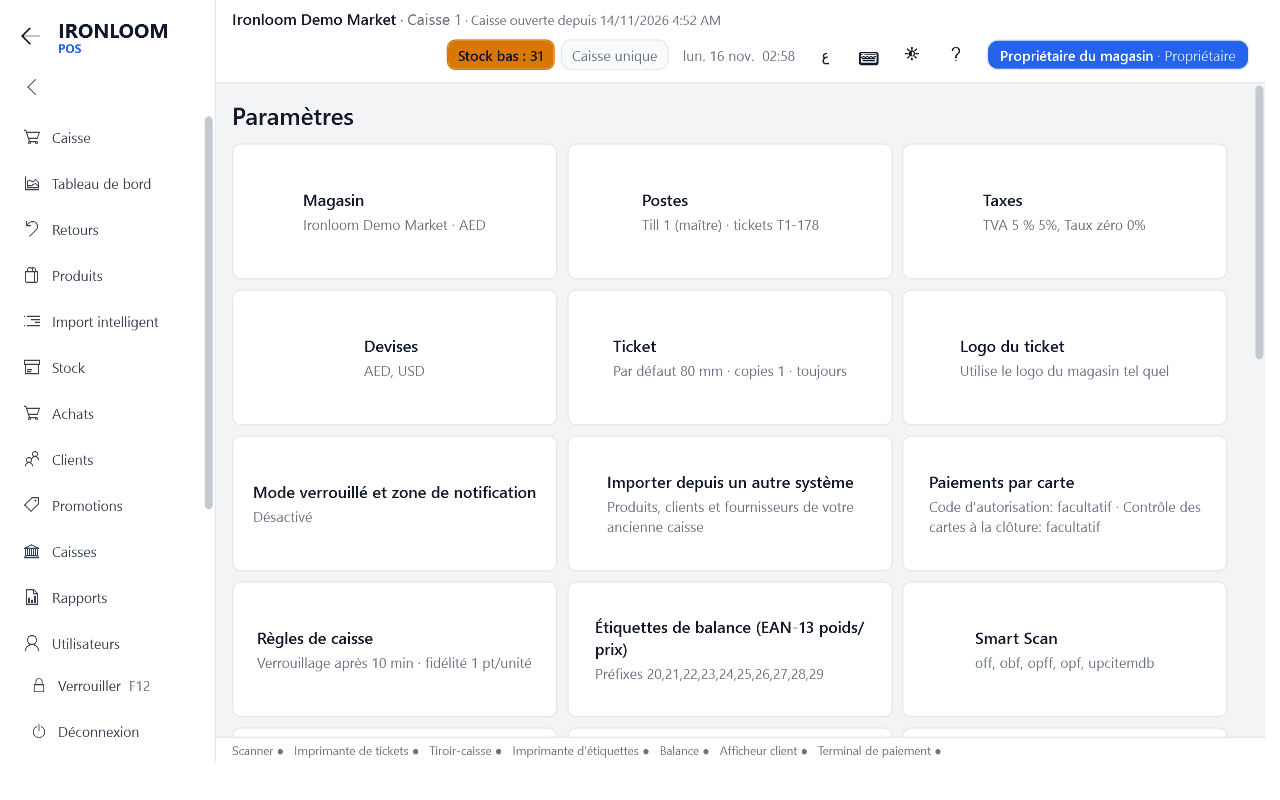
- Ouvrez Paramètres et la tuile Magasin.
- Renseignez ou corrigez :
- Nom du magasin et Raison sociale : le nom connu des clients, et la raison sociale pour les factures ;
- Adresse, Téléphone, E-mail ;
- Numéro fiscal : votre numéro d’identification fiscale ou de TVA, imprimé sur les tickets là où la loi le demande ;
- Logo du magasin : appuyez sur Parcourir et choisissez l’image ;
- En-tête du ticket et Pied du ticket : vos propres lignes, comme les horaires ou un remerciement ;
- Pays : fixe les formats de date, de téléphone et d’adresse, le libellé des taxes et les règles du pays ;
- Système de mesure : voir Comment passer des kilogrammes aux livres (le système de mesure) ? ;
- Langue du magasin : les langues de travail de votre magasin : voir Comment changer la langue des écrans, et choisir les langues utilisées par mon magasin ?.
- Enregistrez.
Caisses
La tuile Postes liste les caisses du magasin. Pour chacune : son Nom, un Préfixe du ticket pour ne pas confondre les tickets de caisses différentes, le Prochain numéro de ticket, et laquelle est le PC maître. Baisser le compteur de tickets peut créer des numéros en double ; la caisse vous avertit.
- Seuls les utilisateurs autorisés à modifier les paramètres du magasin voient ces tuiles.
- Un logo pour imprimante thermique doit être converti une fois : voir Comment obtenir un logo net sur une imprimante de tickets thermique ?.
- Dans de nombreux pays, le ticket doit indiquer la raison sociale, l’adresse et le numéro fiscal du magasin. Vérifiez avec votre comptable.
Comment indiquer à la caisse le type de mon activité ?
Ouvrez Paramètres, Type de commerce, et choisissez entre magasin ou supermarché, café ou restaurant, et magasin de vêtements ou de chaussures. La caisse n’affiche alors que les boutons et les écrans adaptés, et les données de démonstration correspondent.
- Ouvrez Paramètres et la tuile Type de commerce.
- Choisissez :
- Magasin / supermarché : scan, marchandise pesée, touches rapides ;
- Café / restaurant (tables, bons de cuisine) : tables, tickets cuisine et compléments de restauration : voir Comment configurer la caisse pour un café ou un restaurant ? ;
- Vêtements / chaussures (tailles et couleurs, saisons, échanges) : un prix par article, commande par taille, saisons et échanges en une étape : voir Comment configurer la caisse pour un magasin de vêtements ou de chaussures ?.
- Pour un café, un restaurant ou un magasin de vêtements qui vend aussi au poids, cochez Café / restaurant ou vêtements : nous vendons au poids (afficher Lire la balance et Tare à la caisse).
- Enregistrez.
Ce qui change
- Les boutons de la caisse : pas de bouton d’échange dans un café, pas de boutons cuisine dans un magasin, les boutons de balance seulement là où l’on pèse. Dans un café, l’écran des retours s’appelle remboursements : voir Je ne trouve pas un bouton sur la caisse. Où est-il ?.
- La rangée de boutons sous le panier commence par ceux habituels pour ce type ; vous pouvez la modifier par caisse : voir Comment choisir les boutons de la rangée sous le panier ?.
- Un magasin qui a déjà des produits en tailles ou couleurs garde les compléments vêtements quel que soit son type.
- Si le magasin contient encore les produits de démonstration d’un autre type, la caisse propose de les remplacer. Seules les données de démonstration sont touchées : voir Comment retirer les données de démonstration et commencer avec mon magasin (Démo ON / OFF) ?.
La configuration du premier démarrage pose la même question : la plupart des magasins n’ont donc jamais besoin de cette tuile.
Comment changer la langue des écrans, et choisir les langues utilisées par mon magasin ?
Ouvrez Paramètres, Langue / Thème, choisissez la langue et enregistrez : la caisse redémarre dans cette langue. Les langues proposées, et les zones de nom des produits, dépendent de Langue du magasin dans Paramètres, Magasin.
La langue des écrans
- Ouvrez Paramètres et la tuile Langue / Thème.
- Choisissez Langue : anglais, arabe ou français.
- Enregistrez. La caisse demande La langue change après un redémarrage. Redémarrer maintenant ? Répondez oui.
En arabe, tout l’écran se lit de droite à gauche, tickets compris. Un utilisateur peut avoir sa propre langue, réglée dans sa fiche.
Les langues du magasin
- Ouvrez Paramètres, Magasin.
- Sous Langue du magasin, cochez les langues de travail de votre magasin. Au moins une.
- Enregistrez et redémarrez quand c’est demandé.
Les langues du magasin déterminent :
- les langues proposées pour les écrans ;
- les zones de nom des produits, rayons et catégories : voir Comment donner à un produit un nom en arabe ou en français ? ;
- la langue d’affichage des noms : sur un écran arabe, le nom arabe, etc.
Aussi dans cette fenêtre
- Thème : Clair ou Sombre ;
- Style : le style standard ou un thème obtenu dans les extensions : voir Comment changer l'apparence du programme avec un thème ? ;
- Son quand on appuie sur un bouton : voir Comment activer ou désactiver le son de clic des boutons ?.
L’installateur et le contrat de licence sont proposés dans les trois mêmes langues.
Comment régler la langue du clavier et le clavier à l'écran ?
Ouvrez Paramètres, Clavier. Langue du clavier peut suivre la langue de l’écran, rester sur un clavier, ou être laissée à Windows. Clavier à l'écran règle quand le clavier tactile s’ouvre, ou le désactive.

- Ouvrez Paramètres et la tuile Clavier.
- Langue du clavier :
- Automatique (langue de l'écran) : un écran arabe passe au clavier arabe, etc. Ce clavier doit être installé dans Windows ;
- un clavier de la liste, pour y rester ;
- Laisser Windows décider : la caisse ne touche pas au clavier.
- Clavier à l'écran :
- S'ouvre quand on touche une zone de texte (écrans tactiles) ;
- S'ouvre dès qu'une zone de texte est sélectionnée (pour un écran tactile qui fonctionne comme une souris) ;
- Seulement avec le bouton clavier ;
- Désactivé : pas de clavier à l'écran.
- Langue du clavier à l'écran : les lettres par lesquelles il commence. Automatique suit l’écran.
- Enregistrez.

- La liste montre les claviers installés dans Windows. Pour en ajouter un : Paramètres Windows, Heure et langue, Langue.
- Le clavier à l’écran intègre l’anglais, l’arabe et le français, quels que soient les claviers installés dans Windows.
- Là où un pavé numérique est à l’écran (quantité, montant, PIN), le clavier à l’écran ne s’ouvre jamais.
- Écran tactile sur ce PC indique si Windows signale un écran tactile. Sans écran tactile, le bouton clavier n’apparaît pas dans la barre du haut.
- Les réglages valent par caisse.
Comment paramétrer une deuxième devise et son taux de change ?
Ouvrez Paramètres, Devises. Ajoutez la devise depuis la liste de toutes les devises, cochez Afficher cette devise à côté des prix (deuxième devise), et choisissez entre le taux du marché quotidien et votre propre taux. Les prix, les totaux, le paiement et la monnaie fonctionnent alors dans les deux devises.
- Ouvrez Paramètres et la tuile Devises.
- Appuyez sur Ajouter une devise et cherchez dans la liste : toutes les devises y sont.
- Ouvrez la devise et réglez :
- Afficher cette devise à côté des prix (deuxième devise) : en fait la deuxième devise du magasin ;
- Utiliser mon propre taux pour cette devise (par exemple un taux du magasin) avec Mon propre taux, ou laissez décoché pour utiliser Taux du marché aujourd'hui ;
- Décimales (de 0 à 3) : la caisse propose le nombre habituel pour cette devise ;
- Arrondi des espèces (unités mineures, 1 = aucun, 5 = 0,05, 25 = 0,25) : pour les pays où les totaux en espèces sont arrondis.
- Enregistrez.
Taux
- Avec internet, la caisse télécharge les taux du marché chaque jour. Mettre à jour les taux du marché le fait tout de suite.
- Sans internet, les derniers taux restent en usage.
- Votre propre taux reste jusqu’à ce que vous le changiez. Saisissez-le comme l’indique la zone : nombre d’unités de la deuxième devise pour une unité de la principale, ou l’inverse.
- Une vente garde le taux du moment où elle a été faite ; les changements de taux ultérieurs ne modifient pas les tickets passés.
Ce que fait la deuxième devise
Prix et totaux en caisse dans les deux devises (Pourquoi la caisse affiche-t-elle les prix dans deux devises ?), espèces et monnaie dans l’une ou l’autre (Le client paie dans la deuxième devise. Comment encaisser et rendre la monnaie ?), une zone de prix pour chacune sur le produit (Comment saisir le prix d'un produit dans la deuxième devise ?) et un comptage du tiroir séparé (Comment compter les billets et les pièces, et que faire si le tiroir contient deux devises ?). Dans Règles de caisse, vous choisissez si la monnaie peut être rendue dans la deuxième devise.
Pour faire d’une autre devise la principale, voir Comment changer la devise principale du magasin ?.
Comment changer la devise principale du magasin ?
Dans Paramètres, Devises, utilisez Changer la devise principale, choisissez la nouvelle devise et le taux. La caisse fait une sauvegarde, puis convertit exactement chaque prix, coût et solde ouvert. Les ventes passées restent telles quelles.
- Ajoutez d’abord la nouvelle devise comme deuxième devise, si elle n’est pas dans votre liste : voir Comment paramétrer une deuxième devise et son taux de change ?.
- Ouvrez Paramètres, Devises, et appuyez sur Changer la devise principale.
- Choisissez la devise et saisissez le taux. La fenêtre rappelle comment l’écrire, par exemple 89500.
- Lisez l’avis : Tous les prix, coûts et soldes ouverts sont convertis de … en … au taux ci-dessous, ainsi que les devis ouverts, les commandes clients, les ventes en attente, les bons de commande et les factures fournisseurs impayées. Les ventes passées restent telles quelles. Une sauvegarde est faite d'abord.
- Appuyez sur Convertir. La caisse indique combien de prix et de soldes ont été convertis.
Ce qui est converti
Prix, coûts et consignes des produits, prix des lots et niveaux de prix, prix programmés, tarifs fournisseurs, soldes et limites de crédit des clients, cartes cadeaux et bons, montants des promotions et limites de remboursement. À partir de la version 1.0.33, aussi ce qui est encore ouvert : devis, commandes clients, livraisons et tables ouvertes, ventes en attente, bons de commande non entièrement reçus et factures fournisseurs impayées.
Ce qui ne l’est pas
Les ventes, retours, sessions et rapports passés gardent leurs montants, de même que les documents terminés : devis vendus ou annulés, bons de commande reçus, factures fournisseurs payées.
- Faites-le en dehors des heures d’ouverture, session clôturée.
- L’ancienne devise principale peut rester en deuxième devise : les prix restent affichés dans les deux.
- Reconvertir avec le taux inverse redonne les mêmes prix, car la conversion est exacte dans les deux sens.
- La sauvegarde faite avant le changement se trouve dans le dossier des sauvegardes : voir Comment sauvegarder mes données, et comment restaurer une sauvegarde ?.
Comment paramétrer mes taux de taxe ?
Ouvrez Paramètres, Taxes. Créez une ligne par taux que votre magasin applique, indiquez si vos prix l’incluent, et marquez-en un comme taux par défaut. Chaque produit renvoie ensuite à l’un de ces taux.
- Ouvrez Paramètres et la tuile Taxes.
- Appuyez sur Nouveau, ou ouvrez un taux pour le modifier.
- Renseignez :
- Nom : tel qu’il doit se lire sur les tickets, par exemple « TVA 20 % » ;
- Taux de taxe % : le pourcentage ;
- Prix TTC : coché quand vos prix en rayon contiennent déjà la taxe ; décoché quand la taxe est ajoutée en caisse : voir Mes prix doivent-ils inclure la taxe, ou la taxe est-elle ajoutée en caisse ? ;
- Composantes de cette taxe, s'il y en a plusieurs (ex. State 6.25; County 1; City 1.5) : pour les taxes composées de parts : voir Ma taxe se compose de plusieurs parts (État + comté + ville, TPS + TVP, CGST + SGST). Comment la paramétrer ? ;
- Actif.
- Enregistrez. Marquez comme taux par défaut celui que la plupart des produits utilisent : les nouveaux produits le reçoivent.
Bon à savoir
- Un produit a un seul taux, choisi dans sa fiche. Un rayon peut proposer un taux à ses nouveaux produits : voir Que sont les rayons, les catégories et les marques, et comment les gérer ?.
- Un magasin qui ne facture pas de taxe garde un taux à 0 %.
- Un taux change par la loi : ne modifiez pas l’ancien taux le jour même ; les ventes passées gardent ce qui leur a été appliqué dans les deux cas, mais il est plus clair de créer le nouveau taux et d’y rattacher les produits. Avec beaucoup de produits, passez par un export puis un import de la liste des produits.
- Périodes sans taxe : Paramètres, Jours sans taxe liste les jours où des rayons précis sont vendus sans taxe.
- Clients qui ne paient pas la taxe : voir Comment marquer un client comme exonéré de taxe ?.
Le taux applicable à chaque marchandise est fixé par le droit fiscal de votre pays. Interrogez votre comptable avant la première vente.
Comment changer ce qui est imprimé sur le ticket ?
Ouvrez Paramètres, Ticket. Choisissez la largeur du papier, les lignes d’en-tête et de pied, l’impression du logo et du QR code, et si un ticket s’imprime après chaque vente, sur demande ou seulement quand on le demande. Un ticket de test montre le résultat.
- Ouvrez Paramètres et la tuile Ticket.
- Réglez :
- Largeur papier (mm) : 58 ou 80 mm, selon votre imprimante ;
- Imprimer le logo : le logo du magasin en haut : voir Comment obtenir un logo net sur une imprimante de tickets thermique ? ;
- Imprimer le QR code (ticket numérique / retours) : un code en bas que la caisse scanne pour ouvrir la vente lors d’un retour ;
- Texte d'en-tête et Texte de pied : vos propres lignes, par exemple les conditions de retour ou les horaires ;
- Imprimer le ticket : après chaque vente, demander à chaque fois, ou Jamais (sur demande) : voir Comment imprimer le ticket, l'envoyer par e-mail ou ne pas l'imprimer ?.
- Enregistrez. La caisse propose d’imprimer un ticket de test : Imprimer un ticket de test ?
Ce que la caisse imprime d’elle-même
Le nom, l’adresse et le numéro fiscal du magasin depuis Paramètres, Magasin ; le numéro de ticket, la date, l’heure, la caisse et le caissier ; chaque ligne avec quantité et prix ; les remises ; la taxe par taux ; les paiements et la monnaie rendue ; les points du client ; les numéros de série et la garantie ; et, pendant un essai, la mention TRIAL COPY.
- Sur un écran arabe, le ticket s’imprime en arabe, de droite à gauche. L’arabe est envoyé aux imprimantes thermiques sous forme d’image : il s’imprime donc correctement sur les imprimantes sans polices arabes.
- Les dates, les heures et un second calendrier sur le ticket suivent Formats de date et d'heure : voir Comment changer le format de date, l'horloge sur 12 ou 24 heures, le premier jour de la semaine ou le calendrier des tickets ?.
- Les règles du pays peuvent ajouter un titre ou un QR code fiscal : voir le chapitre sur les taxes et les règles par pays.
Comment obtenir un logo net sur une imprimante de tickets thermique ?
Ouvrez Paramètres, Logo du ticket. Choisissez l’image du logo, le style d’impression, déplacez le curseur de noirceur jusqu’à ce que l’aperçu soit bon, imprimez un test et enregistrez. Les imprimantes thermiques n’impriment que des points noirs : un logo en couleur doit donc être converti une fois.

- Ouvrez Paramètres et la tuile Logo du ticket.
- Sous Image du logo, appuyez sur Parcourir… et choisissez l’image, ou appuyez sur Utiliser le logo du magasin.
- Choisissez Style d'impression :
- Logo : noir et blanc net (recommandé) : pour les logos aux formes et textes nets ;
- Photo : points fins pour les nuances : pour les images avec des nuances.
- Déplacez Intensité : Vers la droite si des parties fines disparaissent, vers la gauche si le logo s'imprime en bloc noir.
- Regardez l’aperçu. Il montre le résultat imprimé en taille réelle pour votre largeur de papier.
- Appuyez sur Imprimer un test et regardez le papier.
- Enregistrez.
Un logo qui s’imprime bien
- Noir sur fond blanc : ni couleurs, ni dégradés, ni ombres.
- Des formes pleines et des traits épais. Les traits fins et les petits textes disparaissent.
- Un PNG d’environ 384 pixels de large et de 120 à 200 pixels de haut.
- Un texte dans le logo d’au moins 24 pixels de haut.
Retirer le logo du ticket revient à l’impression du logo du magasin tel quel. Le logo n’est imprimé que si Imprimer le logo est coché dans Paramètres, Ticket.
Que puis-je régler dans les règles de caisse ?
Paramètres, Règles de caisse réunit les règles de la caisse dans une fenêtre : délai de verrouillage, question sur l’âge, points et niveaux de fidélité, alertes de stock faible, pointeuse, monnaie dans la deuxième devise, mode formation, et billets et pièces comptés à la clôture.
| Réglage | Ce qu’il fait | En savoir plus |
|---|---|---|
| Verrouillage automatique après (minutes, 0 = désactivé) | verrouille la caisse après ce temps sans utilisation | Comment verrouiller la caisse quand je m'éloigne ? |
| Demandes de contrôle d'âge | demande l’âge du client pour les produits à âge minimum | La caisse pose une question sur l'âge du client. Que faire ? |
| Points de fidélité par unité de devise dépensée, Valeur d'un point en unités mineures (centimes) | comment les points sont gagnés et ce qu’ils valent | Comment fonctionnent les points de fidélité, et comment les paramétrer ? |
| Niveau Argent à partir de (points), Niveau Or à partir de (points), Niveau Platine à partir de (points) | à partir de combien de points un client atteint chaque niveau | Comment fonctionnent les points de fidélité, et comment les paramétrer ? |
| Avertir à la caisse quand un article est bas ou en rupture | le message après l’ajout d’un produit | La caisse affiche « Stock bas » ou « Rupture de stock après cette vente ». Puis-je quand même vendre ? |
| Afficher le nombre d'articles en stock bas en haut de l'écran | le bouton orange de la barre du haut | La caisse affiche « Stock bas » ou « Rupture de stock après cette vente ». Puis-je quand même vendre ? |
| Pointeuse des employés à la connexion et à la déconnexion | désactivée, proposer, ou automatique | Comment fonctionne la pointeuse des employés ? |
| l’option de monnaie dans la deuxième devise | permet au caissier de rendre la monnaie dans la deuxième devise, en totalité ou en partie | Le client paie dans la deuxième devise. Comment encaisser et rendre la monnaie ? |
| Billets et pièces comptés à la clôture de la caisse | la liste des billets et pièces de la devise principale, si la vôtre diffère de la liste standard | Comment compter les billets et les pièces, et que faire si le tiroir contient deux devises ? |
| Mode formation (les ventes ne sont pas enregistrées comme réelles) | pour former le nouveau personnel ; voir ci-dessous |
Billets et pièces
Saisissez les valeurs de la plus grande à la plus petite, séparées par des virgules, les milliers sans séparateur, par exemple 100000, 50000, 0.25. Videz la zone pour revenir à la liste standard de la devise.
Mode formation
Avec le mode formation activé, les ventes faites en caisse ne sont pas comptées comme de vraies ventes. Utilisez-le pour former un nouveau caissier sur les vrais écrans, puis désactivez-le avant l’ouverture. Pour un magasin d’entraînement complet avec produits et clients, la démonstration convient mieux : voir Comment retirer les données de démonstration et commencer avec mon magasin (Démo ON / OFF) ?.
Les changements s’appliquent dès l’enregistrement, sur cette caisse.
Comment choisir les boutons de la rangée sous le panier ?
Ouvrez Paramètres, Boutons de la caisse. Écrivez un numéro de place (1, 2, 3 …) à côté de chaque bouton qui doit figurer dans la rangée sous le panier. Un bouton laissé vide ou à 0 va sous Plus. Le choix est enregistré pour cette caisse.
- Ouvrez Paramètres et la tuile Boutons de la caisse.
- Chaque bouton de la caisse est listé avec une zone de numéro.
- Saisissez 1 pour le premier bouton de la rangée, 2 pour le deuxième, etc.
- Laissez la zone vide, ou saisissez 0, pour les boutons peu utilisés : ils sont sous Plus.
- Enregistrez. Ouvrez Caisse pour voir la rangée.
- Rétablir les boutons du type d'activité rétablit la rangée de départ de votre type d’activité.
- Seuls les boutons adaptés au magasin sont affichés en caisse : les boutons cuisine supposent un café ou un restaurant, les boutons de balance des produits vendus au poids : voir Je ne trouve pas un bouton sur la caisse. Où est-il ?.
- Dans une petite fenêtre, les boutons qui ne tiennent pas dans la rangée passent d’eux-mêmes sous Plus : rien n’est coupé.
- Les raccourcis clavier fonctionnent pour chaque bouton, qu’il soit dans la rangée ou non : voir Quels sont les raccourcis clavier ?.
- Chaque caisse a sa propre rangée. Réglez-la sur chaque caisse.
- Le changement est inscrit au journal d’audit.
Une bonne rangée contient les cinq à huit actions que vos caissiers utilisent à presque chaque vente. Tout le reste est à un appui, sous Plus.
Comment régler les règles des paiements par carte ?
Ouvrez Paramètres, Paiements par carte. Choisissez si le caissier doit saisir le code d’autorisation et les 4 derniers chiffres de la carte, si des boutons de type de carte sont affichés, et si le total carte est comparé au terminal à la clôture d’une session.
- Ouvrez Paramètres et la tuile Paiements par carte.
- Réglez chaque règle sur Désactivé, Facultatif ou Obligatoire :
- Code d'autorisation du ticket du terminal : le code imprimé par le terminal quand une carte est acceptée. Présent sur le ticket, il permet de retrouver un paiement sur le relevé de la banque ;
- 4 derniers chiffres de la carte : aide à retrouver un paiement quand un client le conteste ;
- Contrôle des cartes à la clôture (total de la télécollecte) : le caissier saisit le total de fin de journée du terminal, et la caisse compare : voir À la clôture, la caisse demande le total carte. Que saisir ?.
- Cochez Afficher les boutons de type de carte (Visa, Mastercard…) si vous voulez savoir quel type de carte a été utilisé.
- Enregistrez.
- « Obligatoire » signifie que le caissier ne peut pas terminer le paiement par carte, ou clôturer la session, sans cela. « Facultatif » affiche la zone et permet de la laisser vide.
- La caisse fonctionne avec un terminal autonome : le caissier saisit le montant sur le terminal et confirme le résultat sur la caisse : voir Comment encaisser par carte ?.
- Le numéro complet de la carte, la date d'expiration et le code de sécurité ne sont jamais demandés ni enregistrés.
- Plus on en demande, plus le paiement par carte est lent. Beaucoup de magasins commencent avec le contrôle carte à la clôture en facultatif, et n’ajoutent le code d’autorisation que si des contestations surviennent.
Votre terminal de carte, son contrat et ses frais sont une affaire entre vous et votre banque ou votre prestataire de paiement.
Comment garder la caisse en plein écran pour que le personnel ne quitte pas le programme (mode verrouillé) ?
Ouvrez Paramètres, Mode verrouillé et zone de notification, cochez le mode verrouillé et définissez un code de verrouillage. La caisse couvre alors tout l’écran et la barre des tâches et reste au-dessus des autres programmes ; en sortir demande le code de verrouillage, ou le mot de passe d’un propriétaire ou d’un gérant.

- Ouvrez Paramètres et la tuile Mode verrouillé et zone de notification.
- Cochez Mode verrouillé : plein écran, toujours au-dessus des programmes et notifications.
- Saisissez un Code de verrouillage (4 à 12 chiffres). Ne le donnez qu’aux personnes autorisées à quitter le programme de caisse.
- Facultatif :
- Réduire dans la zone de notification (près de l'horloge) ;
- Le bouton fermer cache la caisse dans la zone de notification au lieu de la fermer.
- Enregistrez.
Ce que fait le mode verrouillé
- La caisse est en plein écran, au-dessus de la barre des tâches et des notifications.
- La touche Windows, Alt+Tab et Alt+F4 sont bloqués.
- Réduire ou fermer demande le code de verrouillage, ou le nom d’utilisateur et le mot de passe ou PIN d’un propriétaire ou d’un gérant.
- Une icône près de l’horloge Windows propose Ouvrir, Verrouiller, Ouvrir le tiroir et Quitter.
Pour en sortir ou le désactiver
Utilisez le bouton de réduction en haut à droite, ou l’icône Ironloom POS près de l’horloge, et saisissez le code de verrouillage. Pour désactiver durablement le mode verrouillé, revenez à cette tuile et décochez-le.
Limites
Windows ne laisse aucun programme bloquer Ctrl+Alt+Suppr. Pour une caisse qui doit être totalement fermée, utilisez aussi le mode kiosque de Windows (Accès affecté).
Le mode verrouillé n’est pas le verrouillage de l’écran par F12, qui demande seulement une nouvelle connexion : voir Comment verrouiller la caisse quand je m'éloigne ?.
Comment sauvegarder mes données, et comment restaurer une sauvegarde ?
La caisse se sauvegarde chaque jour et à chaque rapport Z. Dans Paramètres, Sauvegardes, choisissez un dossier sur une clé USB ou un autre ordinateur, pour qu’un PC en panne n’emporte pas les sauvegardes. Restaurer remet une sauvegarde en place.
À régler une fois
- Ouvrez Paramètres et la tuile Sauvegardes.
- Dossier de sauvegarde (local, USB ou chemin réseau) : choisissez un emplacement qui n’est pas le disque de la caisse : une clé USB laissée sur le PC, ou un dossier partagé sur un autre ordinateur.
- Conserver les N dernières sauvegardes : combien en garder ; les plus anciennes sont supprimées.
- Laissez Sauvegarde automatique quotidienne et Sauvegarde à chaque rapport Z cochés.
- Enregistrez, puis appuyez sur Sauvegarder maintenant et vérifiez qu’un fichier est apparu dans le dossier.
La tuile indique la date de Dernière sauvegarde, et le tableau de bord avertit sous Alertes quand il n’y en a pas ou qu’elle est ancienne.
Restaurer
- Ouvrez Paramètres, Sauvegardes, et appuyez sur Restaurer.
- Choisissez la sauvegarde par sa date.
- Confirmez. Les données actuelles sont conservées en copie de sécurité, et le programme redémarre pour terminer.
Tout ce qui a été saisi après cette sauvegarde disparaît de la caisse : ventes, produits, clients. Ne restaurez que si c’est bien ce que vous voulez.
Ce que contient une sauvegarde
Tout le magasin : produits, stock, ventes, clients, utilisateurs, paramètres, journal d’audit et photos des produits. La caisse fait aussi d’elle-même une sauvegarde avant les étapes risquées : un import, un changement de devise principale, une conversion d’unités, l’arrêt de la démonstration.
Sur un nouveau PC
Installez Ironloom POS, copiez-y le fichier de sauvegarde et restaurez-le. Déplacez ensuite la licence : voir Comment déplacer Ironloom POS et sa licence vers un autre ordinateur ?.
Une sauvegarde sur le même disque que la caisse protège des erreurs, pas d’un PC en panne, volé ou brûlé. Gardez une copie ailleurs, et essayez une restauration une fois sur un PC de secours pour savoir qu’elle fonctionne.
Comment paramétrer l'e-mail pour que la caisse envoie les tickets et le résumé du jour ?
Ouvrez Paramètres, E-mail (SMTP), et saisissez le serveur d’envoi de votre fournisseur de messagerie : serveur, nom d’utilisateur, mot de passe et adresse d’expédition. Appuyez sur Envoyer un test pour vérifier. La caisse envoie ensuite par votre compte.
- Ouvrez Paramètres et la tuile E-mail (SMTP).
- Renseignez, d’après la page d’aide de votre fournisseur sur « SMTP » ou « courrier sortant » :
- Serveur SMTP : le nom du serveur, et son port si le fournisseur en indique un ;
- Nom d'utilisateur et Mot de passe : ceux de la boîte. Laissez le mot de passe vide pour garder celui enregistré ;
- Adresse d'expédition : l’adresse que voient les clients ;
- E-mail récapitulatif quotidien : l’adresse qui reçoit le résumé du jour : voir Comment recevoir les chiffres du jour par e-mail ?.
- Enregistrez et appuyez sur Envoyer un test. La caisse répond SMTP fonctionne., ou affiche l’erreur du serveur.
Si le test échoue
- De nombreux fournisseurs (Gmail, Outlook et d’autres) refusent le mot de passe normal pour les programmes. Créez un « mot de passe d’application » dans les réglages de sécurité de votre compte et utilisez-le.
- Vérifiez le nom du serveur et le port sur la page du fournisseur, lettre par lettre.
- Le PC doit avoir internet à ce moment-là, et le pare-feu doit laisser passer le port de messagerie.
Ce qui s’en sert
Les tickets envoyés par e-mail (Comment imprimer le ticket, l'envoyer par e-mail ou ne pas l'imprimer ?) et le résumé du jour. Le mot de passe est stocké de façon protégée sur ce PC.
L’e-mail est envoyé par votre fournisseur, sous votre compte. Ironloom ne le relaie pas, ne peut pas le voir et ne peut pas corriger un refus du fournisseur : c’est le support de votre fournisseur qui le peut.
Comment changer le format de date, l'horloge sur 12 ou 24 heures, le premier jour de la semaine ou le calendrier des tickets ?
Ouvrez Paramètres, Formats de date et d'heure. Par défaut, tout suit le pays du magasin. Vous pouvez choisir vous-même l’ordre de la date, l’horloge, le premier jour de la semaine et un second calendrier sur les tickets.
- Ouvrez Paramètres et la tuile Formats de date et d'heure.
- Pour chaque ligne, laissez Automatique (selon le pays) ou choisissez :
- Format de date : par exemple jour/mois/année, mois/jour/année ou année-mois-jour ;
- Horloge : 12 heures ou 24 heures ;
- Premier jour de la semaine : Lundi, Dimanche ou Samedi, utilisé par les zones de calendrier ;
- Second calendrier sur les tickets : Aucune, Hégirien (Umm al-Qura), Persan (hégirien solaire) ou Bouddhiste thaï. La date est alors imprimée dans les deux calendriers.
- La fenêtre affiche la date et l’heure actuelles dans le format choisi, sous Maintenant.
- Enregistrez.
Où les formats sont utilisés
Tickets, bons et factures, toutes les listes et tous les rapports à l’écran, et les fichiers exportés.
Aussi dans cette fenêtre
- Numéros de téléphone des clients : les conserver sous la Forme internationale du pays du magasin (recommandé), ou Conserver tel que saisi.
- Les rubriques d’adresse utilisées dans votre pays sont listées : vous voyez ce qui sera demandé aux clients.
- Enregistrer, et réécrire tous les numéros de téléphone des clients au format international : convertit les numéros enregistrés auparavant. Une sauvegarde est faite d’abord, et les numéros non valides sont listés et laissés tels quels : voir Pourquoi la caisse refuse-t-elle un numéro de téléphone, et comment saisir les adresses ?.
Les montants suivent la devise : son symbole et son nombre de décimales : voir Comment paramétrer une deuxième devise et son taux de change ?.
Comment passer des kilogrammes aux livres (le système de mesure) ?
Ouvrez Paramètres, Magasin, et réglez Système de mesure : automatique selon le pays, métrique, ou unités américaines. Quand il change, les produits vendus au poids ou au volume sont convertis, prix à l’unité et stock, après une sauvegarde.
- Ouvrez Paramètres, Magasin.
- Choisissez Système de mesure :
- Automatique (selon le pays) ;
- Métrique (kg, g, L, ml) ;
- Américain (lb, oz, gal, fl oz).
- Enregistrez. La caisse explique ce qui sera converti et demande de confirmer, puis indique combien de produits ont été convertis.
Ce que fait la conversion
- L’unité de chaque produit pesé ou mesuré change : kg en lb, g en oz, L en gal, ml en fl oz, ou l’inverse.
- Le prix à l’unité est recalculé pour que la même quantité coûte le même prix : un prix au kg devient le prix équivalent à la livre.
- La quantité en stock est convertie dans la nouvelle unité.
- Les produits vendus à la pièce ne sont pas touchés.
En rapport
- La liste Unité d’un produit propose les unités du système du magasin : voir Comment paramétrer un produit vendu au poids ?.
- Une balance qui envoie des poids sans indiquer l’unité est lue en kg ou en lb selon le réglage de la balance dans Matériel : voir Comment relier une balance à la caisse ?.
- Les tares des récipients restent en grammes.
Changer de système puis revenir redonne les prix d’origine. La sauvegarde faite avant la conversion se trouve dans le dossier des sauvegardes.
Comment faire lire à la caisse les étiquettes de poids ou de prix de ma balance étiqueteuse, et définir les récipients pour la tare ?
Ouvrez Paramètres, Étiquettes de balance (EAN-13 poids/prix). Indiquez à la caisse comment votre balance construit ses codes-barres : quels chiffres de début, combien de chiffres pour le numéro du produit et pour la valeur, et si la valeur est un poids ou un prix. La même fenêtre liste les récipients proposés par le bouton Tare.
Une balance étiqueteuse imprime un code-barres de 13 chiffres qui contient le numéro du produit et le poids ou le prix. Le format habituel est 2 + 5 + 5 + clé de contrôle : 2 + 5 + 5 + chiffre de contrôle = 13 : 20 00123 01250 X = PLU 123, 1,250 kg
- Ouvrez Paramètres et la tuile Étiquettes de balance (EAN-13 poids/prix).
- Renseignez, d’après la notice de votre balance ou l’une de ses étiquettes :
- Préfixes (début de l'EAN-13) ex. 20,21,22,23,24,25,26,27,28,29 : les deux chiffres de début utilisés par votre balance ;
- Préfixes qui portent un PRIX au lieu d'un poids : ceux dont la valeur est un prix ;
- Longueur du préfixe, Longueur de l'article (PLU) et Longueur de la valeur : la répartition des chiffres ;
- Type de valeur : Poids (grammes) ou Prix (unités mineures).
- Enregistrez, puis scannez une étiquette en caisse. Le produit doit apparaître avec le poids de l’étiquette.
Le numéro du produit sur l’étiquette doit être le PLU (code balance) du produit dans la caisse : voir Comment paramétrer un produit vendu au poids ?.
Récipients pour la tare
Dans Contenants pour la tare, un par ligne : nom = grammes (ex. Petite barquette = 12), saisissez un récipient par ligne. Le caissier choisit dans cette liste avec le bouton Tare : voir Comment retirer le poids d'un récipient (tare) ?.
- Si une étiquette est scannée comme code-barres inconnu, le préfixe ou les longueurs ne correspondent pas à votre balance.
- Ces codes-barres n’ont de sens que dans votre magasin et ne sont jamais recherchés en ligne.
Comment apprendre d'autres touches à la caisse, quand les touches F de mon portable font autre chose ?
Ouvrez Paramètres, Touches du portable. Pour chaque action de la caisse, appuyez sur la touche que vous voulez utiliser. Les raccourcis Ctrl fonctionnent toujours aussi : Ctrl+Entrée encaisse, Ctrl+H met en attente, Ctrl+F recherche.
Sur beaucoup de portables, la rangée du haut règle le volume ou la luminosité si Fn n’est pas maintenue. La caisse le remarque dès qu’une telle touche lui parvient, et affiche une astuce avec trois solutions :
- maintenir Fn en appuyant sur la touche F, ou verrouiller Fn (souvent Fn+Échap) ;
- utiliser les raccourcis Ctrl, qui ne demandent aucune touche F : voir Quels sont les raccourcis clavier ? ;
- apprendre vos propres touches à la caisse, comme ci-dessous.
Apprendre vos touches
- Ouvrez Paramètres et la tuile Touches du portable.
- Pour chaque action, la fenêtre indique Appuyez sur la touche à utiliser pour : et nomme l’action. Appuyez sur la touche.
- Passer laisse une action telle quelle. Terminer termine le tour.
- La fenêtre liste les Touches apprises :.
- Les lettres, les chiffres et Entrée ne peuvent pas être choisis : ils servent à la saisie.
- Oublier toutes les touches apprises revient aux seules touches F et aux raccourcis Ctrl.
- Les touches apprises sont enregistrées pour cette caisse.
- Les touches F et les raccourcis Ctrl continuent de fonctionner à côté des touches apprises.
Comment retirer les données de démonstration et commencer avec mon magasin (Démo ON / OFF) ?
Ouvrez Paramètres et appuyez sur la tuile Démo. La passer sur OFF efface la démonstration et toutes les autres données d’activité, fait repartir les numéros de ticket de 1 et fait utiliser à la caisse ses vrais appareils. La passer sur ON, possible seulement dans un magasin vide, charge des produits et des ventes de démonstration pour votre type d’activité.
Démo OFF : commencer pour de bon
- Ouvrez Paramètres et appuyez sur la tuile Démo, qui affiche ON.
- Lisez le message et confirmez. Une sauvegarde est faite d’abord.
Effacé définitivement : produits, rayons, stock, ventes, retours, sessions et rapports Z, clients, fournisseurs, promotions, achats, cartes cadeaux et bons. Les numéros de ticket repartent de 1.
Conservé : coordonnées du magasin, utilisateurs, paramètres, devises, taxes, mise en page du ticket, matériel et licence.
Ensuite, la caisse utilise ses vrais appareils et propose d’ouvrir Matériel pour configurer l’imprimante, le scanner et le tiroir.
Démo ON : essayer le programme
- Dans un magasin vide, appuyez sur la tuile Démo, qui affiche OFF.
- Confirmez. La démonstration de votre type d’activité est chargée : un catalogue de supermarché, une carte de café, ou des vêtements en tailles et couleurs, avec clients, fournisseurs, promotions et une semaine de ventes. La caisse utilise des appareils simulés.
La démo ON est refusée quand le magasin contient déjà des produits ou des ventes.
Bon à savoir
- Passez la démo sur OFF avant la première vraie vente. Tout ce qui est saisi pendant la démo est effacé avec elle.
- Quand Type de commerce change, la caisse propose de remplacer les produits de démonstration de l’ancien type. Les produits, clients et ventes que vous avez saisis vous-même ne sont pas touchés.
- La démo OFF est refusée quand la tenue stricte des registres est activée et que le magasin a de vraies ventes, ou quand des factures ont déjà été déclarées à une administration fiscale. Les écritures d’une activité réelle se corrigent, elles ne s’effacent jamais : voir Qu'est-ce que la tenue stricte des registres ?.
Comment activer ou désactiver le son de clic des boutons ?
Ouvrez Paramètres, Langue / Thème, et cochez ou décochez Son quand on appuie sur un bouton. Le son est activé par défaut, et chaque bouton affiche aussi un anneau à l’appui, avec ou sans son.
- Ouvrez Paramètres et la tuile Langue / Thème.
- Cochez ou décochez Son quand on appuie sur un bouton.
- Enregistrez.
- Le clic aide sur un écran tactile, où le doigt ne sent rien : vous entendez que l’appui a été pris en compte.
- Le son sort des haut-parleurs du PC, au volume de Windows. Si vous n’entendez rien, vérifiez que Windows n’est pas en sourdine.
- Le réglage vaut pour cette caisse.
- L’anneau autour d’un bouton pressé et l’effet d’enfoncement restent dans les deux cas.
Matériel
Quels appareils fonctionnent avec Ironloom POS ?
Le matériel de caisse standard : scanners de codes-barres, imprimantes de tickets ESC/POS, tiroirs-caisses ouverts par l’imprimante, imprimantes d’étiquettes, balances série, afficheurs client et un terminal de carte autonome. Aucun n’est nécessaire pour commencer : la caisse fonctionne avec un clavier et une souris.

| Appareil | Mode de connexion |
|---|---|
| Scanner de codes-barres | USB (plusieurs à la fois), scanners de type clavier, série ou Bluetooth, ou une webcam |
| Imprimante de tickets | imprimantes thermiques ESC/POS, 58 ou 80 mm, par leur pilote Windows, le réseau (port 9100) ou un port série |
| Tiroir-caisse | par la prise tiroir de l’imprimante de tickets (le cas habituel), un port série, ou OPOS |
| Imprimante d’étiquettes | imprimantes ZPL ou TSPL, ou toute imprimante ayant un pilote Windows |
| Balance | balances série (protocoles CAS, Toledo et génériques) ou OPOS ; les étiquettes des balances étiqueteuses sont lues comme des codes-barres |
| Afficheur client | afficheurs 2 × 20, un second écran, ou OPOS |
| Terminal de carte | un terminal autonome de votre banque : le caissier y saisit le montant |
Avant d’acheter
- Une imprimante décrite comme « compatible ESC/POS » et un tiroir qui s’y branche sont le choix sûr.
- La caisse a des listes de marques courantes qui remplissent les réglages habituels ; les autres marques qui suivent les mêmes standards se configurent à la main.
- Tout PC Windows, de Windows 7 SP1 à Windows 11, fait tourner le programme. L’écran tactile est facultatif.
Configuration
Ouvrez Matériel. Chaque appareil a sa carte avec ses réglages et un bouton Tester. Détecter trouve ce qui est branché : voir Comment laisser la caisse trouver et configurer mes appareils ?. Tester le matériel vérifie tout au même endroit : voir Comment tester tous les appareils de la caisse au même endroit ?.
Les réglages sont enregistrés par caisse : chaque caisse peut avoir des appareils différents.
Lancez toujours le test sur votre propre appareil avant le premier jour de vente. Une marque ou un modèle absent des listes peut demander un ajustement des réglages.
Comment laisser la caisse trouver et configurer mes appareils ?
Ouvrez Matériel et appuyez sur Détecter. La caisse cherche les imprimantes de tickets et d’étiquettes, un second écran, le matériel de caisse en USB et, si vous acceptez, une balance. Elle liste ce qu’elle a reconnu avec une case par appareil ; cochez ce qu’il faut configurer et confirmez.
- Branchez les appareils, allumez-les, et installez d’abord le pilote Windows de chaque imprimante.
- Ouvrez Matériel et appuyez sur Détecter.
- La caisse cherche et affiche un message d’attente avec un bouton Annuler. Arrêter ne change rien.
- Elle demande s’il faut écouter les ports COM pour trouver une balance, pendant quelques secondes. Posez quelque chose sur la balance si vous répondez oui.
- Sous Suggestions, chaque appareil trouvé a une case : une imprimante de tickets avec le tiroir-caisse par elle, une imprimante d’étiquettes, un afficheur client ou second écran, une balance.
- Cochez ce que vous voulez et appuyez sur Configurer les appareils cochés.
- Testez chaque appareil depuis sa carte : voir Comment tester tous les appareils de la caisse au même endroit ?.
- Afficher le rapport de détection complet liste tout ce que Windows signale : ports COM, imprimantes, périphériques clavier (les scanners USB apparaissent ici), webcams et écrans.
- Rien de nouveau à configurer. Les imprimantes ont besoin de leur pilote Windows ; les balances et afficheurs ont besoin de leur port COM. signifie exactement cela : installez le pilote, ou vérifiez le câble.
- Une nouvelle caisse configure d’elle-même, à son premier démarrage, une imprimante de tickets ou d’étiquettes reconnue.
- Un scanner USB qui écrit comme un clavier ne demande aucune configuration.
Comment configurer un scanner de codes-barres ?
Branchez un scanner USB et scannez : il fonctionne aussitôt, sur tous les écrans, sans configuration. Pour que la caisse reconnaisse le scanner comme tel, et que ses lectures n’arrivent jamais dans la mauvaise zone, ouvrez Matériel, la carte Scanner, et utilisez Apprendre le scanner USB (scannez maintenant).
Le cas simple : un scanner USB
La plupart des scanners écrivent le code-barres comme un clavier très rapide et terminent par Entrée. La caisse reconnaît cette saisie rapide comme un scan sur tous les écrans et l’envoie au bon endroit : la vente, la recherche de produits, la liste du stock.
Apprendre votre scanner à la caisse
- Ouvrez Matériel et la carte Scanner.
- Appuyez sur + Ajouter un scanner et choisissez le type : USB, série ou Bluetooth, ou webcam.
- Pour l’USB, appuyez sur Apprendre le scanner USB (scannez maintenant) et scannez un code-barres. La caisse retient de quel appareil il vient.
- Appuyez sur Test : scannez quelque chose et scannez de nouveau pour vérifier.
- Enregistrez.
Un scanner appris est lu directement : ce qu’il envoie n’apparaît jamais comme une saisie dans une zone de texte, même si le curseur est ailleurs.
Autres réglages
- Détecter automatiquement les scanners (apprentissage sur saisies rapides) : reconnaît les scanners non appris à leur vitesse. Délai max entre touches (ms) fixe ce que « rapide » veut dire.
- Suffixe Tab : pour les scanners qui terminent par Tab au lieu d’Entrée.
- Numéro de la webcam : quelle caméra utiliser comme scanner. Une webcam peut aussi lire les codes-barres des produits : tenez le produit immobile devant la caméra pendant quelques secondes. Elle est plus lente qu’un scanner de codes-barres : utilisez-la en secours ou sur une caisse calme. Inclinez légèrement un paquet emballé sous plastique, pour que la lumière ne se reflète pas sur le code-barres. Test : scannez quelque chose montre l’image de la caméra et le code dès qu’il est lu.
- Marque / modèle : remplit les réglages habituels des marques courantes.
- Plusieurs scanners peuvent servir sur une même caisse.
Problèmes : voir Le scanner ne fait rien, écrit dans la mauvaise zone, ou scanne le mauvais produit. Que vérifier ? et, pour les claviers arabes, Un code-barres est introuvable quand le clavier est en arabe (ou dans une autre langue). Pourquoi ?.
Comment configurer l'imprimante de tickets ?
Installez le pilote Windows de l’imprimante, puis ouvrez Matériel, la carte Imprimante. Choisissez son mode de connexion, la largeur du papier, et appuyez sur Tester. Pour une imprimante réseau, saisissez son adresse et le port 9100.
- Installez l’imprimante dans Windows avec son pilote, ou reliez-la au réseau.
- Ouvrez Matériel et la carte Imprimante.
- Choisissez Type :
- Imprimante Windows (spouleur) : choisissez l’imprimante dans la liste des imprimantes Windows ;
- IP / hôte (TCP) avec Port TCP (généralement 9100) : pour une imprimante réseau ;
- un port série avec ses réglages de vitesse.
- Réglez Largeur papier (mm) : 58 ou 80 mm.
- Marque / modèle remplit les réglages habituels des marques courantes.
- Enregistrez et appuyez sur Tester. Vérifiez le papier : le texte dans les trois langues est lisible, le code-barres et le QR code se scannent, et le papier est coupé.
Arabe et autres écritures
Laissez Imprimer l'arabe en image (fonctionne sur toute imprimante) coché : la caisse dessine alors elle-même le texte arabe et l’envoie comme image, ce qui l’imprime correctement sur les imprimantes sans polices arabes. Page de code (437 par défaut, 864/1256 arabe) ne compte que si vous le décochez.
En plus
- QR natif : laisse l’imprimante dessiner elle-même le QR code ; décochez si le code ne s’imprime pas.
- Le tiroir-caisse se branche normalement sur cette imprimante et s’ouvre par elle : voir Comment configurer le tiroir-caisse, et qu'est-ce que le test du tiroir ?.
- Le contenu du ticket se règle dans Paramètres, Ticket : voir Comment changer ce qui est imprimé sur le ticket ?.
- Rien ne s’imprime ? Voir Le ticket ne s'imprime pas. Que vérifier ?.
Comment configurer le tiroir-caisse, et qu'est-ce que le test du tiroir ?
Branchez le câble du tiroir sur la prise tiroir de l’imprimante de tickets. La caisse l’ouvre par l’imprimante avec un signal standard. S’il reste fermé, lancez Trouver le réglage du tiroir : la caisse essaie les signaux courants un par un et enregistre celui qui ouvre votre tiroir.
Le brancher
- Branchez le câble du tiroir (une fiche de type téléphone) sur la prise prévue pour le tiroir à l’arrière de l’imprimante de tickets. Pas sur une prise téléphone ou réseau.
- Configurez d’abord l’imprimante de tickets : voir Comment configurer l'imprimante de tickets ?.
- Ouvrez Matériel et la carte Tiroir. Le Type habituel est le tiroir par l’imprimante.
- Lancez le test. Si le tiroir s’ouvre, c’est terminé.
Le test du tiroir
- Ouvrez Tester le matériel dans Matériel et appuyez sur Trouver le réglage du tiroir.
- La caisse envoie un signal et demande Le tiroir s'est-il ouvert ?
- Répondez Oui, ou Non pour essayer le signal suivant, ou Arrêter. Il y a huit possibilités, à deux secondes d’intervalle environ.
- Sur Oui, ce réglage est enregistré pour cette caisse.
Un caissier peut lancer le même test depuis la caisse : appuyer deux fois sur Ouvrir le tiroir en moins de 10 secondes le propose.
Réglages à la main
Commande d'ouverture, Broche (0 = broche 2, 1 = broche 5), Durée d'impulsion (x2 ms, 25 par défaut) et Durée d'arrêt (x2 ms, 250 par défaut) constituent le signal ; la notice de votre tiroir peut les indiquer. Le temps d’activation doit être au plus le quart du temps de repos, sinon la bobine du tiroir peut surchauffer. Un tiroir série et un tiroir OPOS ont leur propre type. Tiroir ouvert quand le signal du capteur est haut concerne les tiroirs qui signalent s’ils sont ouverts.
Qui peut ouvrir le tiroir sans vente se règle sur la même carte : voir Comment décider qui peut ouvrir le tiroir-caisse sans vente ?.
Comment relier une balance à la caisse ?
Reliez la balance à un port série (COM) du PC, ouvrez Matériel, la carte Balance, choisissez son type et son port, et appuyez sur Tester avec quelque chose sur le plateau. Une balance étiqueteuse qui imprime des codes-barres n’a pas besoin de connexion : ses étiquettes sont scannées.
Une balance lue par la caisse
- Branchez le câble de la balance sur un port COM, ou sur un adaptateur USB-série.
- Ouvrez Matériel et la carte Balance.
- Choisissez Type : le protocole de votre balance (CAS, Toledo, générique) ou OPOS, et le port avec ses réglages de vitesse d’après la notice de la balance.
- Marque / modèle remplit les réglages habituels des marques courantes. Détecter peut aussi trouver la balance en écoutant les ports : voir Comment laisser la caisse trouver et configurer mes appareils ?.
- Posez quelque chose sur la balance et appuyez sur Tester. La caisse affiche le poids.
kg ou lb
Unité de la balance sert quand la balance envoie un poids sans préciser l’unité : Automatique (système de mesure du magasin), kg ou lb. Les poids envoyés avec kg, g, lb ou oz sont toujours lus tels quels.
Messages
Poids non stable : la balance a répondu, mais le poids bougeait encore ou était nul. Attendez que la balance soit stable. Aucune réponse du tout signifie un mauvais port, une mauvaise vitesse ou un mauvais câble.
Une balance étiqueteuse
Une balance qui imprime ses propres étiquettes de prix n’est pas reliée. Indiquez une fois à la caisse comment ses codes-barres sont construits : voir Comment faire lire à la caisse les étiquettes de poids ou de prix de ma balance étiqueteuse, et définir les récipients pour la tare ?.
La vente au poids est réglementée dans la plupart des pays : la balance doit être d’un type approuvé et peut nécessiter une vérification périodique. Cela regarde le magasin et le service local de métrologie ; la caisse ne fait que lire ce que la balance envoie.
Comment configurer une imprimante d'étiquettes pour les étiquettes de rayon ?
Installez le pilote Windows de l’imprimante d’étiquettes, ouvrez Matériel, la carte des étiquettes, choisissez le langage de l’imprimante (ZPL, TSPL ou son pilote Windows) et saisissez la taille de vos étiquettes en millimètres. Appuyez sur Tester pour en imprimer une.
- Chargez les étiquettes et installez l’imprimante dans Windows.
- Ouvrez Matériel et la carte de l’imprimante d’étiquettes.
- Choisissez Type : ZPL (Zebra et compatibles), TSPL (TSC et compatibles), ou le pilote Windows pour les autres imprimantes.
- Saisissez Largeur de l'étiquette (mm), Hauteur de l'étiquette (mm) et Espacement (mm) : mesurez une étiquette et l’espace entre deux étiquettes.
- Cochez Imprimer le code-barres et Imprimer la date à votre convenance.
- Marque / modèle remplit les réglages habituels des marques courantes.
- Enregistrez et appuyez sur Tester.
- Si l’impression commence trop haut ou trop bas, ou se décale d’étiquette en étiquette, la hauteur ou l’espace est faux. Beaucoup d’imprimantes ont aussi leur propre bouton de calibrage : voir la notice de l’imprimante.
- Une étiquette indique le nom du produit, le prix, la référence et le code-barres ; un produit pesé indique son prix à l’unité.
- Les étiquettes s’impriment depuis Produits : voir Comment imprimer des étiquettes de rayon ?.
- L’imprimante de tickets ne peut pas imprimer d’étiquettes adhésives de rayon ; les deux imprimantes se configurent séparément.
Comment configurer un afficheur client ?
Ouvrez Matériel, la carte Afficheur client, et choisissez le type : un afficheur de deux lignes de 20 caractères sur un port COM, ou un Second écran relié au PC. Appuyez sur Tester : il doit afficher Ironloom POS et l’heure.
Un afficheur sur pied (2 × 20)
- Reliez-le à un port COM, ou à un port USB que Windows présente comme port COM.
- Dans la carte Afficheur client, choisissez Type et le port.
- Choisissez le Jeu de commandes VFD que comprend votre afficheur : Epson, CD5220 ou texte simple. La notice de l’afficheur l’indique.
- Enregistrez et appuyez sur Tester.
Si le test affiche des caractères étranges, essayez un autre jeu de commandes, ou vérifiez la vitesse du port.
Un second écran
- Reliez un second écran au PC et réglez Windows pour étendre le bureau dessus.
- Dans la carte Afficheur client, choisissez Second écran et l’écran.
- Enregistrez et appuyez sur Tester.
Ce que voit le client
- chaque produit à mesure qu’il est ajouté, avec son prix, et le total en cours ;
- au paiement, le total puis la monnaie rendue, ou un remerciement ;
- le prix trouvé lors d’une vérification de prix.
L’afficheur suit la vente de lui-même : le caissier ne fait rien.
Mon terminal de carte se relie-t-il à la caisse ?
Pas dans l’édition Standard. La caisse fonctionne avec un terminal autonome : celui que votre banque ou votre prestataire de paiement vous a fourni, non relié au PC. Le caissier lit le montant sur la caisse, le saisit sur le terminal, et confirme sur la caisse si la carte a été acceptée.
Le fonctionnement au quotidien
- La caisse affiche le montant en grands chiffres.
- Le caissier le saisit sur le terminal et le client paie.
- Le caissier appuie sur accepté ou refusé sur la caisse : voir Comment encaisser par carte ?.
- En fin de session, le total du terminal est comparé au total carte de la caisse, ce qui révèle les erreurs de saisie : voir À la clôture, la caisse demande le total carte. Que saisir ?.
Dans l’écran Matériel
La carte Carte a un Type. Laissez-le sur le type autonome (manuel). Le type simulateur accepte toute carte après une seconde et ne sert qu’à la démonstration : ne l’utilisez jamais dans un vrai magasin.
Pourquoi il n’est pas relié
Envoyer le montant à un terminal exige la connexion propre à la banque ou au prestataire, différente pour chaque banque et chaque pays, et un accord avec eux. Les terminaux de carte intégrés via des prestataires de paiement ne font pas partie de cette version.
Ce qu’il vous faut
Tout terminal de carte ayant sa propre connexion (réseau, Wi-Fi ou données mobiles) et son propre ticket, papier ou à l’écran. Le contrat, les frais et le versement sur votre compte bancaire sont une affaire entre vous et la banque ou le prestataire. Ironloom POS ne voit jamais de numéros de carte.
Comment tester tous les appareils de la caisse au même endroit ?
Ouvrez Tester le matériel, dans Matériel ou dans Caisses. La fenêtre indique l’état de chaque appareil et offre un bouton par test : ouvrir le tiroir, imprimer un ticket de test, imprimer une étiquette de test, lire la balance, écrire sur l’afficheur client, ou Tout tester.
- Ouvrez Matériel, ou Caisses, et appuyez sur Tester le matériel.
- Le haut de la fenêtre liste chaque appareil avec son état. Non configuré signifie que la caisse n’a pas d’appareil de ce type configuré.
- Appuyez sur le test voulu :
| Bouton | Ce qui doit se passer |
|---|---|
| Ouvrir le tiroir | le tiroir s’ouvre. S’il reste fermé, utilisez Trouver le réglage du tiroir : voir Comment configurer le tiroir-caisse, et qu'est-ce que le test du tiroir ? |
| Imprimer un ticket de test | un ticket avec des lignes en anglais, en arabe et en français, un code-barres, un QR code et une coupe. Les trois langues doivent être lisibles et les deux codes doivent se scanner |
| Imprimer une étiquette de test | une étiquette de rayon |
| Lire la balance | le poids sur la balance, ou Poids non stable |
| Écrire sur l'afficheur client | l’afficheur montre Ironloom POS et l’heure |
| Tout tester | lance tous les tests à la suite |
- Faites-le sur une nouvelle caisse avant la première vente, après un changement d’appareil, et quand quelque chose cesse de fonctionner.
- Le ticket de test imprime aussi les réglages utilisés, ce qui aide le support si vous en envoyez une photo.
- Chaque test est inscrit au journal d’audit.
- Le propriétaire décide, par caisse, si les caissiers peuvent ouvrir cette page : voir Comment décider qui peut ouvrir le tiroir-caisse sans vente ?.
Que sont les simulateurs, et pourquoi rien ne s'imprime-t-il vraiment ?
Un simulateur remplace un appareil absent : il affiche le ticket à l’écran au lieu de l’imprimer, fait semblant d’ouvrir un tiroir et accepte toutes les cartes. Les simulateurs sont actifs tant que la démonstration l’est. Pour un vrai magasin, désactivez-les dans Matériel.
Cette caisse utilise-t-elle des simulateurs ?
Ouvrez Matériel. La première tuile, Utiliser les simulateurs pour tous les appareils, indique OUI : tous les appareils sont simulés ou NON : appareils réels ci-dessous. Cliquez dessus pour basculer.
Ce que fait chaque simulateur
| Appareil | Simulation |
|---|---|
| Imprimante de tickets et d’étiquettes | l’impression reste à l’écran : Afficher ce que l'imprimante simulée a imprimé |
| Tiroir-caisse | « s’ouvre » sans tiroir réel |
| Scanner | aucune : saisissez les codes-barres, ou utilisez un vrai scanner, qui fonctionne toujours |
| Balance | donne un poids fictif |
| Terminal de carte | accepte toute carte après une seconde |
Quand ils servent
- Le magasin de démonstration utilise les simulateurs : tout le programme peut être essayé sur un PC sans rien de branché : voir Comment retirer les données de démonstration et commencer avec mon magasin (Démo ON / OFF) ?.
- Un nouveau magasin qui n’est pas une démonstration commence avec de vrais appareils : un scanner USB, un terminal de carte autonome et le tiroir par l’imprimante.
- Passer la démo sur OFF désactive aussi les simulateurs.
N’encaissez jamais de vrais paiements avec les simulateurs actifs. Un terminal de carte simulé indique « accepté » sans qu’aucune carte ne soit débitée.
Stock
Comment voir combien il reste d'un produit en stock ?
Ouvrez Stock. Le premier onglet, Stock disponible, liste chaque produit avec sa quantité, son seuil de réapprovisionnement et son coût moyen. Scannez un produit dans n’importe quel onglet de cet écran pour voir aussitôt son stock.

- Ouvrez Stock. L’onglet Stock disponible est affiché.
- Saisissez une partie du nom, de la référence ou du code-barres dans la recherche, ou scannez le produit.
- Chaque ligne indique la référence, le nom, le rayon, la quantité, le Seuil de réapprovisionnement et le Coût moyen.
- Scan : un scan dans n’importe quel onglet affiche le stock de ce produit dans la ligne de message. Si le code-barres est inconnu, la caisse vous dit de le scanner dans Produits pour l’ajouter.
- En caisse : une vérification de prix montre aussi le stock : voir Comment vérifier un prix sans ajouter le produit à la vente ?.
- Valorisation affiche la valeur de tout le stock au coût moyen. Pour la valeur à une date passée, voir Que valait mon stock à une date passée, par exemple en fin d'année ?.
- Exporter écrit la liste vers Excel, CSV ou PDF.
- Un produit dont le suivi de stock est désactivé n’a pas de quantité ; la caisse indique que son stock n’est pas suivi.
- Les produits pesés se comptent dans leur unité, avec décimales. Chaque taille et couleur d’un article a sa propre quantité.
La quantité baisse à chaque vente et augmente à chaque livraison reçue, retour remis en stock et correction. Si un chiffre semble faux, regardez les mouvements du produit avant de le corriger : voir Comment voir qui a modifié le stock d'un produit, et quand ?.
Comment corriger la quantité d'un produit en stock ?
Dans Stock, sélectionnez le produit et appuyez sur Ajuster. Saisissez la quantité réellement présente et choisissez le motif. La caisse enregistre la différence comme un mouvement à votre nom.
- Ouvrez Stock et sélectionnez le produit dans Stock disponible.
- Appuyez sur Ajuster.
- Vérifiez Produit et Entrepôt.
- Saisissez Nouvelle quantité : ce que vous avez compté, pas la différence.
- Choisissez Motif :
- Correction (erreur de comptage) : le chiffre était faux ;
- Stock initial : le premier stock d’un nouveau produit ;
- Abîmé / perte, Expiré, Vol / manquant, Usage interne / échantillons : de la marchandise disparue : voir Comment enregistrer du stock abîmé, périmé, volé ou utilisé par le magasin ?.
- Confirmez.
- Le motif compte pour la comptabilité : une correction et une perte ne s’enregistrent pas de la même façon.
- Une quantité inférieure à zéro signifie qu’on a vendu plus que ce qui a été saisi. Cherchez pourquoi : une livraison non reçue dans la caisse, ou un mauvais produit vendu.
- N’utilisez pas un ajustement pour entrer une livraison : réceptionnez-la, pour que le coût et le fournisseur soient enregistrés : voir Comment réceptionner une livraison dans le stock ?.
- Pour beaucoup de produits à la fois, faites un inventaire : voir Comment faire un inventaire (compter mon stock) ?.
- Ajuster exige d’en avoir le droit, et chaque ajustement figure dans les mouvements et au journal d’audit.
Comment enregistrer du stock abîmé, périmé, volé ou utilisé par le magasin ?
Dans Stock, sélectionnez le produit, appuyez sur Ajuster, saisissez la quantité restante et choisissez le motif de la perte. Chaque motif va sur son propre compte dans le journal, et Rapports, onglet Pertes de stock, totalise les pertes par motif.
Enregistrer une perte
- Ouvrez Stock, sélectionnez le produit et appuyez sur Ajuster.
- Saisissez Nouvelle quantité : ce qui reste en rayon.
- Choisissez Motif :
| Motif | À utiliser pour |
|---|---|
| Abîmé / perte | casse, produits gâtés, marchandise invendable |
| Expiré | marchandise dont la date est dépassée |
| Vol / manquant | marchandise disparue |
| Usage interne / échantillons | marchandise utilisée ou offerte par le magasin |
- Confirmez.
Un lot périmé peut aussi être sorti depuis l’onglet Péremption : voir Comment suivre les dates de péremption ?.
Voir les pertes
- Ouvrez Rapports et l’onglet Pertes de stock.
- Choisissez la période. Le rapport indique, par motif, la quantité et la valeur au coût, avec les Écarts d'inventaire des inventaires sur leur propre ligne.
Pourquoi le motif compte
- Chaque motif a son propre compte dans l’export comptable : le comptable voit séparément le gaspillage, le vol et l’usage propre : voir Que contient le journal quotidien ?.
- Les pertes réduisent le résultat dans le compte de résultat : voir Comment savoir si le magasin a fait un bénéfice (compte de résultat) ?.
- Dans certains pays, la marchandise prélevée pour usage propre, ou offerte, est taxée. Expliquez ces lignes à votre comptable.
Un retour marqué abîmé en caisse est aussi une perte ; il est enregistré avec le retour : voir Un produit retourné revient-il en stock, ou est-il abîmé ?.
Comment déplacer du stock d'un entrepôt à un autre ?
Dans Stock, onglet Transfert, appuyez sur Nouveau, choisissez les deux entrepôts et listez les produits et les quantités, un par ligne. Le stock bouge quand vous appuyez sur Valider la vente.
- Il faut au moins deux entrepôts : voir Que sont les entrepôts, et m'en faut-il plus d'un ?. Sinon la caisse indique Créez d'abord un second entrepôt.
- Ouvrez Stock et l’onglet Transfert, puis appuyez sur Nouveau.
- Choisissez l’entrepôt de départ et celui d’arrivée.
- Dans la zone des lignes, saisissez un produit par ligne sous la forme Lignes : code article ou code-barres | qté (une par ligne), par exemple P000123 | 12. Un code-barres peut être scanné dans la zone.
- Ajoutez des Notes si besoin et enregistrez. Le transfert figure dans la liste avec son état.
- Quand la marchandise a réellement bougé, sélectionnez le transfert et appuyez sur Valider la vente. La caisse demande Terminer le transfert ?
- Le stock ne change qu’à la validation du transfert : en moins dans un entrepôt, en plus dans l’autre, au même coût.
- Un produit inconnu de la caisse est refusé avec son code.
- Le stock total du magasin ne change pas : un transfert n’a donc aucun effet sur la comptabilité.
- Les deux côtés apparaissent dans la liste des mouvements.
- La caisse vend depuis l’entrepôt par défaut du magasin. Le stock conservé dans un autre entrepôt n’est pas vendu tant qu’il n’y est pas transféré.
Comment faire un inventaire (compter mon stock) ?
Dans Stock, onglet Inventaire, appuyez sur Démarrer un inventaire, puis scannez chaque article en rayon. La caisse additionne ce que vous scannez, le compare à ses propres chiffres et montre les écarts. Rien ne change avant d’appuyer sur Terminer (appliquer).
Avant de commencer
Comptez magasin fermé, ou au moins quand les produits comptés ne sont pas en cours de vente. Réceptionnez d’abord toute livraison déjà en rayon.
Compter
- Ouvrez Stock et l’onglet Inventaire, puis appuyez sur Démarrer un inventaire.
- Donnez-lui un Nom, choisissez Entrepôt, et un Rayon pour n’en compter qu’un. Vide signifie tous les rayons.
- Scannez chaque article, un scan par pièce. La caisse indique combien de ce produit sont comptés jusqu’ici. Pour une grande quantité d’un même produit, scannez-le puis saisissez la quantité.
- Un code-barres inconnu de la caisse est signalé : mettez l’article de côté et ajoutez-le dans Produits.
- Vous pouvez quitter l’écran et revenir : le comptage reste ouvert. Un seul inventaire peut être ouvert à la fois.
Vérifier et appliquer
- La liste indique, pour chaque produit, la quantité de la caisse, votre comptage et l’écart.
- Recomptez les produits aux écarts importants.
- Appuyez sur Terminer (appliquer).
- La caisse demande : Mettre à zéro les produits non comptés ? (Non = laisser les produits non comptés inchangés) Répondez oui seulement si vous avez tout compté dans l’entrepôt et le rayon choisis ; sinon répondez non.
- L’application règle le stock sur votre comptage et enregistre chaque écart comme un mouvement.
- La valeur des écarts apparaît dans Rapports, Pertes de stock, sous les écarts d’inventaire : voir Comment enregistrer du stock abîmé, périmé, volé ou utilisé par le magasin ?.
- Compter quelques produits chaque semaine (inventaire tournant) garde les chiffres justes sans fermer le magasin : lancez un inventaire pour un seul rayon.
Comment suivre les dates de péremption ?
Cochez Date de péremption (FEFO) sur le produit. Chaque livraison est alors reçue comme un lot avec sa date de péremption, la caisse vend le lot qui périme en premier, et Stock, onglet Péremption, liste ce qui périme bientôt pour l’écouler ou le sortir du stock.
Le mettre en place
- Ouvrez le produit et cochez Date de péremption (FEFO) : voir Comment définir un âge minimum, une consigne, une date de péremption ou une règle de remise sur un produit ?.
- À la réception d’une livraison, saisissez la date de péremption de la marchandise, et le numéro de lot s’il y en a un : voir Comment réceptionner une livraison dans le stock ?.
Ce que fait la caisse
- Chaque lot a sa quantité et sa date.
- Une vente prélève d’abord sur le lot dont la date est la plus proche.
- Le tableau de bord montre les prochaines péremptions sous Surveillance du stock.
L’onglet Péremption
- Ouvrez Stock et l’onglet Péremption.
- Les lots sont listés par date, la plus proche d’abord, avec le produit, le lot, la quantité restante et la date.
- Pour la marchandise dont la date est dépassée, sélectionnez le lot et appuyez sur Passer en perte. La quantité sort du stock avec le motif périmé, et elle est comptée dans les pertes : voir Comment enregistrer du stock abîmé, périmé, volé ou utilisé par le magasin ?.
Conseils
- La caisse vend le lot le plus ancien dans ses comptes ; en rayon, le personnel doit aussi placer la marchandise la plus ancienne devant.
- Démarquez la marchandise proche de sa date avec un prix programmé ou une promotion, plutôt que de la sortir plus tard.
- La possibilité de vendre un produit après sa date « à consommer de préférence avant » dépend du droit alimentaire de votre pays.
Comment voir ce qui vient à manquer, et ce qui ne se vend plus depuis longtemps ?
Ouvrez Stock. L’onglet Stock faible liste les produits à leur seuil de réapprovisionnement ou en dessous ; l’onglet Stock dormant liste les produits en stock qui ne se sont pas vendus depuis longtemps. Depuis la liste du stock faible, Suggestions de commande lance une commande d’achat.
Stock faible
- Ouvrez Stock et l’onglet Stock faible, ou appuyez sur le bouton orange en haut de n’importe quel écran.
- Chaque ligne indique le produit, la quantité disponible et son Seuil de réapprovisionnement.
- Appuyez sur Suggestions de commande pour créer une commande d’achat à partir de la liste : voir Comment créer une commande d'achat ?.
Un produit n’apparaît ici que s’il a un seuil de réapprovisionnement. Réglez-le dans la fiche produit : Seuil de réapprovisionnement est le niveau auquel recommander, Qté de réapprovisionnement la quantité à commander.
Stock dormant
- Ouvrez l’onglet Stock dormant.
- Chaque ligne montre un produit encore en stock, avec la date de sa dernière vente.
- Décidez quoi faire : un prix plus bas, une promotion, un retour au fournisseur, ou une sortie de stock.
Où le voir ailleurs
- En caisse, un avertissement s’affiche à l’ajout d’un produit en stock faible ou en rupture : voir La caisse affiche « Stock bas » ou « Rupture de stock après cette vente ». Puis-je quand même vendre ?.
- Le tableau de bord indique les ruptures, les réapprovisionnements et le stock dormant sous Surveillance du stock.
Comment voir qui a modifié le stock d'un produit, et quand ?
Ouvrez Stock, onglet Mouvements. Chaque changement de stock est une ligne : la date, le produit, la quantité entrée ou sortie, le coût, le motif et l’utilisateur. Cherchez le produit pour ne voir que ses lignes.
- Ouvrez Stock et l’onglet Mouvements.
- Saisissez le nom ou la référence du produit dans la recherche, ou scannez-le.
- Lisez les lignes, de la plus récente à la plus ancienne.
Ce qui crée un mouvement
| Mouvement | Stock |
|---|---|
| une vente | en moins |
| un retour remis en stock | en plus |
| une livraison reçue | en plus |
| un retour au fournisseur | en moins |
| une correction ou une perte | en plus ou en moins, avec son motif |
| un transfert entre entrepôts | en moins dans l’un, en plus dans l’autre |
| un inventaire appliqué | l’écart, en plus ou en moins |
| l’annulation d’une vente terminée | en plus |
S’en servir pour trouver un chiffre faux
- Stock trop élevé : une livraison a-t-elle été reçue deux fois, ou une vente faite sous un autre produit ?
- Stock trop bas : une livraison a-t-elle été mise en rayon sans être reçue dans la caisse ?
- Un saut brutal : cherchez une correction ou un inventaire à cette date, et qui l’a fait.
Les mouvements ne sont jamais modifiés ni supprimés. Un mouvement erroné se corrige par un nouveau mouvement : l’historique reste complet. Le journal d’audit contient les mêmes actions avec plus de détail : voir Qu'est-ce que le journal d'audit, et comment vérifier que personne ne l'a modifié ?.
Que valait mon stock à une date passée, par exemple en fin d'année ?
Ouvrez Rapports, onglet Valeur du stock à une date, et choisissez la date. Le rapport liste chaque produit avec la quantité qu’il avait à la fin de ce jour, son coût moyen et sa valeur, et donne le total.
- Ouvrez Rapports et l’onglet Valeur du stock à une date.
- Choisissez la date, par exemple le dernier jour de votre exercice. Le dernier jour de la période choisie est utilisé.
- Lisez la liste : produit, quantité, Coût moyen et Valeur. Le total est en bas.
- Exporter pour votre comptable.
Comment c’est calculé
- La quantité à cette date est la quantité d’aujourd’hui, tous les mouvements ultérieurs étant annulés.
- La valeur utilise le coût moyen pondéré : chaque livraison reçue modifie la moyenne, à son coût, frais de transport et autres frais répartis compris : voir Comment ajouter le transport, la douane et les autres frais au coût de la marchandise (coût de revient) ?.
- Les produits sans suivi de stock ne figurent pas dans la liste.
Bon à savoir
- La valeur du jour se trouve aussi dans Stock, bouton Valorisation.
- Pour un chiffre de fin d’exercice sur lequel le comptable peut s’appuyer, faites un inventaire proche de la date : les quantités sont alors comptées, pas seulement calculées.
- Les autres méthodes de valorisation (premier entré premier sorti, coût ou valeur de marché) relèvent du comptable, à partir de cette liste.
Que sont les entrepôts, et m'en faut-il plus d'un ?
Un entrepôt est un lieu où le stock est conservé. Chaque magasin commence avec un seul, depuis lequel la caisse vend. Ajoutez-en un autre dans Stock, onglet Entrepôt, seulement si vous voulez que la caisse tienne des quantités séparées pour une réserve ou un second site.
En avez-vous besoin ?
- Un seul suffit quand la marchandise en rayon et celle de l’arrière-boutique sont comptées ensemble.
- Ajoutez-en un second quand vous voulez savoir ce qu’il y a en réserve, ou que vous gardez de la marchandise à une autre adresse pour l’amener au magasin au besoin.
Ajouter un entrepôt
- Ouvrez Stock et l’onglet Entrepôt.
- Appuyez sur Nouveau, saisissez Nom et enregistrez.
Leur fonctionnement
- Les livraisons sont reçues dans un entrepôt que vous choisissez : voir Comment réceptionner une livraison dans le stock ?.
- La caisse vend depuis l’entrepôt par défaut du magasin.
- Le stock passe d’un entrepôt à l’autre par un transfert : voir Comment déplacer du stock d'un entrepôt à un autre ?.
- Les corrections et les inventaires se font par entrepôt.
- Stock disponible montre la quantité de tous les entrepôts réunis.
Plus d’entrepôts, c’est plus de transferts à enregistrer. Si des transferts sont oubliés, la caisse indique un magasin sans stock alors que le rayon est plein. Commencez avec un seul.
Achats
Comment ajouter un fournisseur ?
Ouvrez Achats, onglet Fournisseurs, et appuyez sur Nouveau. Le nom suffit pour commencer ; le délai de paiement indique à la caisse quand les factures du fournisseur arrivent à échéance.
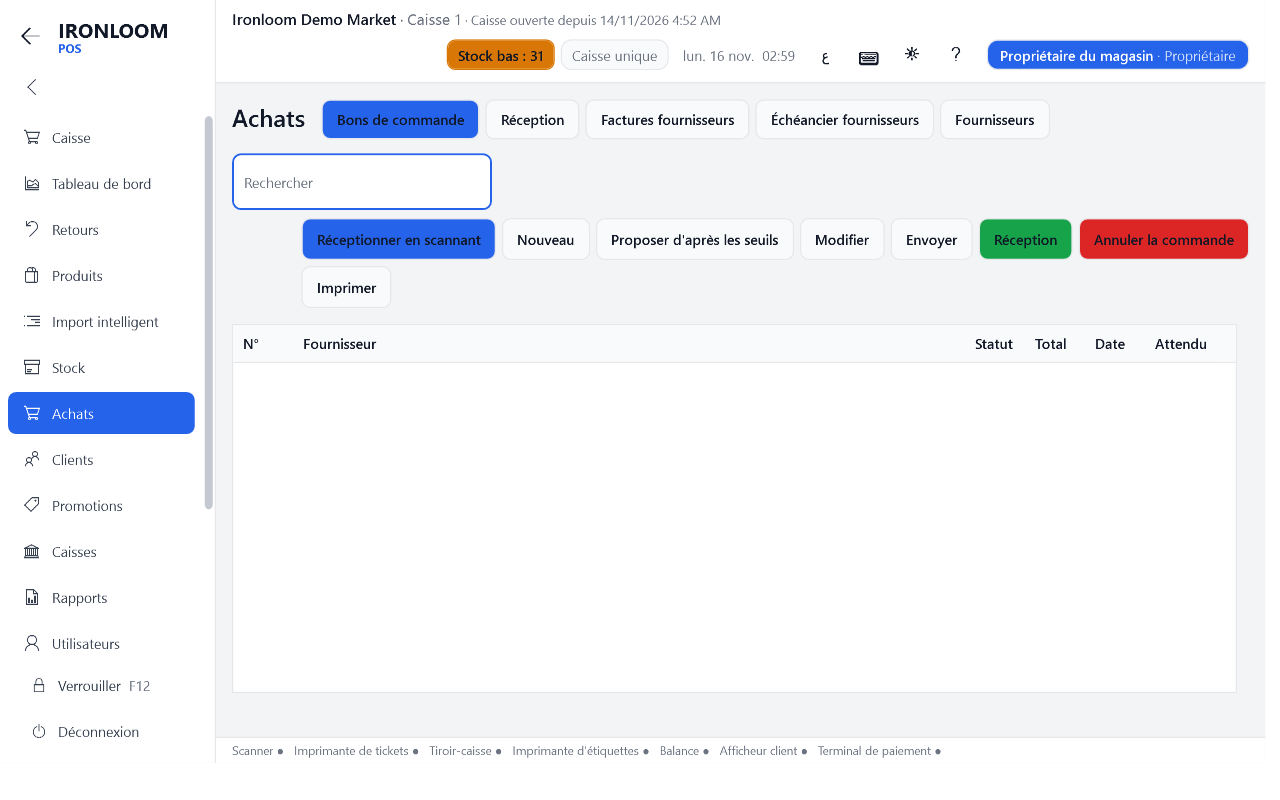
- Ouvrez Achats et l’onglet Fournisseurs.
- Appuyez sur Nouveau et renseignez :
- Nom, et Nom (en arabe) si votre magasin l’utilise ;
- Téléphone, E-mail, Adresse et Numéro fiscal ;
- Délai de paiement (jours) : le nombre de jours après la facture pour payer, par exemple 30 ;
- Notes.
- Enregistrez.
Tarif
Sélectionnez un fournisseur et appuyez sur Liste de prix pour saisir ce qu’il facture pour chaque produit : une ligne par produit avec votre référence, le coût et le code du fournisseur. Le coût est alors proposé quand vous commandez chez lui.
Bon à savoir
- Un fournisseur n’est pas obligatoire pour réceptionner de la marchandise, mais avec lui la caisse peut montrer ce que vous avez acheté à qui, ce que vous devez et à quelle échéance.
- Un fournisseur que vous n’utilisez plus se désactive en décochant Actif ; les commandes et factures passées gardent le nom.
- Le numéro de téléphone est vérifié comme celui d’un client : voir Pourquoi la caisse refuse-t-elle un numéro de téléphone, et comment saisir les adresses ?.
Comment créer une commande d'achat ?
Ouvrez Achats, onglet Bons de commande, et appuyez sur Nouveau : choisissez le fournisseur et listez les produits, les quantités et les coûts. Ou appuyez sur Proposer d'après les seuils et la caisse construit la commande à partir de ce qui vient à manquer.
À la main
- Ouvrez Achats. Le premier onglet est Bons de commande.
- Appuyez sur Nouveau.
- Choisissez Fournisseur et Entrepôt où ira la marchandise.
- Dans la zone des lignes, saisissez un produit par ligne sous la forme Lignes : code article ou code-barres | qté | coût unitaire, par exemple P000123 | 24 | 1.80. Omettez le coût pour utiliser le dernier connu.
- Ajoutez des Notes pour le fournisseur et enregistrez.
À partir des seuils de réapprovisionnement
- Appuyez sur Proposer d'après les seuils et choisissez le fournisseur.
- La caisse liste les produits à leur seuil ou en dessous, chacun avec sa quantité à commander. Si rien n’est bas, elle indique Rien sous le seuil de réapprovisionnement.
- Ajustez les lignes et enregistrez.
Ensuite
- Imprimer imprime la commande, ou l’enregistre en PDF pour l’envoyer.
- Modifier modifie une commande non reçue.
- Réception réceptionne la livraison par rapport à la commande : voir Comment réceptionner une livraison dans le stock ?.
- Annuler la commande annule une commande qui ne viendra pas.
Une commande seule ne change ni le stock ni l’argent : c’est une liste de ce que vous avez demandé. Le stock augmente quand la marchandise est reçue.
Comment réceptionner une livraison dans le stock ?
Ouvrez Achats, onglet Réception, choisissez le fournisseur et listez ce qui est arrivé avec sa quantité et son coût. Le stock augmente et le coût du produit est mis à jour. Avec le numéro de facture du fournisseur, la caisse enregistre aussi ce que vous devez.
- Ouvrez Achats. Pour réceptionner par rapport à une commande, sélectionnez-la dans Bons de commande et appuyez sur Réception : ses lignes sont remplies. Sinon, ouvrez l’onglet Réception.
- Choisissez Fournisseur et Entrepôt.
- Vérifiez ou saisissez les lignes, un produit par ligne : Lignes : code article ou code-barres | qté | coût unitaire | lot | péremption (aaaa-mm-jj). Lot et péremption ne concernent que les produits à date de péremption.
- Corrigez les quantités selon ce qui est réellement arrivé, et les coûts selon le bon de livraison.
- Facultatif : Numéro de facture fournisseur (crée une dette) : avec lui, le montant s’ajoute à ce que vous devez à ce fournisseur : voir Comment enregistrer la facture d'un fournisseur et sa taxe ?.
- Facultatif : Transport, douane et autres frais (ajoutés au coût de ces marchandises) : voir Comment ajouter le transport, la douane et les autres frais au coût de la marchandise (coût de revient) ?.
- Appuyez sur Réception. La caisse confirme combien de lignes ont été reçues.
Ce qui se passe
- Le stock de chaque produit augmente dans l’entrepôt choisi.
- Le coût moyen du produit est recalculé avec le nouveau coût : c’est la base de la marge et de la valeur du stock.
- Chaque ligne est un mouvement dans Stock.
- La commande, s’il y en avait une, est marquée reçue.
Un produit inconnu de la caisse est refusé avec son code : créez-le d’abord, ou réceptionnez en scannant, ce qui crée les produits inconnus au passage : voir Comment réceptionner une livraison en scannant la marchandise ?. Les unités à numéro de série se saisissent sur le produit : voir Comment vendre des produits à numéro de série et suivre la garantie ?.
Comment réceptionner une livraison en scannant la marchandise ?
Dans Achats, appuyez sur Réceptionner en scannant et scannez chaque article en déballant. Un produit connu ajoute un à sa ligne ; un code-barres inconnu ouvre Smart Scan, où vous créez le produit avec sa quantité et son coût. Appuyez sur Réception quand la livraison est complète.
- Ouvrez Achats et appuyez sur Réceptionner en scannant.
- Choisissez Fournisseur et Entrepôt en haut.
- Scannez les articles. Vous pouvez aussi saisir un code-barres ou une référence et appuyer sur Entrée.
- Un produit que vous avez : sa ligne augmente de un.
- Un code-barres que vous n’avez pas : la caisse le cherche et ouvre la fenêtre de vérification avec des zones pour la quantité reçue et le coût. Importez-le, et il rejoint la liste : voir Comment vérifier et importer un produit trouvé par Smart Scan ?.
- Corrigez Qté ou Coût unitaire d’une ligne dans la liste ; Retirer retire une ligne.
- Saisissez Numéro de facture fournisseur (crée une dette) et d’éventuels Transport, douane et autres frais (ajoutés au coût de ces marchandises).
- Appuyez sur Réception. Le stock augmente, comme pour toute réception.
Ou en faire une commande
Enregistrer comme commande enregistre ce que vous avez scanné comme commande d’achat au lieu de le réceptionner. Utile pour préparer une commande en longeant les rayons et en scannant ce qui est presque vide.
- Pour un carton de 24, scannez-en un et changez la quantité sur sa ligne.
- La fenêtre affiche le total au fur et à mesure, à comparer au bon de livraison.
- Annuler quitte sans rien réceptionner.
Comment ajouter le transport, la douane et les autres frais au coût de la marchandise (coût de revient) ?
À la réception d’une livraison, saisissez le total de ces frais dans Transport, douane et autres frais (ajoutés au coût de ces marchandises). La caisse répartit le montant sur les lignes de la livraison au prorata de leur valeur : le coût de chaque produit est alors ce qu’il a réellement coûté pour arriver en rayon.
- Réceptionnez la livraison comme d’habitude : voir Comment réceptionner une livraison dans le stock ?.
- Avant d’appuyer sur Réception, saisissez le total du transport, de la douane, de l’assurance et de la manutention de cette livraison dans Transport, douane et autres frais (ajoutés au coût de ces marchandises).
- Appuyez sur Réception.
Ce que fait la caisse
- Elle répartit le montant entre les lignes selon leur valeur : une ligne qui vaut la moitié de la livraison porte la moitié des frais.
- Le coût unitaire de chaque produit, et donc son coût moyen, comprend sa part.
- La marge, la valeur du stock et le coût des marchandises vendues reflètent alors le coût réel.
Exemple
Une livraison de 1 000 de marchandise avec 100 de transport : un produit acheté 10,00 entre en stock à 11,00.
Bon à savoir
- Ne saisissez que les frais propres à cette marchandise. Les frais généraux du magasin, comme le loyer, sont des dépenses : voir Comment enregistrer une dépense, par exemple un achat payé avec le tiroir ?.
- Les frais qui arrivent plus tard, comme une facture de douane une semaine après, ne peuvent pas être ajoutés à une livraison déjà reçue. Enregistrez-les en dépense, ou prévenez votre comptable.
- Le montant est porté au journal avec l’achat, pas comme une dépense distincte : voir Que contient le journal quotidien ?.
- L’intégration de ces frais dans la valeur du stock est une règle comptable dans la plupart des pays. Demandez à votre comptable comment les traiter.
Comment enregistrer la facture d'un fournisseur et sa taxe ?
Une facture est créée d’elle-même quand vous réceptionnez une livraison en saisissant le numéro de facture du fournisseur. Pour une facture sans livraison, ouvrez Achats, onglet Factures fournisseurs, et appuyez sur Nouveau. Saisissez la taxe contenue dans la facture pour qu’elle soit comptée dans les chiffres de votre déclaration.
Avec une livraison
À la réception, renseignez Numéro de facture fournisseur (crée une dette) : voir Comment réceptionner une livraison dans le stock ?. La facture apparaît dans l’onglet Factures fournisseurs avec le total de la livraison.
Sans livraison
- Ouvrez Achats et l’onglet Factures fournisseurs, puis appuyez sur Nouveau.
- Choisissez Fournisseur et saisissez Numéro de facture, Date et Total.
- Saisissez Taxe comprise dans la facture (récupérable) : le montant de taxe imprimé sur la facture que votre magasin peut récupérer.
- Ajoutez des Notes et enregistrez.
La taxe
- Pour une facture créée par une livraison, sélectionnez-la et appuyez sur Indiquer la taxe pour saisir Taxe comprise dans la facture (récupérable).
- Cette taxe est la taxe déductible de la déclaration : elle est retranchée de la taxe collectée sur les ventes : voir Où sont les chiffres de ma déclaration de taxe (TVA, taxe de vente) ?.
- Ne saisissez que la taxe que vous avez le droit de récupérer. Si vous n’êtes pas assujetti, laissez zéro.
Ensuite
- La facture s’ajoute à ce que vous devez au fournisseur, à échéance selon son délai de paiement.
- L’onglet Dettes fournisseurs montre ce qui est dû et depuis quand : voir Comment enregistrer un paiement à un fournisseur, et voir ce que je dois encore ?.
- Exporter écrit la liste pour votre comptable.
Conservez la facture papier ou PDF : la caisse enregistre les chiffres, et l’administration fiscale veut le document.
Comment enregistrer un paiement à un fournisseur, et voir ce que je dois encore ?
Ouvrez Achats, onglet Dettes fournisseurs. Il liste ce que vous devez à chaque fournisseur et depuis quand. Sélectionnez le fournisseur ou la facture, appuyez sur Payer le fournisseur, saisissez le montant et choisissez entre virement bancaire et espèces du tiroir.
Voir ce que vous devez
- Ouvrez Achats et l’onglet Dettes fournisseurs.
- Chaque ligne indique le fournisseur, le montant ouvert et son ancienneté, avec le délai de paiement.
- Le tableau de bord affiche Factures fournisseurs dues cette semaine sous Achats et argent.
Enregistrer un paiement
- Sélectionnez la ligne du fournisseur, ou une facture dans l’onglet Factures fournisseurs, et appuyez sur Payer le fournisseur.
- Saisissez Montant. Ce peut être une partie de ce qui est dû.
- Choisissez le mode de paiement :
- Virement bancaire : vous avez payé depuis la banque ; rien ne bouge dans le tiroir ;
- Espèces (du tiroir) : les espèces sortent du tiroir de la session ouverte et sont comptées dans ses espèces attendues.
- Confirmez. Le montant ouvert diminue.
Bon à savoir
- La caisse enregistre que vous avez payé ; elle n’envoie pas d’argent. Faites le virement auprès de votre banque.
- Payer la facture d’un fournisseur n’est pas une écriture de dépense : la marchandise a déjà été comptée à la réception. Ne la saisissez pas une seconde fois dans les dépenses.
- Le total des dettes fournisseurs est le chiffre que demande votre comptable en fin de période. Exporter écrit la liste.
- Les paiements effectués entrent dans le journal quotidien.
Comment retourner de la marchandise à un fournisseur ?
Ouvrez Achats et appuyez sur Retour au fournisseur. Choisissez le fournisseur et saisissez le produit, la quantité, le coût et le motif. La marchandise sort de votre stock, et ce que vous devez au fournisseur diminue de sa valeur.
- Ouvrez Achats et appuyez sur Retour au fournisseur.
- Choisissez Fournisseur.
- Saisissez la référence du produit, la quantité renvoyée et le coût unitaire que le fournisseur créditera.
- Saisissez Motif : abîmé à l’arrivée, mauvais article, rappel, etc.
- Confirmez.
Ce qui se passe
- La quantité sort du stock, comme un mouvement avec le motif.
- La valeur est retranchée de ce que vous devez à ce fournisseur.
- Une référence inconnue de la caisse est refusée.
Bon à savoir
- Retournez la marchandise au fournisseur ici, pas comme une perte de stock : une perte est une charge pour votre magasin, un retour fournisseur ne l’est pas.
- Si le fournisseur remplace la marchandise, réceptionnez le remplacement comme une nouvelle livraison.
- Si le fournisseur refuse le retour, remettez la marchandise en stock par une réception au même coût, ou sortez-la du stock : voir Comment enregistrer du stock abîmé, périmé, volé ou utilisé par le magasin ?.
- Demandez un avoir au fournisseur et conservez-le avec vos factures ; votre comptable en a besoin pour la taxe sur les achats.
Comptabilité
Qu'apporte Ironloom POS au comptable ?
Ironloom POS est une caisse, pas un logiciel comptable, mais il conserve ce dont le comptable a besoin : un journal équilibré pour chaque jour, des exports pour QuickBooks, Xero et Zoho Books, un compte de résultat, les chiffres de la déclaration de taxe, un verrouillage de période, des factures et avoirs A4, et un fichier d’audit.
Ce qu’il ne fait pas
Le grand livre, le bilan, les immobilisations, la paie, le rapprochement bancaire et le dépôt des déclarations restent dans le logiciel du comptable. La caisse lui fournit des chiffres quotidiens propres.
Accès du comptable
Donnez au comptable son propre utilisateur avec le rôle Comptable : rapports, exports, dépenses et clôture de période, sans la caisse : voir Comment décider ce que chacun peut faire (rôles et droits) ?.
Les chiffres sont ceux des registres du magasin. Le comptable décide comment ils entrent dans les comptes et les déclarations de votre pays.
Que contient le journal quotidien ?
Pour chaque jour, la caisse construit un journal équilibré : débits et crédits de tout ce qui s’est passé, par nature d’écriture. Il se consulte dans Rapports, onglet Export comptable (journal CSV) ; il s’exporte depuis Paramètres, Export comptable (journal CSV).
- Ouvrez Rapports et l’onglet Export comptable (journal CSV).
- Choisissez la période. Chaque ligne indique la date, la nature, le Débit et le Crédit.
Ce que contient une journée
| Événement | Débit | Crédit |
|---|---|---|
| Ventes | chaque moyen de paiement : espèces, carte, compte, carte cadeau, bon, portefeuille, chèque, avoir, points | produits, taxe collectée |
| Remises, arrondis, pourboires | remises ; arrondis | arrondis ; pourboires |
| Retours | retours | le mode de remboursement |
| Coût des marchandises vendues | coût des marchandises vendues | stock |
| Marchandise reçue | stock, frais d’approche | dettes fournisseurs |
| Factures et paiements fournisseurs | taxe déductible ; dettes fournisseurs | dettes fournisseurs ; caisse ou banque |
| Dépenses | la catégorie de dépense, taxe déductible | tiroir, coffre, banque, carte ou propriétaire |
| Mouvements d’argent | la destination (coffre, banque) | l’origine (tiroir, règlements carte) ; frais bancaires en charge |
| Pertes de stock | le compte de perte du motif | stock |
| Écart de caisse | écart de caisse | caisse, ou l’inverse |
| Règlements de clients en compte | caisse ou carte | comptes clients |
Comment il est construit
- Chaque journée est équilibrée : le total des débits égale le total des crédits. Aucune ligne d’équilibrage n’est ajoutée pour masquer un écart.
- Les montants sont dans la devise principale du magasin, au taux du moment pour les paiements dans une autre devise.
- Chaque nature est rattachée à l’un de vos comptes pour l’export : voir Comment exporter le journal et le rattacher à mon plan comptable ?.
- Si une journée venait à ne pas être équilibrée, l’export le signale et vous demande de prévenir le support Ironloom, avec les dates.
Une journée d’une période clôturée ne peut plus changer : voir Comment clôturer un mois ou une année pour que ses chiffres ne puissent plus changer ?.
Comment exporter le journal et le rattacher à mon plan comptable ?
Ouvrez Paramètres, Export comptable (journal CSV). Choisissez le dossier, le format de fichier et les dates, et écrivez en face de chaque nature d’écriture le nom de votre propre compte. La caisse écrit alors un journal par jour que votre logiciel comptable peut importer.
- Ouvrez Paramètres et la tuile Export comptable (journal CSV).
- Choisissez Dossier d'export.
- Choisissez Format du fichier : CSV simple (tout logiciel), QuickBooks Online, QuickBooks Desktop, Xero ou Zoho Books.
- Choisissez le premier et le dernier jour. Un an au plus à la fois.
- Renseignez Comptes : type = nom du compte | code (le code est utilisé par Xero) : une ligne par nature, par exemple tender.cash = Caisse | 5300.
- Appuyez sur Exporter. La caisse indique où les fichiers ont été écrits.
Les natures
| Nature | Signification |
|---|---|
| tender.cash, tender.card, tender.account, tender.gift_card, tender.voucher, tender.wallet, tender.cheque, tender.store_credit, tender.points, tender.other | encaissements, par moyen de paiement |
| revenue, discounts, rounding, tips | ventes |
| tax, tax_input | taxe collectée, taxe sur les achats |
| returns, returns_cash | retours et leurs remboursements |
| cogs, inventory, purchases, landed_costs, opening_stock | stock et son coût |
| payables | dû aux fournisseurs |
| safe, bank, card_payable, owner, cash_in_out, cash_over_short | où se trouve l’argent ou où il est passé |
| stock_loss.damaged, .expired, .theft, .own_use, .count, .adjustment | pertes de stock par motif |
| expense.other et vos catégories de dépenses | dépenses |
Conseils
- Les noms de comptes doivent être écrits exactement comme dans votre logiciel comptable, sinon l’import les refuse ou crée de nouveaux comptes.
- La liste est enregistrée : vous la remplissez une fois.
- Importez d'abord un jour et vérifiez-le avec votre comptable avant d'importer une période entière.
- Importez chaque période une seule fois. Importer deux fois les mêmes jours double les chiffres.
Comment importer le journal dans QuickBooks ?
Exportez depuis Paramètres, Export comptable (journal CSV), avec le format correspondant à votre QuickBooks : un CSV d’écritures de journal pour QuickBooks Online, un fichier IIF pour QuickBooks Desktop. Importez ensuite le fichier dans QuickBooks avec son propre outil d’import. Essayez d’abord une journée.
Préparer
- Dans Paramètres, Export comptable (journal CSV), écrivez en face de chaque nature le nom du compte exactement comme dans votre plan comptable QuickBooks : voir Comment exporter le journal et le rattacher à mon plan comptable ?.
- Choisissez le format de fichier pour QuickBooks Online ou pour QuickBooks Desktop.
- Choisissez une journée et appuyez sur Exporter.
QuickBooks Online
- Dans QuickBooks Online, ouvrez l’import des écritures de journal (dans le menu des paramètres, sous l’import de données).
- Choisissez le fichier CSV écrit par la caisse.
- Faites correspondre les colonnes quand QuickBooks le demande : numéro d’écriture, date, compte, débits, crédits, libellé.
- Terminez l’import et ouvrez l’écriture pour la vérifier.
QuickBooks Desktop
- Faites une sauvegarde du fichier de la société.
- Dans QuickBooks Desktop, utilisez l’import de fichiers IIF, dans le menu File, sous Utilities, Import.
- Choisissez le fichier .iif écrit par la caisse.
Vérifier, puis continuer
- Comparez la journée dans QuickBooks avec les rapports Z du jour : ventes, taxe, espèces, carte.
- Si un compte n’a pas été trouvé, corrigez son nom dans la liste des comptes de la caisse et exportez de nouveau.
- Quand une journée est juste, exportez et importez le reste de la période, chaque jour une seule fois.
Les noms des menus de QuickBooks changent selon les versions et les pays ; utilisez l’aide d’Intuit pour les écrans d’import. Le lien entre la caisse et QuickBooks est un fichier, pas une connexion directe, et il n’a pas été certifié par Intuit.
Comment importer le journal dans Xero ?
Exportez depuis Paramètres, Export comptable (journal CSV), avec le format Xero, après avoir donné à chaque nature d’écriture son code de compte Xero. Importez ensuite le CSV dans Xero comme écritures manuelles. Essayez d’abord une journée.
Préparer
- Dans Paramètres, Export comptable (journal CSV), renseignez la liste des comptes. Xero reconnaît les comptes par leur code : écrivez donc le code après le signe | : tender.cash = Caisse | 1000 : voir Comment exporter le journal et le rattacher à mon plan comptable ?.
- Choisissez le format de fichier Xero.
- Choisissez une journée et appuyez sur Exporter.
Dans Xero
- Ouvrez les écritures manuelles (dans le menu comptabilité) et choisissez l’import.
- Choisissez le fichier CSV écrit par la caisse.
- Xero présente les écritures en brouillon. Ouvrez-en une et vérifiez les lignes et le total.
- Validez les écritures.
Vérifier, puis continuer
- Comparez la journée dans Xero avec les rapports Z du jour : ventes, taxe, espèces, carte.
- Un code de compte inconnu de Xero arrête l’import : ajoutez le compte dans Xero, ou corrigez le code dans la caisse, et exportez de nouveau.
- Taxe : le journal porte la taxe collectée sur sa propre ligne. Savoir si les lignes doivent aussi porter un taux de taxe Xero dépend de la façon dont votre comptable déclare depuis Xero ; demandez-lui avant de valider toute une période.
- Quand une journée est juste, exportez et importez le reste, chaque jour une seule fois.
Les noms des menus de Xero changent avec le temps ; utilisez l’aide de Xero pour l’écran d’import. Le lien est un fichier, pas une connexion directe, et il n’a pas été certifié par Xero.
Comment importer le journal dans Zoho Books, ou dans un autre logiciel comptable ?
Pour Zoho Books, exportez depuis Paramètres, Export comptable (journal CSV), avec le format Zoho Books et importez le CSV comme écritures manuelles. Pour tout autre logiciel, utilisez CSV simple (tout logiciel) : une ligne par écriture avec date, compte, débit et crédit.
Zoho Books
- Dans Paramètres, Export comptable (journal CSV), écrivez en face de chaque nature le nom du compte exactement comme dans votre plan comptable Zoho Books : voir Comment exporter le journal et le rattacher à mon plan comptable ?.
- Choisissez le format Zoho Books, une journée, et appuyez sur Exporter.
- Dans Zoho Books, ouvrez les écritures manuelles (dans le menu comptable) et choisissez l’import de journaux.
- Choisissez le fichier CSV et faites correspondre les colonnes quand c’est demandé : date, numéro de référence, compte, débit, crédit, notes.
- Importez, puis ouvrez l’écriture et vérifiez-la avec les rapports Z du jour.
Tout autre logiciel
- Choisissez CSV simple (tout logiciel) comme format de fichier et exportez.
- Le fichier a une ligne par ligne d’écriture : la date, la nature, le nom et le code de votre compte, le débit, le crédit et un libellé.
- Importez-le avec l’import de journaux de votre logiciel, ou remettez-le à votre comptable, qui peut retravailler les colonnes dans un tableur.
Dans les deux cas
- Essayez une journée, vérifiez-la, puis traitez la période, chaque jour une seule fois.
- Un compte inconnu du logiciel doit y être créé, ou son nom corrigé dans la caisse.
- Le lien est un fichier, pas une connexion directe. Les noms des menus de ces logiciels changent ; utilisez leur aide pour les écrans d’import.
Comment savoir si le magasin a fait un bénéfice (compte de résultat) ?
Ouvrez Rapports, onglet Compte de résultat, et choisissez la période. Il montre les ventes hors taxe, le coût de ce qui a été vendu, la marge brute, les dépenses par catégorie et le résultat net.
- Ouvrez Rapports et l’onglet Compte de résultat. Il est affiché aux utilisateurs qui ont le droit de voir les rapports financiers.
- Choisissez le premier et le dernier jour, par exemple un mois.
- Lisez le rapport de haut en bas :
| Ligne | Signification |
|---|---|
| Ventes brutes | tout ce qui a été vendu, hors taxe |
| Moins remises, moins retours | ce qui a été accordé ou repris |
| Ventes nettes | ce que le magasin a réellement gagné sur les ventes |
| Coût des marchandises vendues | ce qu’ont coûté les marchandises vendues, au coût moyen, frais d’approche compris |
| Marge brute | ventes nettes moins coût des marchandises vendues |
| Dépenses | chaque catégorie saisie dans Caisses, Dépenses, et les pertes de stock |
| Écart de caisse | les écarts constatés à la clôture des sessions |
| Résultat net | marge brute moins dépenses |
- Exporter ou Imprimer.
Ce qui le rend juste
- Coûts : chaque livraison doit être reçue à son coût réel : voir Comment réceptionner une livraison dans le stock ?. Un produit sans coût apparaît comme un bénéfice pur.
- Dépenses : loyer, salaires, électricité et le reste doivent être saisis, qu’ils soient payés avec le tiroir ou par la banque : voir Comment enregistrer une dépense, par exemple un achat payé avec le tiroir ?.
- Pertes de stock : enregistrées avec leur motif : voir Comment enregistrer du stock abîmé, périmé, volé ou utilisé par le magasin ?.
Ce qu’il n’est pas
Une vue de gestion du magasin, pas des comptes légaux : ni amortissements, ni emprunts, ni prélèvements du propriétaire, ni impôt sur les bénéfices. Le résultat de votre comptable différera de ces éléments.
Où sont les chiffres de ma déclaration de taxe (TVA, taxe de vente) ?
Ouvrez Rapports, onglet Déclaration de taxe, et choisissez la période d’imposition. Il montre la taxe sur vos ventes, la taxe récupérable sur les factures fournisseurs et les dépenses, et la différence : la taxe à payer, ou à récupérer.
- Ouvrez Rapports et l’onglet Déclaration de taxe.
- Choisissez le premier et le dernier jour de la période d’imposition.
- Lisez les trois parties :
| Partie | D’où elle vient |
|---|---|
| Taxe sur les ventes (taxe collectée), par taux, taxe sur les retours déduite | chaque vente et chaque retour de la période |
| Taxe récupérable (taxe déductible) | la taxe saisie sur les factures fournisseurs et sur les dépenses |
| Taxe à payer, ou taxe à récupérer | la première moins la seconde |
- Exporter ou Imprimer pour votre comptable.
Le rapport le dit lui-même : Vérifiez les chiffres avec votre comptable avant de déclarer.
Ce qui le rend juste
- Chaque produit a le bon taux de taxe : voir Comment paramétrer mes taux de taxe ?.
- Les factures fournisseurs portent leur taxe : voir Comment enregistrer la facture d'un fournisseur et sa taxe ?. Une facture dont la taxe n’est pas saisie ne donne rien à récupérer.
- Les dépenses portent la taxe qu’elles contiennent : voir Comment enregistrer une dépense, par exemple un achat payé avec le tiroir ?.
- Les ventes exonérées et en autoliquidation sont des ventes sans taxe : voir Comment marquer un client comme exonéré de taxe ?.
Ce que la caisse ne fait pas
- Elle ne dépose pas la déclaration. Vous ou votre comptable saisissez les chiffres auprès de l’administration fiscale.
- Elle ne connaît pas les règles particulières de votre pays : déduction partielle, taxe sur les encaissements, seuils, activités exonérées, taux différents pour la même marchandise sur place ou à emporter.
- Une fois la déclaration déposée, verrouillez la période pour que les chiffres ne puissent plus changer : voir Comment clôturer un mois ou une année pour que ses chiffres ne puissent plus changer ?.
Comment clôturer un mois ou une année pour que ses chiffres ne puissent plus changer ?
Ouvrez Paramètres, Clôture mensuelle / annuelle, choisissez Clôturer les comptes jusqu'à une date et indiquez le dernier jour de la période. Ensuite, rien de daté de ce jour ou d’avant ne peut plus être ajouté, modifié ou annulé. Les erreurs trouvées plus tard se corrigent dans la période ouverte.
Clôturer
- Terminez d’abord la période : toutes les sessions clôturées, les livraisons reçues, les factures fournisseurs et les dépenses saisies.
- Ouvrez Paramètres et la tuile Clôture mensuelle / annuelle. Elle affiche Aucune période clôturée, ou la date jusqu’à laquelle les comptes sont clôturés.
- Choisissez Clôturer les comptes jusqu'à une date.
- Indiquez le jour sous Clôturé jusqu'au (inclus) : un jour avant aujourd’hui, car la journée en cours est encore ouverte.
- Appuyez sur Clôturer les comptes et confirmez. Une sauvegarde est faite d’abord.
Ce que cela bloque
Pour toute date jusqu’au jour de clôture inclus : saisir ou annuler une dépense, saisir une facture fournisseur, annuler une vente terminée, et les mouvements d’argent datés dans la période.
Ce que vous faites à la place
- Une vente erronée : faites un retour aujourd’hui : voir Comment reprendre un produit quand le client a le ticket ?.
- Une dépense oubliée : saisissez-la à la date du jour, et indiquez à votre comptable à quelle période elle se rattache.
La vente, les retours et les rapports de la période ouverte ne sont pas touchés, et les rapports des périodes clôturées restent consultables, imprimables et exportables.
Rouvrir
Rouvrir une période clôturée (propriétaire) recule la date de clôture, ou la supprime, avec un Motif inscrit au journal d’audit. Seul un propriétaire peut le faire. Ne rouvrez que si votre comptable le demande : des chiffres déjà déclarés changeraient.
Comment remettre à un client une facture pleine page ?
Retrouvez la vente dans Caisses, ventes récentes, ou dans Rapports, Tickets, sélectionnez-la et appuyez sur Facture A4. La caisse attribue un numéro de facture à la vente, affiche la facture en aperçu, et vous l’imprimez ou l’enregistrez en PDF.
- Pour que la facture porte les coordonnées de l’acheteur, associez le client à la vente en caisse avant le paiement.
- Après la vente, ouvrez Caisses et les ventes récentes, ou Rapports et l’onglet Tickets.
- Sélectionnez la vente et appuyez sur Facture A4.
- Si la vente n’a pas de client, la caisse demande s’il faut établir la facture sans acheteur.
- La facture s’ouvre en aperçu. Imprimez-la sur n’importe quelle imprimante, ou enregistrez-la en PDF.
Ce qu’elle contient
La raison sociale, l’adresse et le numéro fiscal du magasin ; le numéro et la date de la facture ; l’acheteur, avec son numéro fiscal s’il en a un ; chaque ligne avec quantité, prix unitaire, remise, taxe et montant net ; le total hors taxe, la taxe par taux et le total ; et le mode de paiement.
Numéros
- Les numéros de facture viennent de leur propre série, dans l’ordre et sans trou. Un numéro est attribué la première fois que la facture est établie et ne change jamais.
- Rouvrir la facture de la même vente affiche le même numéro : c’est une réimpression, pas une nouvelle facture.
- Seule une vente terminée peut recevoir une facture.
Corrections
Une facture n’est jamais modifiée. Si de la marchandise revient, un retour crée un avoir numéroté qui renvoie à la facture : voir Comment remettre un avoir (note de crédit) pour un retour ?.
Les mentions obligatoires d’une facture sont fixées par la loi de votre pays, et certains pays exigent une déclaration ou une validation électronique des factures. Vérifiez la présentation avec votre comptable.
L'administration fiscale demande mes données de vente sous forme de fichier. Comment le produire (fichier d'audit fiscal, SAF-T) ?
Ouvrez Paramètres, Fichier d'audit fiscal et conservation des données, choisissez la période et le dossier, et écrivez le fichier. C’est un fichier XML au standard SAF-T 2.00 de l’OCDE qui contient le magasin, les comptes, les clients, les fournisseurs, les taux de taxe, les produits, le journal quotidien et chaque vente et retour de la période.
- Ouvrez Paramètres et la tuile Fichier d'audit fiscal et conservation des données.
- Choisissez le premier et le dernier jour. Un an au plus à la fois.
- Choisissez Dossier d'export.
- Confirmez Écrire le fichier d'audit maintenant ? et patientez. La caisse indique où le fichier a été écrit.
- Remettez le fichier à votre comptable ou au contrôleur, selon leur demande.
Ce qu’il faut savoir avant de s’y fier
La fenêtre le dit clairement : Le fichier d'audit standard (OECD SAF-T 2.00) contient le magasin, les comptes, clients, fournisseurs, taux de taxe, produits, le journal quotidien et chaque vente et retour de la période. Les pays ayant leur propre version de SAF-T ou une règle de certification (par exemple le Portugal, la France, l'Allemagne) exigent cette version et la certification officielle du logiciel ; demandez au support Ironloom avant de vous y fier.
En bref :
- le fichier suit le standard général de l’OCDE ;
- plusieurs pays ont leur propre version du fichier, ou exigent que le logiciel de caisse lui-même soit certifié. Ironloom POS ne détient pas ces certifications nationales ;
- si votre administration fiscale désigne un format précis, envoyez son nom à support@ironloomtechnologies.com avant le contrôle, pas pendant.
En rapport
- Le fichier contient des données personnelles de clients. Ne le transmettez que par le canal indiqué par l’administration fiscale.
- Le journal d’audit et son contrôle d’intégrité sont un outil distinct : voir Qu'est-ce que le journal d'audit, et comment vérifier que personne ne l'a modifié ?.
- La tenue stricte des registres, dans la même fenêtre, empêche l’effacement des écritures : voir Qu'est-ce que la tenue stricte des registres ?.
Qu'est-ce que la tenue stricte des registres ?
Un interrupteur dans Paramètres, Fichier d'audit fiscal et conservation des données. Avec Conservation stricte des données activé, dès que le magasin a de vraies ventes, rien ne peut effacer ses registres : la démo OFF est refusée, et les erreurs se corrigent par une annulation, un retour ou un avoir, jamais par une suppression.
L’activer
- Ouvrez Paramètres et la tuile Fichier d'audit fiscal et conservation des données.
- Cochez Conservation stricte des données : dès qu'il existe de vraies ventes, rien ne peut effacer les données (la désactivation de la démo est refusée) ; les erreurs sont annulées, jamais supprimées.
- Enregistrez.
Activez-le quand votre magasin commence réellement son activité, une fois les données de démonstration retirées : voir Comment retirer les données de démonstration et commencer avec mon magasin (Démo ON / OFF) ?.
Ce qui vaut déjà sans lui
Même interrupteur désactivé, la caisse ne supprime ni ne modifie jamais une vente terminée :
- une vente se corrige par une annulation ou un retour, tous deux conservés avec leur motif ;
- les numéros de tickets, de rapports Z, de factures et d’avoirs se suivent ;
- chaque action sensible figure au journal d’audit, chaîné pour qu’une modification se voie : voir Qu'est-ce que le journal d'audit, et comment vérifier que personne ne l'a modifié ? ;
- une période clôturée ne peut plus changer : voir Comment clôturer un mois ou une année pour que ses chiffres ne puissent plus changer ?.
Ce qu’ajoute l’interrupteur, c’est le refus de la seule action qui efface les données d’activité : la remise à zéro par la démo OFF.
Ce qu’il n’est pas
Ce n’est pas une certification fiscale. Les pays qui ont des règles de certification des caisses (par exemple la France, l’Allemagne, l’Autriche, le Portugal, l’Italie et d’autres) exigent des logiciels, des dispositifs ou des signatures agréés qu’Ironloom POS ne fournit pas par cet interrupteur. Demandez à votre comptable ce qu’exige votre pays.
Conservation
La plupart des pays imposent de conserver les registres commerciaux plusieurs années. Gardez vos sauvegardes aussi longtemps, sur un support qui restera lisible : voir Comment sauvegarder mes données, et comment restaurer une sauvegarde ?.
Cafés et restaurants
Comment configurer la caisse pour un café ou un restaurant ?
Ouvrez Paramètres, Type de commerce, choisissez Café / restaurant (tables, bons de cuisine), listez vos tables et indiquez où s’impriment les tickets cuisine. La caisse affiche alors les boutons de tables, de cuisine et d’addition. Les suppléments, les services et les pourboires se règlent dans Restaurant : suppléments, services, pourboires.
- Ouvrez Paramètres et la tuile Type de commerce.
- Choisissez Café / restaurant (tables, bons de cuisine).
- Renseignez Café / restaurant seulement : tables (ex. 1-12; Terrace 1; Terrace 2; Takeaway) : des plages et des noms, séparés par des points-virgules. 1-12 crée douze tables ; un nom comme Terrasse 1 en crée une.
- Choisissez Café / restaurant seulement : les tickets de cuisine s'impriment sur : L'imprimante de tickets, ou une autre imprimante Windows placée en cuisine.
- Si vous vendez aussi au poids, cochez la case du poids.
- Enregistrez.
Réglez ensuite les compléments
Ouvrez Paramètres, Restaurant : suppléments, services, pourboires :
- les suppléments avec leur prix, comme « Supplément fromage » : voir Comment ajouter des options à un plat, comme « supplément fromage » ou « sans oignons » ? ;
- les services dans l’ordre où ils sont servis : voir Comment indiquer à la cuisine quels plats viennent en premier (services) ? ;
- les boutons de pourboire en pourcentage : voir Comment ajouter un pourboire à l'addition ? ;
- l’écran cuisine sur un autre appareil : voir Comment les commandes arrivent-elles en cuisine (tickets cuisine et écran cuisine) ?.
Ce qui change en caisse
Un bouton tables, et les boutons Envoyer en cuisine, Enregistrer la table, Note sur la ligne, Suppléments, Service, Déplacer, Partager l'addition, Pourboire, Écran cuisine et Réservations. Les retours s’appellent remboursements. Les plats sont des produits comme les autres : donnez-leur des rayons tels qu’Entrées, Plats, Desserts et Boissons, et mettez les favoris sur des touches rapides.
Comment ouvrir une table, y ajouter des articles et y revenir plus tard ?
Appuyez sur tables et choisissez la table. Saisissez ce que commandent les clients, appuyez sur Envoyer en cuisine, puis sur Enregistrer la table : la commande est gardée sur la table et la caisse est libre. Choisissez de nouveau la table pour ajouter des articles ou encaisser.
Prendre une commande
- Appuyez sur tables en haut de la caisse. Chaque table est affichée libre, ou avec son total et son heure d’ouverture.
- Choisissez la table. Son nom apparaît sur la caisse.
- Ajoutez les plats et les boissons.
- Appuyez sur Envoyer en cuisine : un ticket s’imprime avec ce qui est nouveau : voir Comment les commandes arrivent-elles en cuisine (tickets cuisine et écran cuisine) ?.
- Appuyez sur Enregistrer la table. La commande reste sur la table, et la caisse est vide pour la suivante.
Y revenir
Appuyez sur tables et choisissez la table : la commande s’affiche. Ajoutez, envoyez de nouveau, enregistrez de nouveau. Si vous choisissez une table alors qu’une autre commande est sur la caisse, cette commande retourne d’elle-même à sa table.
Encaisser
Choisissez la table, appuyez sur PAYER (F10) et encaissez. La table redevient libre.
Bon à savoir
- Des articles saisis avant de choisir une table : quand vous en choisissez une ensuite, la caisse demande s’il faut les y mettre.
- Une commande à emporter utilise une table nommée Takeaway, ou aucune table.
- Une table ouverte n’est pas encore une vente. Les tables ouvertes sont indiquées sur le tableau de bord, pour qu’aucune ne soit oubliée à la fermeture.
- Des clients qui veulent payer séparément, ou changer de table : voir Comment déplacer des clients vers une autre table, ou partager l'addition ?.
Comment les commandes arrivent-elles en cuisine (tickets cuisine et écran cuisine) ?
Envoyer en cuisine imprime un ticket avec seulement ce qui a été ajouté depuis le dernier ticket, avec les quantités, les notes et le nom de la table en gros caractères. Un écran cuisine peut afficher les mêmes tickets, sur la caisse ou sur une tablette en cuisine, où le cuisinier les marque comme faits.
Tickets cuisine
- La commande étant sur la caisse, appuyez sur Envoyer en cuisine.
- Le ticket s’imprime sur l’imprimante cuisine choisie à la configuration : voir Comment configurer la caisse pour un café ou un restaurant ?.
- Ajoutez plus tard à la table et envoyez de nouveau : seuls les nouveaux articles s’impriment. S’il n’y a rien de nouveau, la caisse indique Rien de nouveau pour la cuisine.
Le ticket indique la table, ou À emporter, l’heure, chaque article avec sa quantité, ses suppléments et sa note, regroupés par service si vous utilisez les services.
L’écran cuisine
- Appuyez sur Écran cuisine sur la caisse pour voir les tickets en attente, chacun avec sa table et son temps d’attente.
- Terminé retire un ticket de l’écran.
- Quand rien n’attend, il indique Aucun bon en attente.
Sur un autre appareil
L’écran cuisine peut s’ouvrir dans le navigateur d’une tablette, d’un PC ou d’un téléviseur du même réseau :
- Ouvrez Paramètres, Restaurant : suppléments, services, pourboires.
- Activez Écran cuisine sur un autre appareil (tablette, PC ou TV avec navigateur, sur le même réseau) et enregistrez. Windows peut demander une fois d’autoriser le programme sur le réseau.
- Saisissez Adresse à ouvrir sur cet appareil dans le navigateur de l’appareil en cuisine.
L’appareil doit être sur le réseau du magasin. Gardez ce réseau privé : toute personne qui s’y trouve pourrait ouvrir l’adresse.
Comment ajouter des options à un plat, comme « supplément fromage » ou « sans oignons » ?
Sélectionnez le plat dans le panier et appuyez sur Suppléments pour ajouter des options payantes de votre liste, ou sur Note sur la ligne pour saisir une note libre pour la cuisine. Les deux s’impriment sur le ticket cuisine ; le prix d’un supplément s’ajoute à l’addition.
En caisse
- Suppléments : sélectionnez la ligne, appuyez sur Suppléments et cochez les options. Chacune est ajoutée au plat avec son prix.
- Note : sélectionnez la ligne, appuyez sur Note sur la ligne et saisissez sous Note pour la cuisine, par exemple « sans oignons » ou « allergie : fruits à coque ».
Si la caisse indique Aucun supplément n'est défini pour ce produit. Ajoutez-les dans Paramètres > Restaurant., la liste est vide pour ce plat.
Constituer la liste
- Ouvrez Paramètres, Restaurant : suppléments, services, pourboires.
- Dans Suppléments avec prix, un par ligne (Supplément fromage = 1.50 ; une ligne [Pizza] = ce rayon seulement ; [*] = tous), saisissez un supplément par ligne : son nom, un signe égal et son prix. Un prix de 0 est une option gratuite.
- Une ligne avec un nom de rayon entre crochets ouvre un groupe qui ne s’applique qu’à ce rayon. [*] ouvre un groupe pour tous les produits.
- Enregistrez.
Exemple :
- [Pizza]
- Supplément fromage = 1.50
- Pâte fine = 0
- [*]
- À emporter = 0
Bon à savoir
- Une note ne coûte rien ; un supplément peut coûter. Utilisez les suppléments pour ce que vous facturez ou voulez compter.
- Les allergies doivent toujours être signalées aussi de vive voix à la cuisine. Le ticket aide ; il ne remplace pas la parole.
Comment indiquer à la cuisine quels plats viennent en premier (services) ?
Sélectionnez un plat et appuyez sur Service pour indiquer à quel service il appartient : entrées, plats, desserts, boissons. Le ticket cuisine regroupe les plats par service, et à l’envoi vous pouvez choisir de n’envoyer qu’un service.
Indiquer le service
- Sélectionnez la ligne dans le panier.
- Appuyez sur Service et choisissez, par exemple Entrées, Plats, Desserts ou Boissons. Sans service le retire.
Envoyer par service
- Appuyez sur Envoyer en cuisine.
- Quand la commande a des services, la caisse demande quoi envoyer : Tout ce qui est nouveau, ou un seul service.
- Envoyez les entrées maintenant ; quand la table est prête, choisissez de nouveau la table et envoyez les plats.
Définir vos services
Ouvrez Paramètres, Restaurant : suppléments, services, pourboires, et saisissez-les dans Services, dans l'ordre où ils sont servis, séparés par des points-virgules. L’ordre saisi est l’ordre sur le ticket.
- Un plat sans service s’imprime en premier, avec les nouveaux articles.
- Les services ne concernent que la cuisine : ils ne changent pas l’addition.
- Un petit café qui sert tout en même temps peut ignorer les services.
Comment déplacer des clients vers une autre table, ou partager l'addition ?
La table étant ouverte, appuyez sur Déplacer pour déplacer un article ou toute la table vers une autre table. Appuyez sur Partager l'addition pour que certains clients paient leurs articles maintenant, ou pour diviser le total en parts égales.
Déplacer
- Ouvrez la table : voir Comment ouvrir une table, y ajouter des articles et y revenir plus tard ?. Sans table, la caisse indique Ouvrez d'abord une table.
- Appuyez sur Déplacer et choisissez L'article sélectionné ou Toute la table.
- Choisissez la table de destination. Déplacer une table entière sur une table occupée réunit les deux commandes.
Partager par articles
Pour des clients qui paient chacun ce qu’ils ont pris, ou un client qui part plus tôt :
- Ouvrez la table et appuyez sur Partager l'addition, puis sur Par articles : certains articles sont payés maintenant.
- Cochez les articles payés maintenant. Pour une ligne de plusieurs pièces, comme 4 bières, indiquez combien sont payées maintenant.
- Appuyez sur Payer ceux-ci. Cette partie vient sur la caisse ; le reste demeure sur la table.
- Encaissez. Recommencez pour le client suivant.
Partager à parts égales
Pour une table qui partage l’addition :
- Appuyez sur Partager l'addition, puis sur En parts égales.
- Saisissez Combien de personnes paient ? La caisse affiche le montant par personne.
- Appuyez sur PAYER (F10) et encaissez chaque personne l’une après l’autre avec Partager dans la fenêtre de paiement : voir Comment partager un paiement entre deux moyens ?.
Le partage exige une table d’au moins deux lignes. Un ticket est imprimé par paiement fait par articles, et un seul ticket pour une addition partagée à parts égales.
Comment ajouter un pourboire à l'addition ?
Avant le paiement, appuyez sur Pourboire et choisissez un bouton de pourcentage, Un autre montant ou Pas de pourboire. Le pourboire s’ajoute à ce que paie le client et il est tenu à part des ventes, pour pouvoir être remis au personnel.
- La commande étant sur la caisse, appuyez sur Pourboire.
- La fenêtre affiche le total et les boutons de pourboire. Choisissez un pourcentage, ou Un autre montant et saisissez-le. Pas de pourboire retire un pourboire.
- Appuyez sur PAYER (F10) et encaissez, pourboire compris.
Régler les boutons
Ouvrez Paramètres, Restaurant : suppléments, services, pourboires, et saisissez les pourcentages dans Boutons de pourboire en pourcentage (p. ex. 5 ; 10 ; 15).
Où vont les pourboires
- Le pourboire figure sur sa propre ligne du ticket.
- Ce n’est pas un produit du magasin et il ne porte pas de taxe de vente dans les chiffres de la caisse. Dans le journal, il a sa propre nature, tips : voir Que contient le journal quotidien ?.
- Un pourboire payé par carte arrive avec l’argent des cartes ; versez-le au personnel depuis le tiroir par une sortie d’espèces motivée, pour que le comptage du tiroir reste juste.
- Les espèces remises directement au serveur ne passent jamais par la caisse.
L’imposition, le partage et la déclaration des pourboires diffèrent selon les pays, et un service obligatoire n’est pas un pourboire. Demandez à votre comptable comment les traiter.
Comment voir la salle d'un coup d'œil et prendre des réservations ?
Appuyez sur Réservations sur la caisse. La fenêtre montre chaque table libre, occupée ou réservée, avec les réservations du jour. Disposer les tables permet de faire glisser chaque table à sa place dans la salle ; Nouvelle réservation réserve une table.
La salle
- Chaque table indique son état : libre, occupées ou Réservée.
- Disposer les tables : faites glisser chaque table là où elle se trouve dans la salle, puis appuyez sur Revenir en rangées pour revenir à la liste simple. La disposition est enregistrée.
Prendre une réservation
- Appuyez sur Réservations, puis sur Nouvelle réservation.
- Renseignez Nom, Téléphone, le nombre de Personnes, Date, Heure (heure:minutes, 24 h), Table et une Note.
- Enregistrez. La table apparaît réservée autour de cette heure.
Le moment venu
Ouvrez la réservation et choisissez ce qui s’est passé :
- Les clients sont arrivés : la table s’ouvre pour eux ;
- Les clients ne sont pas venus : la table redevient libre ;
- Annuler la réservation ;
- Garder la réservation : la laisser telle quelle.
Bon à savoir
- Indiquez l’heure sous la forme heure:minutes, par exemple 19:30.
- Une réservation contient un nom et un numéro de téléphone : des données personnelles. Ne conservez pas plus que nécessaire.
- La caisse ne prend pas de réservations depuis un site web ; le personnel les saisit.
Un client se plaint d'un plat. Comment le retirer de l'addition ou le rembourser ?
Avant le paiement, ouvrez la table, sélectionnez le plat et appuyez sur Annuler ligne. Après le paiement, ouvrez Remboursements, retrouvez le ticket, choisissez le plat et remboursez-le. Dans un café ou un restaurant, l’écran des retours s’appelle Remboursements, et la nourriture n’est pas remise en stock.
L’addition n’est pas encore payée
- Ouvrez la table : voir Comment ouvrir une table, y ajouter des articles et y revenir plus tard ?.
- Sélectionnez le plat et appuyez sur Annuler ligne. Si votre rôle ne le permet pas, un responsable approuve.
- Pour facturer moins plutôt que rien, utilisez une remise de ligne avec un motif : voir Comment accorder une remise ?.
Un plat déjà envoyé en cuisine reste sur le ticket de la cuisine : prévenez-la.
L’addition est payée
- Ouvrez Remboursements dans le menu, ou appuyez sur F11.
- Scannez le QR code du ticket, ou saisissez son numéro.
- Sélectionnez le plat, réglez la quantité, et appuyez sur Endommagé pour qu’il ne soit pas remis en stock.
- Appuyez sur Rembourser, choisissez le mode de remboursement et saisissez le motif : voir Comment l'argent est-il rendu lors d'un retour ?.
Bon à savoir
- Chaque annulation et chaque remboursement est enregistré avec l’utilisateur et le motif, et figure dans la surveillance des pertes.
- Une addition entière saisie par erreur le jour même peut être annulée : voir Une vente terminée était une erreur. Faut-il l'annuler ou faire un retour ?.
- Un pourboire sur une addition remboursée n’est pas remboursé par la caisse ; rendez-le à la main s’il le faut.
Magasins de vêtements et de chaussures
Comment configurer la caisse pour un magasin de vêtements ou de chaussures ?
Ouvrez Paramètres, Type de commerce, et choisissez Vêtements / chaussures (tailles et couleurs, saisons, échanges). Créez ensuite chaque article une fois et donnez-lui ses tailles et couleurs avec Variantes. La caisse ajoute un prix par article, la commande par taille, les saisons et l’échange en une étape.
- Ouvrez Paramètres, Type de commerce, choisissez Vêtements / chaussures (tailles et couleurs, saisons, échanges) et enregistrez.
- Dans Produits, créez un article, par exemple « Chemise en lin », avec son prix, son rayon et sa taxe.
- Sélectionnez-le et appuyez sur Variantes : Taille = S, M, L, XL et Couleur = Blanc, Bleu. La caisse crée un produit par taille et couleur, chacun avec son stock : voir Comment créer un produit en plusieurs tailles ou couleurs ?.
- Donnez à chaque taille et couleur son code-barres, ou imprimez vos propres étiquettes volantes : voir Comment imprimer des étiquettes de rayon ?.
- Réceptionnez votre stock par taille et couleur.
Ce dont dispose un magasin de vêtements
| Complément | Où | Article |
|---|---|---|
| Un prix et une saison pour toutes les tailles d’un article | Produits, Prix de l'article | Comment changer le prix d'un article dans toutes ses tailles et couleurs à la fois ? |
| Une commande d’achat par taille | Produits, Commander les tailles | Comment commander un article chez un fournisseur, taille par taille ? |
| Échanger une taille ou une couleur en une étape | la caisse, Échanger la taille ou la couleur | Un client veut une autre taille ou une autre couleur. Comment l'échanger ? |
| Saisons, et ventes par article et par saison | Saison / collection, Rapports | Comment utiliser les saisons ou les collections, et voir les ventes par article ? |
Bon à savoir
- Les étiquettes des produits à tailles s’impriment comme des étiquettes volantes : le nom de l’article, avec la taille et la couleur sur leur propre ligne.
- Les boutons de balance n’apparaissent que si vous cochez que vous vendez aussi au poids.
- Un magasin d’un autre type qui a des produits en tailles ou couleurs dispose aussi de ces compléments.
Comment changer le prix d'un article dans toutes ses tailles et couleurs à la fois ?
Dans Produits, sélectionnez n’importe quelle taille ou couleur de l’article et appuyez sur Prix de l'article. Saisissez le prix, et la caisse l’applique à chaque taille et couleur de cet article. Le coût et la saison se règlent de la même façon.
- Ouvrez Produits et sélectionnez l’une des tailles ou couleurs de l’article.
- Appuyez sur Prix de l'article. La fenêtre nomme l’article et le nombre de variantes.
- Saisissez Prix pour toutes les tailles et couleurs.
- Facultatif : Coût pour toutes les tailles et couleurs (0 = inchangé) et Saison / collection.
- Enregistrez.
- Si le produit n’a ni tailles ni couleurs, la caisse indique Ce produit n'a pas encore de tailles ni de couleurs. Créez-les d'abord avec Variantes. : voir Comment créer un produit en plusieurs tailles ou couleurs ?.
- Une taille à un autre prix, comme les grandes tailles, se modifie ensuite sur ce seul produit : voir Comment changer le prix ou les informations d'un produit ?.
- Imprimez de nouvelles étiquettes volantes pour l’article après un changement de prix : voir Comment imprimer des étiquettes de rayon ?.
- Pour des soldes de fin de saison sur beaucoup d’articles, une promotion sur un rayon, ou une modification de prix en masse, est plus rapide : voir Comment créer une promotion ? et Comment changer beaucoup de prix à la fois ?.
Comment commander un article chez un fournisseur, taille par taille ?
Dans Produits, sélectionnez l’article et appuyez sur Commander les tailles. La fenêtre liste chaque taille et couleur avec son stock ; saisissez combien en commander de chacune, choisissez le fournisseur et appuyez sur Créer la commande. La commande est enregistrée en brouillon dans les achats.
- Ouvrez Produits et sélectionnez n’importe quelle taille ou couleur de l’article.
- Appuyez sur Commander les tailles.
- Choisissez Fournisseur. S’il n’y en a pas, la caisse vous demande d’en ajouter un d’abord.
- Chaque taille et couleur est listée avec son stock disponible. Saisissez la quantité à commander en face de chacune ; laissez les autres vides.
- Appuyez sur Créer la commande. La caisse indique combien de tailles et de pièces ont été portées sur la commande.
- Ouvrez Achats pour vérifier, imprimer ou envoyer la commande : voir Comment créer une commande d'achat ?.
- La commande est un brouillon : rien n’est commandé tant que vous ne l’envoyez pas au fournisseur, et le stock ne change qu’à la réception : voir Comment réceptionner une livraison dans le stock ?.
- À l’arrivée de la marchandise, réceptionnez par rapport à la commande ; chaque taille a sa propre ligne.
- Regarder le stock par taille avant de commander montre quelles tailles se vendent vraiment : voir Comment utiliser les saisons ou les collections, et voir les ventes par article ?.
Un client veut une autre taille ou une autre couleur. Comment l'échanger ?
Appuyez sur Échanger la taille ou la couleur sur la caisse, scannez le ticket, choisissez l’article qui revient et la taille ou la couleur qui sort. La caisse remet l’un en stock, sort l’autre, et règle une éventuelle différence de prix en une étape.
- Terminez ou mettez en attente toute vente en cours.
- Appuyez sur Échanger la taille ou la couleur. Il se trouve dans la rangée de boutons ou sous Plus.
- Scannez le QR code du ticket, ou saisissez le numéro du ticket.
- Choisissez Quel article revient ? Seuls les articles à tailles ou couleurs sont listés.
- Choisissez Échanger contre quelle taille ou couleur ? La liste montre les autres tailles et couleurs du même article avec leur stock.
- La fenêtre indique ce qui Revient et ce qui Sort :
- Même prix : rien à payer. ;
- Le client paie la différence : choisissez Espèces ou Carte ;
- ou la différence est rendue en espèces.
- Appuyez sur Échange. Un bon s’imprime.
Bon à savoir
- Le stock est corrigé pour les deux tailles : les quantités restent justes.
- S’il ne reste sur le ticket aucun article à tailles ou couleurs à échanger, la caisse le signale. Pour tout autre produit, faites un retour normal et une nouvelle vente : voir Comment échanger un produit contre un autre ?.
- Un article s’échange une fois par pièce achetée.
- Accepter un échange, et jusqu’à quand, relève de la politique de votre magasin.
Comment utiliser les saisons ou les collections, et voir les ventes par article ?
Donnez à chaque article une Saison / collection, dans la fiche produit ou avec Prix de l'article pour toutes ses tailles à la fois. Ensuite, Rapports, onglet Ventes, peut regrouper les ventes par article, toutes tailles et couleurs confondues, et par saison.
Indiquer la saison
- Pour un article avec toutes ses tailles : sélectionnez-le dans Produits, appuyez sur Prix de l'article et renseignez Saison / collection : voir Comment changer le prix d'un article dans toutes ses tailles et couleurs à la fois ?.
- Pour un seul produit : ouvrez-le et renseignez Saison / collection.
Écrivez la saison toujours de la même façon, par exemple « PE27 » ou « Hiver 2027 » : les rapports regroupent selon le texte exact.
Lire les rapports
- Ouvrez Rapports et l’onglet Ventes.
- Choisissez la période.
- Choisissez Grouper par : par article, pour voir chaque article sur une ligne, toutes tailles et couleurs réunies ; ou par saison, pour comparer les collections.
- Pour voir quelles tailles d’un article se vendent, regroupez par produit : chaque taille et couleur a sa propre ligne.
En fin de saison
- Stock, Stock dormant, liste ce qui a du stock et ne se vend plus : voir Comment voir ce qui vient à manquer, et ce qui ne se vend plus depuis longtemps ?.
- Démarquez la saison par une promotion sur le rayon, ou un nouveau prix par article.
- La saison est imprimée sur l’étiquette volante à côté de la taille et de la couleur, ce qui aide à ranger la réserve.
Taxes et règles par pays
Mes prix doivent-ils inclure la taxe, ou la taxe est-elle ajoutée en caisse ?
Cela dépend de votre pays. Là où les prix en rayon incluent la taxe par la loi ou l’usage (pays à TVA), cochez Prix TTC sur le taux. Là où la taxe est ajoutée en caisse (taxe de vente aux États-Unis et au Canada), laissez décoché. Le réglage se trouve sur chaque taux, dans Paramètres, Taxes.
Ce que fait chaque choix
| Taxe comprise | Taxe ajoutée | |
|---|---|---|
| Le prix saisi sur un produit | ce que paie le client | le prix avant taxe |
| En caisse | le total égale la somme des prix | la taxe est ajoutée sous le sous-total |
| Sur le ticket | la taxe contenue dans le total, par taux | sous-total, taxe, total |
| Un taux de 20 % sur un prix de 12,00 | le client paie 12,00, dont 2,00 de taxe | le client paie 14,40, dont 2,40 de taxe |
Le régler
- Ouvrez Paramètres, Taxes, et ouvrez le taux.
- Cochez ou décochez Prix TTC.
- Enregistrez.
Bon à savoir
- Les rapports montrent toujours les ventes hors taxe et la taxe à part, quel que soit votre choix : voir Où voir la taxe que j'ai collectée ?.
- Un client exonéré paie le prix sans la taxe dans les deux cas : avec la taxe comprise, la part de taxe est retirée : voir Comment marquer un client comme exonéré de taxe ?.
- Ne faites pas passer un taux de l’un à l’autre une fois les produits tarifés : chaque prix voudrait dire autre chose. Créez un nouveau taux et retarifez.
- Les remises s’appliquent au prix tel qu’il est saisi ; la taxe suit.
L’obligation d’afficher aux consommateurs des prix taxe comprise est une règle légale dans de nombreux pays. Suivez la vôtre.
Ma taxe se compose de plusieurs parts (État + comté + ville, TPS + TVP, CGST + SGST). Comment la paramétrer ?
Créez un seul taux de taxe et listez ses parts dans la zone des parts, chacune avec son pourcentage. Le taux devient leur somme, le ticket imprime une ligne par part, et le rapport de taxe totalise chaque part.
- Ouvrez Paramètres, Taxes, et créez ou ouvrez le taux.
- Dans Composantes de cette taxe, s'il y en a plusieurs (ex. State 6.25; County 1; City 1.5), écrivez les parts séparées par des points-virgules, chacune sous la forme d’un nom et d’un pourcentage : State 6.25; County 1; City 1.5.
- Enregistrez. Le taux de la taxe est maintenant la somme de ses parts : 8,75 % dans cet exemple.
Exemples
| Où | Parts |
|---|---|
| États-Unis | State 6.25; County 1; City 1.5 |
| Canada (certaines provinces) | GST 5; PST 7 |
| Inde | CGST 9; SGST 9 |
Ce que fait la caisse
- La taxe de chaque ligne est calculée une fois sur le taux total, puis répartie entre les parts de sorte que les centimes tombent toujours juste.
- Le ticket imprime une ligne de taxe par part.
- Rapports, onglet Taxes, montre chaque part sur sa propre ligne, ce que demandent les différentes administrations : voir Où voir la taxe que j'ai collectée ?.
Bon à savoir
- Si vos différents lieux de vente ont des parts locales différentes, créez un taux par lieu.
- Pour l’Inde, un produit peut aussi porter son code HSN / SAC, et les ventes peuvent être regroupées selon ce code dans le rapport des ventes.
- Une taxe dont une part est appliquée sur une autre (taxe sur taxe) n’est pas couverte : chaque part est une fraction du même prix.
Comment faire suivre aux tickets les règles de mon pays (conformité par pays) ?
Ouvrez Paramètres, Conformité du pays. La caisse prend les règles du pays du magasin : le nom de la taxe sur les tickets, un titre légal de facture là où il est exigé, et pour certains pays un QR code fiscal ou une facture électronique. Là où aucune règle particulière n’est intégrée, les fonctions générales de taxe fonctionnent.
- Réglez le pays et le numéro fiscal du magasin dans Paramètres, Magasin : voir Comment changer le nom, l'adresse, le numéro fiscal, le logo ou le pays du magasin ?.
- Ouvrez Paramètres et la tuile Conformité du pays.
- Règles de quel pays : laissez Automatique (selon le pays), ou choisissez un pays, ou Aucune règle de pays.
- Cochez ce qui s’applique :
- Imprimer le titre légal de facture sur les tickets ;
- Imprimer le QR de l'administration fiscale sur les tickets (Arabie saoudite) ;
- Écrire un fichier XML de facture électronique pour chaque vente (dossier einvoices).
- Enregistrez.
Ce qui est intégré
| Pays | Ce que fait la caisse |
|---|---|
| Tous les pays | la taxe nommée comme dans le pays (TVA, taxe de vente, etc.), les parts de taxe, les clients exonérés, le numéro fiscal du magasin sur les tickets |
| Arabie saoudite | titre de facture fiscale simplifiée et QR code ; connexion à la ZATCA : voir Arabie saoudite : comment les tickets obtiennent-ils le titre « Simplified Tax Invoice » et le QR code ?, Arabie saoudite : comment connecter la caisse à la ZATCA (phase 2, Fatoora) ? |
| Émirats arabes unis | titre de facture fiscale ; envoi des factures à un prestataire agréé : voir Émirats arabes unis : comment les tickets deviennent-ils des factures fiscales, et comment envoyer les factures électroniques à mon prestataire ? |
Pour les autres pays, la fenêtre indique : Aucune règle spécifique n'est encore prévue pour ce pays. Les composantes de taxe, les clients exonérés et le numéro fiscal sur les tickets fonctionnent partout.
La fenêtre elle-même avertit : Le numéro fiscal du magasin doit être saisi dans Réglages > Magasin. Faites vérifier un ticket imprimé par votre conseiller fiscal avant de vous y fier. Faites-le avant votre premier jour de vente. Ce qu’Ironloom ne fait pas pour votre pays est listé dans Que doit organiser mon magasin lui-même, qu'Ironloom POS ne fait pas pour moi ?.
Arabie saoudite : comment les tickets obtiennent-ils le titre « Simplified Tax Invoice » et le QR code ?
Réglez le pays du magasin sur l’Arabie saoudite et saisissez son numéro de TVA à 15 chiffres dans Paramètres, Magasin. Les tickets portent alors le titre « Simplified Tax Invoice » en arabe et en anglais et le QR code fiscal, activés dans Paramètres, Conformité du pays.
- Ouvrez Paramètres, Magasin : réglez Pays sur l’Arabie saoudite, saisissez la raison sociale du magasin et le Numéro fiscal : 15 chiffres, commençant et finissant par 3.
- Ouvrez Paramètres, Conformité du pays.
- Cochez Imprimer le titre légal de facture sur les tickets et Imprimer le QR de l'administration fiscale sur les tickets (Arabie saoudite).
- Enregistrez, et imprimez une vente de test.
Ce que montre alors le ticket
- Le titre « Simplified Tax Invoice / فاتورة ضريبية مبسطة ».
- Le nom et le numéro de TVA du vendeur, la date et l’heure, chaque ligne, le montant de TVA et le total TVA comprise.
- Un QR code contenant le nom du vendeur, le numéro de TVA, l’heure, le total et la TVA, sous la forme publiée par la ZATCA pour la première phase de la facturation électronique.
Ce que c’est, et ce que ce n’est pas
- C’est le ticket imprimé de la première phase (génération). Il n’exige aucune connexion à la ZATCA.
- Déclarer chaque facture à la ZATCA, la seconde phase (intégration), est une étape distincte avec le compte Fatoora du magasin : voir Arabie saoudite : comment connecter la caisse à la ZATCA (phase 2, Fatoora) ?.
- Une vente à un acheteur professionnel ayant un numéro de TVA exige une facture fiscale standard, pas simplifiée : voir Arabie saoudite : comment connecter la caisse à la ZATCA (phase 2, Fatoora) ?.
Demandez à votre conseiller fiscal de vérifier un ticket imprimé, et de vous indiquer quelle phase et quelle date s’appliquent à votre magasin. La ZATCA les fixe selon le chiffre d’affaires.
Arabie saoudite : comment connecter la caisse à la ZATCA (phase 2, Fatoora) ?
Ouvrez Paramètres, Arabie saoudite : facturation électronique ZATCA, renseignez les données d’enregistrement du magasin, choisissez la plateforme de simulation de la ZATCA, et connectez-vous avec un code à usage unique issu du compte du magasin sur le portail Fatoora. Une fois connectée, la caisse signe chaque vente et retour et le déclare en arrière-plan. Cette connexion n’a pas encore été acceptée par la ZATCA sur un compte réel : testez-la d’abord sur la plateforme de simulation.
Avant de commencer
- Le magasin doit avoir son propre compte sur le portail Fatoora de la ZATCA. Ironloom n’y a pas accès et ne détient aucun certificat pour vous.
- Dans Paramètres, Magasin : la raison sociale et le numéro de TVA à 15 chiffres.
Connecter
- Ouvrez Paramètres et la tuile Arabie saoudite : facturation électronique ZATCA. Elle n’apparaît que si le pays du magasin est l’Arabie saoudite.
- Renseignez : Numéro d'immatriculation commerciale (CRN), Nom de la succursale, Numéro de bâtiment (4 chiffres), Rue, Quartier, Ville, Code postal (5 chiffres), Catégorie d'activité, et pour les articles à 0 % de TVA la catégorie de taxe et le motif.
- Choisissez Plateforme ZATCA : Simulation (plateforme de test de ZATCA pour les vrais magasins) d’abord. Production (vraies factures) seulement après le succès de la simulation.
- Dans le portail Fatoora, créez un code à usage unique pour un nouvel appareil.
- Choisissez Enregistrer et connecter cette caisse à ZATCA (code à usage unique requis) et saisissez Code à usage unique (OTP) du portail Fatoora.
- La caisse établit sa demande de certificat, envoie des factures d’essai et affiche la réponse de la ZATCA. En cas de succès : Cette caisse est connectée à ZATCA. Chaque vente et chaque retour est désormais signé et déclaré.
Si la ZATCA n’accepte pas les essais, la caisse indique qu’elle n’est pas connectée et affiche la réponse. Envoyez ce texte à support@ironloomtechnologies.com.
Au quotidien
- Chaque vente et chaque retour reçoit un compteur, une empreinte liée à la précédente, une signature et le QR code, et il est déclaré en arrière-plan.
- Sans internet, les factures attendent et sont envoyées plus tard. Envoyer maintenant les factures en attente les envoie tout de suite ; Afficher les dernières réponses de la plateforme montre ce que la ZATCA a répondu.
- Un acheteur ayant un numéro de TVA reçoit une facture fiscale professionnelle, que la ZATCA doit valider avant sa remise. La caisse demande une fois l’adresse de l’acheteur et vous indique si la ZATCA l’a validée ou refusée.
- Créer une note de débit pour un ticket (montant ajouté après coup) déclare un montant ajouté ultérieurement à un ticket.
La fenêtre le dit clairement : Le code à usage unique vient de votre propre compte sur le portail Fatoora de ZATCA. Connectez-vous d'abord à la plateforme de simulation ; ne passez en production qu'après l'acceptation des exemples par ZATCA. Écrit d'après les règles publiées par ZATCA : pas encore accepté par ZATCA sur une vraie connexion.
Émirats arabes unis : comment les tickets deviennent-ils des factures fiscales, et comment envoyer les factures électroniques à mon prestataire ?
Réglez le pays du magasin sur les Émirats arabes unis et saisissez son numéro d’enregistrement fiscal dans Paramètres, Magasin : les tickets portent le titre « Tax Invoice ». Pour la facturation électronique, ouvrez Paramètres, EAU : prestataire de facturation électronique, et saisissez l’adresse et la clé fournies par votre prestataire agréé. Cet envoi n’a pas encore été essayé avec un vrai prestataire.
Le ticket imprimé
- Dans Paramètres, Magasin : Pays = Émirats arabes unis, la raison sociale et le Numéro fiscal (TRN).
- Dans Paramètres, Conformité du pays, cochez Imprimer le titre légal de facture sur les tickets.
- Les tickets portent alors le titre « Tax Invoice », le TRN, le montant de TVA et le total TVA comprise.
Factures électroniques
Aux Émirats, les factures électroniques passent par un prestataire de services agréé que le magasin choisit et paie.
- Ouvrez Paramètres et la tuile EAU : prestataire de facturation électronique. Elle n’apparaît que si le pays du magasin est les Émirats.
- Renseignez :
- Nom de votre prestataire agréé ;
- Adresse donnée par le prestataire pour l'envoi des factures (https://…) ;
- Clé d'accès du prestataire (laisser vide pour garder celle enregistrée), et la façon dont le prestataire veut recevoir la clé ;
- Votre identifiant de participant chez le prestataire (ID Peppol).
- Cochez Envoyer le fichier de facture de chaque vente au prestataire et enregistrez.
Chaque vente est alors envoyée à cette adresse sous forme de fichier de facture au format PINT AE. Sans internet, les fichiers attendent et sont envoyés plus tard ; Envoyer maintenant les factures en attente et Afficher les dernières réponses de la plateforme vous aident à les suivre.
La fenêtre le dit elle-même : Aux EAU, les factures électroniques passent par un prestataire agréé que le magasin choisit et paie. La caisse envoie chaque vente sous forme de fichier PINT AE à l'adresse ci-dessus. Les prestataires diffèrent : demandez au vôtre s'il accepte ce fichier tel quel. Pas encore essayé avec un vrai prestataire. Interrogez votre prestataire et votre conseiller fiscal avant de vous y fier, et vérifiez la date d’entrée en vigueur des règles pour votre activité.
Que doit organiser mon magasin lui-même, qu'Ironloom POS ne fait pas pour moi ?
Ironloom vend le logiciel. L’immatriculation auprès de l’administration fiscale, les comptes et certificats de facturation électronique, les dispositifs fiscaux, les comptes de carte et de paiement, les balances homologuées et le conseil juridique relèvent du magasin. Le programme a les champs pour saisir vos identifiants ; il ne les obtient pas pour vous, et il ne détient aucune certification nationale de caisse.
Ce que le magasin organise
| Sujet | Ce que cela signifie |
|---|---|
| Immatriculation fiscale | votre numéro fiscal ou de TVA, et savoir quels taux s’appliquent à vos marchandises |
| Facturation électronique | votre propre compte auprès de la plateforme fiscale ou d’un prestataire agréé (par exemple Fatoora en Arabie saoudite, un prestataire aux Émirats), et ses frais |
| Dispositifs fiscaux et caisses certifiées | là où la loi exige une imprimante fiscale, un dispositif de signature ou un logiciel certifié, Ironloom POS n’est ni ce dispositif ni ce certificat |
| Paiements par carte et portefeuille | le terminal, le contrat et les frais avec votre banque ou prestataire |
| Balances | une balance homologuée et sa vérification périodique |
| Vie privée | quelles données clients vous conservez, combien de temps, et vos réponses aux demandes des clients |
| Comptes et déclarations | le dépôt des déclarations fiscales et des comptes légaux, avec votre comptable |
| Droit du travail | salaires, heures supplémentaires et pourboires |
Ce que le programme vous apporte pour cela
Taux et parts de taxe, clients exonérés, numéro fiscal et titres sur les tickets, factures et avoirs numérotés, journal équilibré, synthèse de déclaration de taxe, fichier d’audit au format général de l’OCDE, tenue stricte des registres, journal d’audit révélant toute altération, et outils de vie privée.
Avant d’ouvrir
- Demandez à votre comptable ou conseiller fiscal ce que votre pays exige d’une caisse.
- Faites-lui vérifier un ticket imprimé et une facture A4.
- Si votre pays exige un logiciel de caisse certifié ou un dispositif fiscal, interrogez support@ironloomtechnologies.com avant de vous appuyer sur Ironloom POS dans ce pays.
Parmi les pays ayant de telles règles : la France, l’Allemagne, l’Autriche, l’Italie, le Portugal, la Pologne, la Hongrie et plusieurs autres en Europe, en Afrique et en Amérique latine. La liste évolue ; votre conseiller fiscal connaît la règle en vigueur.
Installation, licence et mises à jour
Que faut-il pour faire fonctionner Ironloom POS ?
Un PC sous Windows 7 Service Pack 1, 8.1, 10 ou 11, en 32 ou 64 bits, avec 2 Go de mémoire et 500 Mo d’espace disque libre. Internet est nécessaire au premier démarrage ; ensuite la caisse vend sans. Aucun matériel particulier n’est requis pour commencer.
| Besoin | Détail |
|---|---|
| Windows | 7 SP1, 8.1, 10 ou 11 ; 32 et 64 bits fonctionnent |
| Mémoire et disque | 2 Go de mémoire, 500 Mo d’espace libre, davantage à mesure que l’historique des ventes grandit |
| Microsoft .NET Framework 4.8 | Windows 10 et 11 l’ont normalement ; sur les Windows plus anciens, l’installateur l’ajoute |
| Un compte Windows autorisé à installer des programmes | pour l’installation seulement ; les caissiers utilisent ensuite des comptes ordinaires |
| Internet | au premier démarrage, pour commencer l’essai ou activer une licence ; ensuite de temps en temps : voir Ironloom POS fonctionne-t-il sans internet ? |
| Écran | n’importe lequel ; les écrans sont vérifiés jusqu’à 1024 × 768. L’écran tactile est facultatif |
Inutile pour commencer
Un scanner, une imprimante de tickets, un tiroir : la caisse fonctionne avec un clavier et une souris, et les appareils s’ajoutent plus tard : voir Quels appareils fonctionnent avec Ironloom POS ?.
Ce sur quoi il ne fonctionne pas
Ironloom POS est un programme Windows. Il ne fonctionne ni sur Mac, ni sur iPad, ni sur tablette Android, ni dans un navigateur. Une tablette Windows ou un PC tactile tout-en-un convient.
Bon à savoir
- Un PC suffit pour une caisse. Chaque PC supplémentaire est une caisse de plus et exige sa propre place de licence : voir Comment utiliser plusieurs caisses dans le même magasin ?.
- Les données sont conservées sur le PC lui-même, pas dans le cloud. Prévoyez une sauvegarde sur clé USB ou sur un autre ordinateur dès le premier jour : voir Comment sauvegarder mes données, et comment restaurer une sauvegarde ?.
Comment installer Ironloom POS ?
Téléchargez l’installateur depuis le site Ironloom POS, ouvrez-le, choisissez la langue, acceptez le contrat de licence et cliquez sur Installer. Cela prend quelques minutes. Le programme va dans Program Files ; vos données sont conservées à part, dans leur propre dossier.
- Téléchargez l’installateur depuis la page de téléchargement du site Ironloom POS.
- Ouvrez le fichier. Si Windows affiche « Windows a protégé votre ordinateur », cliquez sur Informations complémentaires, puis sur Exécuter quand même. Vérifiez d’abord que le fichier vient bien du site Ironloom.
- Choisissez la langue de l’installateur : anglais, arabe ou français.
- Lisez et acceptez le contrat de licence. Il est affiché dans la langue choisie.
- Si Microsoft .NET Framework 4.8 manque, l’installateur l’ajoute. Windows peut demander un redémarrage ; l’installation continue ensuite.
- Choisissez les options :
- une icône sur le bureau ;
- démarrer Ironloom POS avec Windows : utile sur un PC qui ne sert que de caisse ;
- autoriser d’autres caisses à se connecter à ce PC : ne cochez que sur le PC qui sera le maître d’autres caisses : voir Comment utiliser plusieurs caisses dans le même magasin ?.
- Cliquez sur Installer, puis sur Terminer.
Après l’installation
Lancez Ironloom POS depuis le menu Démarrer ou l’icône du bureau. Le premier démarrage ouvre la configuration de votre magasin : voir Que se passe-t-il au premier démarrage, et comment configurer mon magasin ?.
Bon à savoir
- Le dossier des données est distinct du programme : une mise à jour ou une réinstallation ne touche pas à vos ventes : voir Où mes données sont-elles conservées, et qui peut les voir ?.
- Sous Windows 7, l’installateur active aussi les réglages de connexion sécurisée (TLS 1.2) dont le programme a besoin pour joindre internet.
- Installez avec un compte Windows autorisé à installer des programmes. L’usage quotidien n’exige pas un tel compte.
Que se passe-t-il au premier démarrage, et comment configurer mon magasin ?
Le premier démarrage ouvre une courte configuration : langue, coordonnées du magasin, type d’activité, devise et taxe, nom et PIN du propriétaire, et chargement ou non d’une démonstration. Cela prend quelques minutes, et tout peut être modifié ensuite dans les paramètres.
- Langue : anglais, arabe ou français. La suite de la configuration est dans cette langue.
- Magasin : le nom, l’adresse, le téléphone et l’e-mail du magasin (obligatoires), et en option la raison sociale, le numéro fiscal et le logo. Ils sont imprimés sur les tickets.
- Type d’activité : magasin ou supermarché, café ou restaurant, vêtements ou chaussures. La caisse, les menus et les produits de démonstration en dépendent.
- Devise et taxe : la devise principale, une deuxième devise facultative avec le taux du jour (récupéré sur internet, ou saisi), votre taux de taxe et si vos prix l’incluent.
- Propriétaire : votre nom complet et un PIN de 4 à 8 chiffres, saisi deux fois. Le propriétaire est le rôle le plus élevé et se connecte sous « owner » avec ce PIN. Gardez-le en lieu sûr.
- Démonstration : choisissez de commencer avec un magasin de démonstration pour vous exercer, ou avec un magasin vide.
- Appuyez sur Terminer. L’écran de connexion s’ouvre.
Bon à savoir
- Votre nom complet, votre e-mail et votre téléphone sont envoyés à Ironloom avec l’essai gratuit, pour que le support puisse vous aider et vous informer sur votre licence. Ils ne sont partagés avec personne.
- Avec internet, l’essai commence à ce moment : voir Comment fonctionne l'essai gratuit ?.
- Avec la démonstration, la caisse utilise des appareils simulés et contient des produits et des ventes d’exemple. Désactivez-la avant votre première vraie vente ; cela vide le magasin : voir Comment retirer les données de démonstration et commencer avec mon magasin (Démo ON / OFF) ?.
Étapes suivantes pour un vrai magasin
- Branchez et testez vos appareils : voir Comment laisser la caisse trouver et configurer mes appareils ?.
- Ajoutez vos produits : voir Comment ajouter un produit ? et Comment ajouter rapidement beaucoup de produits en les scannant ?.
- Ajoutez votre personnel : voir Comment ajouter un utilisateur ?.
- Mettez en place les sauvegardes sur clé USB ou sur un autre ordinateur : voir Comment sauvegarder mes données, et comment restaurer une sauvegarde ?.
- Ouvrez une session et faites une première vente : voir Comment faire une vente, du premier produit au ticket ?.
Comment fonctionne l'essai gratuit ?
L’essai est gratuit pendant 14 jours et commence quand la caisse joint Ironloom par internet pour la première fois. Il couvre un PC maître et une caisse dans le même magasin. Pendant l’essai, la mention « copie d’essai » figure à l’écran et sur chaque ticket. À la fin, la vente s’arrête jusqu’à la saisie d’une licence ; toutes vos données sont conservées.
- Début : au premier démarrage avec internet. Sans internet, la caisse indique : Connectez cet ordinateur à Internet une fois pour démarrer l'essai gratuit de 14 jours (ou activer votre licence).
- Pendant l’essai : tout fonctionne. Un petit cadre dans la barre du haut indique les jours restants, et les tickets portent la mention TRIAL COPY.
- Deux ordinateurs : un PC maître et une caisse. Un troisième ordinateur reçoit le message : L'essai permet un PC maître et une caisse par magasin. Achetez une licence pour plus d'ordinateurs.
- À la fin : la caisse indique : L'essai de 14 jours est terminé. Achetez une licence pour continuer à vendre ; toutes vos données sont conservées. Les rapports et les exports fonctionnent toujours : rien n’est perdu ni retenu.
- Après l’achat : saisissez la clé de licence et continuez avec le même magasin, les mêmes produits et les mêmes ventes : voir Comment acheter une licence et saisir la clé de licence ?.
Bon à savoir
- L’essai vaut par magasin et par ordinateur et ne peut pas être relancé en réinstallant.
- L’horloge du PC compte : si la date est reculée, la caisse vous demande de la corriger avant de continuer.
- Les tickets imprimés pendant l’essai sont marqués comme copies d’essai. Commencez l’activité réelle avec une licence.
- Si vous vous êtes exercé avec la démonstration, désactivez-la avant les vraies ventes : voir Comment retirer les données de démonstration et commencer avec mon magasin (Démo ON / OFF) ?.
Comment acheter une licence et saisir la clé de licence ?
Ouvrez Paramètres, Licence. Acheter une licence ouvre le site Ironloom dans votre navigateur pour payer ; une fois le paiement fait, cet ordinateur reçoit sa licence de lui-même. Si vous avez déjà une clé, choisissez Saisir une clé de licence et saisissez la clé qui commence par ILPOS-. La caisse a besoin d’internet une fois pour cela.
Acheter depuis la caisse
- Ouvrez Paramètres et la tuile Licence.
- Choisissez Acheter une licence.
- Choisissez la licence et le nombre d’ordinateurs qui l’utiliseront : le PC principal et chaque caisse.
- Le site Ironloom s’ouvre dans votre navigateur pour payer. Une fois le paiement fait, cet ordinateur reçoit sa licence de lui-même.
Saisir une clé que vous avez déjà
- Ouvrez Paramètres, Licence, et choisissez Saisir une clé de licence.
- Saisissez la Clé de licence et validez. Les clés de licence Ironloom commencent par ILPOS- et nécessitent Internet une fois pour l'activation. Ensuite la caisse fonctionne hors ligne.
Vérifier et renouveler
- La fenêtre de licence indique l’état, la date de validité de la licence, l’identifiant d’installation et le dernier contact avec Ironloom.
- Ajouter des postes à la licence ouvre le site Ironloom pour acheter des caisses supplémentaires pour la licence de ce magasin. La licence couvre le PC principal et une caisse ; chaque ordinateur au-delà est une caisse supplémentaire.
- Vérifier auprès d'Ironloom maintenant récupère de nouveau la licence, par exemple après l’achat de caisses supplémentaires.
- Une licence vaut pour une durée. Avant son terme, la caisse vous le rappelle ; Renouveler la licence ouvre le site pour payer une année de plus, et la nouvelle date arrive d’elle-même.
- Quand une licence a expiré, la caisse le signale et cesse de vendre jusqu’au renouvellement ; les données restent.
Bon à savoir
- Chaque ordinateur qui fait tourner Ironloom POS utilise une place de la licence. Les utilisateurs ne sont pas comptés.
- Les prix en vigueur sont sur le site Ironloom POS. Les extensions et les thèmes se paient une fois et sont rattachés à la même licence : voir Que sont les extensions ?.
- Conservez l’e-mail contenant votre clé. Si vous la perdez, écrivez à support@ironloomtechnologies.com depuis l’adresse utilisée pour l’achat.
Comment déplacer Ironloom POS et sa licence vers un autre ordinateur ?
Sauvegardez sur l’ancien PC, retirez-en la licence avec Déplacer la licence vers un autre ordinateur dans Paramètres, Licence, installez sur le nouveau PC, restaurez la sauvegarde et saisissez-y la clé. La licence appartient alors au nouvel ordinateur.
- Sur l’ancien PC : clôturez la session, puis faites une sauvegarde sur clé USB : Paramètres, Sauvegardes, Sauvegarder maintenant : voir Comment sauvegarder mes données, et comment restaurer une sauvegarde ?.
- Toujours sur l’ancien PC : ouvrez Paramètres, Licence, et choisissez Déplacer la licence vers un autre ordinateur. La caisse demande : Retirer la licence de cet ordinateur ? Cette caisse repasse en essai et la licence peut être activée sur un autre ordinateur. Confirmez. Il faut internet.
- Sur le nouveau PC : installez Ironloom POS : voir Comment installer Ironloom POS ?. Passez la configuration du premier démarrage avec n’importe quelles valeurs ; la sauvegarde les remplacera.
- Restaurez la sauvegarde : Paramètres, Sauvegardes, Restaurer. Le programme redémarre avec votre magasin.
- Saisissez la clé de licence : Paramètres, Licence, Saisir une clé de licence : voir Comment acheter une licence et saisir la clé de licence ?.
- Configurez les appareils sur le nouveau PC : les réglages du matériel sont propres à chaque ordinateur : voir Comment laisser la caisse trouver et configurer mes appareils ?.
Si l’ancien PC est en panne ou volé
Vous ne pouvez pas retirer la licence d’un PC qui ne démarre plus. Écrivez à support@ironloomtechnologies.com avec votre clé ou l’e-mail utilisé pour l’achat ; le support libère la place pour que vous puissiez activer sur le nouveau PC. Vos données viennent de votre dernière sauvegarde : c’est pourquoi la sauvegarde ne doit pas se trouver sur le disque de la caisse.
Bon à savoir
- Une licence est liée à l’ordinateur sur lequel elle a été activée. Changer des composants importants d’un PC peut le faire passer pour un autre ordinateur ; si la caisse redemande alors une clé, contactez le support.
- Après le déplacement, l’ancien PC revient à l’état d’essai et ne peut plus vendre.
Ironloom POS fonctionne-t-il sans internet ?
Oui. La vente, les paiements, les retours, le stock et les rapports tournent sur le PC lui-même et n’ont pas besoin d’internet. La caisse a besoin d’internet une fois pour commencer l’essai ou activer une licence, puis doit joindre Ironloom au moins une fois tous les 30 jours.
Fonctionne sans internet
Tout l’usage quotidien : la caisse, les paiements, les tickets, les retours, les sessions et rapports Z, les produits, le stock, les clients, les promotions, les rapports, les sauvegardes, et plusieurs caisses d’un même magasin sur le réseau local.
A besoin d’internet
| Quoi | Quand |
|---|---|
| Commencer l’essai, activer ou déplacer une licence | une fois, à ce moment-là |
| Le contrôle de la licence | en arrière-plan quand une connexion existe ; au moins une fois tous les 30 jours |
| Les recherches Smart Scan de codes-barres inconnus | quand vous en scannez un ; sinon il attend : voir Que fait Smart Scan quand il n'y a pas d'internet ? |
| Les taux de change du marché | une fois par jour ; les derniers taux restent en usage |
| Les tickets par e-mail et l’e-mail quotidien | à l’envoi |
| Les mises à jour et les rapports de problème | quand vous vérifiez ou envoyez |
| L’achat d’une licence ou d’une extension | à ce moment-là |
| La facturation électronique vers une plateforme fiscale | les factures attendent et partent plus tard |
Les 30 jours
Si la caisse n’a pas joint Ironloom depuis 30 jours, elle indique Cette caisse n'a pas contacté Ironloom depuis 30 jours. Connectez-la à Internet pour renouveler la vérification. et cesse de vendre tant qu’elle n’a pas été en ligne une fois. Une courte connexion suffit, par exemple par le partage de connexion d’un téléphone.
Bon à savoir
- Vos données sont sur votre PC, pas sur les serveurs d’Ironloom. Ironloom ne voit pas vos ventes et ne peut pas les restaurer pour vous : gardez vos propres sauvegardes : voir Comment sauvegarder mes données, et comment restaurer une sauvegarde ?.
- Une caisse dans un lieu sans aucun internet reste utilisable, à condition d’être mise en ligne une fois tous les 30 jours.
Comment utiliser plusieurs caisses dans le même magasin ?
Choisissez un PC comme maître. Sur celui-ci, réglez Synchronisation sur maître avec un secret partagé. Sur chaque autre caisse, réglez Synchronisation sur caisse et saisissez l’adresse du maître et le même secret. Chaque caisse vend alors seule et échange ses données avec le maître par le réseau du magasin.
Le maître
- Installez Ironloom POS sur le PC qui sera le maître, en général celui du bureau, en cochant l’option qui autorise d’autres caisses à se connecter : voir Comment installer Ironloom POS ?.
- Ouvrez Paramètres, Synchronisation, et choisissez PC maître.
- Réglez le Port du maître (8787 sauf raison de le changer) et un Secret partagé : un mot long connu de vos seules caisses.
- Enregistrez.
Chaque caisse
- Installez Ironloom POS sur le PC de caisse et passez la configuration du premier démarrage.
- Ouvrez Paramètres, Synchronisation, et choisissez Poste.
- Saisissez l’adresse du maître dans URL du maître, par exemple http://192.168.1.10:8787/ironloom, et le même Secret partagé.
- Appuyez sur Tester la connexion. La réponse doit être Maître joignable.
- Appuyez sur Télécharger le catalogue du maître pour télécharger le catalogue, les clients, les utilisateurs et les promotions depuis le maître. Les copies locales de la caisse sont écrasées.
- Enregistrez. La caisse vend maintenant seule, envoie ses ventes au maître et récupère les changements à l’intervalle fixé dans Synchroniser toutes les N secondes. Synchroniser le fait tout de suite.
Règles
- Tous les PC doivent être sur le même réseau, et le maître doit garder la même adresse : donnez-lui une adresse fixe dans votre routeur.
- La licence couvre le PC principal et une caisse. Chaque ordinateur au-delà exige une caisse supplémentaire sur la licence : ajoutez-les dans Paramètres, Licence, Ajouter des postes à la licence, voir Comment acheter une licence et saisir la clé de licence ?.
- Une caisse continue de vendre quand le maître est éteint ou injoignable, et se remet à jour ensuite.
- Faites les changements de produits et de prix sur le maître.
- Sauvegardez le maître chaque jour ; il porte le magasin.
Si Tester la connexion échoue : vérifiez que les deux PC sont sur le même réseau, que l’adresse et le port sont justes, que le secret est identique, et que le pare-feu Windows du maître autorise le programme.
Comment mettre à jour Ironloom POS vers une nouvelle version ?
Ouvrez À propos. Il indique votre version et s’il en existe une plus récente. Appuyez sur Rechercher des mises à jour, puis sur Installer la mise à jour : la caisse télécharge la nouvelle version, la vérifie, se ferme, se met à jour et redémarre. Vos données sont conservées.
- Clôturez la session et faites d’abord une sauvegarde : voir Comment sauvegarder mes données, et comment restaurer une sauvegarde ?.
- Ouvrez À propos dans le menu. Il indique la version utilisée et la date de la dernière recherche de mises à jour.
- Appuyez sur Rechercher des mises à jour.
- S’il existe une version plus récente, appuyez sur Installer la mise à jour.
- La caisse télécharge l’installateur, vérifie que le fichier est bien l’original, et demande à Windows l’autorisation d’installer. Acceptez.
- Le programme se ferme, se met à jour et redémarre. Si le contrat de licence a changé, il vous est présenté pour acceptation.
Bon à savoir
- La caisse recherche d’elle-même les mises à jour une fois par jour et vous prévient quand il y en a une. Rien n’est installé sans que vous appuyiez sur le bouton.
- La mise à jour ne touche pas à votre dossier de données. Ventes, produits et paramètres restent : voir Où mes données sont-elles conservées, et qui peut les voir ?.
- Avec plusieurs caisses, mettez à jour le maître et toutes les caisses le même jour, en dehors des heures d’ouverture. Des caisses de versions différentes peuvent ne plus pouvoir échanger leurs données.
- Vous pouvez aussi mettre à jour à la main : téléchargez le nouvel installateur depuis le site Ironloom POS et lancez-le par-dessus l’ancienne version.
- Les changements de chaque version sont listés sur le site, en langage simple.
Après une mise à jour, faites une vente de test et imprimez un ticket avant l’ouverture du magasin.
Comment retirer Ironloom POS d'un ordinateur ?
Passez par Windows : Paramètres, Applications, trouvez Ironloom POS et désinstallez. Le programme est retiré ; le dossier de données contenant vos ventes est laissé en place volontairement. Retirez d’abord la licence du PC si vous comptez l’utiliser ailleurs.
- Si la licence doit servir sur un autre PC, retirez-la d’abord de celui-ci : Paramètres, Licence, Déplacer la licence vers un autre ordinateur : voir Comment déplacer Ironloom POS et sa licence vers un autre ordinateur ?.
- Faites une dernière sauvegarde et sortez-la du PC : voir Comment sauvegarder mes données, et comment restaurer une sauvegarde ?.
- Fermez Ironloom POS.
- Dans Windows, ouvrez Paramètres, Applications (ou Panneau de configuration, Programmes), choisissez Ironloom POS et désinstallez.
Ce qui reste
Le dossier de données C:\ProgramData\IronloomPOS, avec la base de données, les sauvegardes, les photos des produits et les journaux. Il est conservé pour qu’une désinstallation par erreur, ou une réinstallation, ne fasse rien perdre.
Pour retirer aussi les données
Seulement quand vous êtes sûr de ne plus en avoir besoin, et après avoir vérifié la durée de conservation des registres commerciaux exigée par votre pays : supprimez à la main le dossier C:\ProgramData\IronloomPOS.
Avant de donner ou de vendre le PC, supprimez ce dossier : il contient vos ventes et les coordonnées de vos clients. Supprimer un dossier ne le rend pas irrécupérable ; pour un PC qui quitte vos mains, effacez le disque avec un outil prévu pour cela.
Comment reprendre mes produits et mes clients depuis un autre logiciel de caisse ?
Exportez vos données de l’ancien logiciel, puis ouvrez Paramètres, Importer depuis un autre système, choisissez le fichier et appuyez sur Lire et analyser. La caisse montre comment chaque colonne sera importée avant tout changement. Une sauvegarde est faite d’abord.

- Dans l’ancien logiciel, exportez les produits, les clients et les fournisseurs. CSV ou Excel est le choix le plus sûr.
- Ouvrez Paramètres et la tuile Importer depuis un autre système.
- Choisissez Fichier exporté et appuyez sur Lire et analyser.
- La caisse lit le fichier et indique ce qu’elle a reconnu. Pour chaque table, choisissez ce qu’elle est (produits, clients, fournisseurs, catégories, ou non importée), et vérifiez quelle colonne alimente chaque champ. Des exemples de valeurs sont affichés.
- Ajustez si besoin :
- Prix : si les prix ressortent 100 fois trop grands, choisissez la division par 100 ;
- Les nombres utilisent une virgule décimale (12,50) ;
- Mettre à jour les produits et clients existants (même code-barres, code article ou téléphone) ;
- Importer les quantités comme stock d'ouverture (nouveaux produits) ;
- Importer les soldes et points de fidélité (nouveaux clients).
- Appuyez sur Aperçu, lisez les avertissements (produits sans prix, codes-barres en double, lignes sans nom), puis sur Importer maintenant.
Ce qu’il lit
Formats : CSV, Excel (.xlsx, .xls), JSON, XML, bases SQLite, fichiers SQL, dBase (.dbf), Access (.mdb, .accdb) et ZIP contenant ces fichiers. Reconnus directement : Loyverse, Square, Shopify, Lightspeed Retail, Odoo, uniCenta oPOS.
Si les colonnes ne sont pas reconnues
Saisissez une clé Ironloom à usage unique et appuyez sur Analyser avec Ironloom AI. Seuls les noms des tables et des colonnes et 5 lignes d'exemple par table sont envoyés à Ironloom ; vos données complètes restent sur cet ordinateur. Une clé couvre une migration et s’achète sur le site Ironloom POS.
Bon à savoir
- Le fichier est lu sur cet ordinateur. Rien n'est envoyé sauf si vous choisissez l'analyse Ironloom AI à l'étape suivante.
- Une sauvegarde complète est faite avant l'import. Pour l'annuler, restaurez-la dans Paramètres > Sauvegardes.
- L’historique des ventes de l’ancien logiciel n’est pas importé : conservez les rapports de l’ancien logiciel pour vos archives.
- Après l’import, vérifiez quelques produits en caisse et quelques soldes clients avant de vendre.
Où mes données sont-elles conservées, et qui peut les voir ?
Sur votre propre PC, dans le dossier C:\ProgramData\IronloomPOS : un fichier de base de données, avec des dossiers pour les sauvegardes, les photos des produits et les journaux. Vos ventes, vos clients et votre stock ne sont pas sur les serveurs d’Ironloom, et Ironloom ne peut ni les voir ni les restaurer.
Le dossier
| Dans C:\ProgramData\IronloomPOS | Quoi |
|---|---|
| le fichier de base de données | tout le magasin : produits, stock, ventes, clients, utilisateurs, paramètres, journal d’audit |
| backups | les sauvegardes automatiques et manuelles, sauf si vous avez choisi un autre dossier |
| images | photos des produits et logos |
| logs | journaux techniques du programme, utilisés lors du signalement d’un problème |
| exports, einvoices | fichiers écrits par le programme à votre demande |
Ce qui quitte votre PC
- Le contrôle de la licence : l’identifiant d’installation de l’ordinateur, l’identifiant du magasin (un nombre aléatoire créé à l’installation), l’édition et la version.
- Avec l’essai : le nom, l’e-mail et le téléphone du propriétaire saisis à la configuration.
- Smart Scan : le code-barres recherché ; et les informations produit et prix en rayon pour la base partagée : voir Que partage mon magasin avec la base de produits Ironloom ?.
- Un rapport de problème, quand vous en envoyez un : votre description, les journaux techniques et, si vous le cochez, une capture d’écran. Le rapport montre ce qui sera envoyé avant l’envoi.
- Les e-mails, les factures électroniques et les fichiers comptables vont là où vous les envoyez, pas chez Ironloom.
Qui peut les voir dans le magasin
Toute personne qui peut se connecter voit ce que son rôle permet. Toute personne ayant accès au compte Windows et au dossier pourrait copier le fichier de base de données : protégez le PC par un mot de passe Windows et gardez-le en lieu sûr.
Votre part
Sauvegardez chaque jour sur un autre appareil : voir Comment sauvegarder mes données, et comment restaurer une sauvegarde ?. Si le PC est perdu sans sauvegarde ailleurs, les données sont perdues : Ironloom n’en a aucune copie.
Extensions et thèmes
Que sont les extensions ?
Les extensions sont des fonctions et des thèmes supplémentaires pour Ironloom POS. Chacune se paie une fois, est rattachée à la licence de votre magasin et reste tant que cette licence est valide. Ouvrez Extensions dans le menu et appuyez sur Charger les extensions ou Charger les thèmes pour voir ce que propose Ironloom.
- Ouvrez Extensions dans le menu.
- L’écran a deux parties : Fonctions, des extensions qui ajoutent un écran ou un outil au programme, et Thèmes, qui changent ses couleurs et son apparence.
- Appuyez sur Charger les extensions ou Charger les thèmes. La caisse demande la liste au serveur Ironloom.
- Chaque élément est une carte avec son nom, ce qu’il fait et son état :
- Activée : vous l’avez et il est utilisé ;
- inclus dans votre édition ;
- acheté ;
- ou son prix, avec un bouton Acheter, ou Obtenir quand il est gratuit.
- En savoir plus ouvre la page de l’élément sur le site Ironloom, dans la langue de votre écran.
Bon à savoir
- Une extension s’achète une fois, pas chaque année. Elle appartient à la licence : toutes les caisses du magasin l’ont, et elle prend fin si la licence prend fin.
- Seul Ironloom crée des extensions. Elles sont fournies avec le programme et activées par la licence ; rien n’est téléchargé auprès de tiers.
- Sans internet, l’écran affiche la dernière liste reçue.
- Obtenir ou acheter une extension exige le droit de gérer la licence : voir Comment obtenir ou acheter une extension ?.
Comment obtenir ou acheter une extension ?
Dans Extensions, appuyez sur Obtenir pour un élément gratuit, ou sur Acheter pour un élément payant. L’achat ouvre le site Ironloom dans votre navigateur pour payer ; appuyez ensuite sur Vérifier mes achats et l’extension est activée pour tout le magasin.
Un élément gratuit
- Ouvrez Extensions et chargez la liste.
- Appuyez sur Obtenir. La caisse interroge le serveur Ironloom et confirme que l’élément est maintenant sur votre licence.
Un élément payant
- Appuyez sur Acheter sur la carte. La caisse demande confirmation et indique le prix.
- Le site Ironloom s’ouvre dans votre navigateur, le panier déjà rempli pour la licence de votre magasin. Payez-y.
- De retour dans la caisse, appuyez sur Vérifier mes achats. La caisse récupère de nouveau la licence et la carte montre l’élément acheté et activé.
Bon à savoir
- Seul un utilisateur autorisé à gérer la licence peut obtenir ou acheter des extensions.
- Le paiement se fait sur le site Ironloom avec les moyens qui y sont proposés. La caisse elle-même ne demande jamais de coordonnées de carte.
- L’achat vaut pour la licence : toutes les caisses du magasin ont l’extension après leur prochain contrôle de licence. Sur une autre caisse, appuyez sur Vérifier mes achats pour l’avoir aussitôt.
- Si le navigateur ne peut pas être ouvert depuis la caisse, ouvrez vous-même le site Ironloom POS et connectez-vous avec le compte utilisé pour acheter la licence.
- Si un achat n’apparaît pas après quelques minutes, écrivez à support@ironloomtechnologies.com avec votre clé de licence et le numéro de commande.
Comment changer l'apparence du programme avec un thème ?
Le clair et le sombre sont fournis avec le programme. Les autres apparences sont des thèmes : ouvrez Extensions, appuyez sur Charger les thèmes, obtenez le thème, puis appuyez sur Utiliser ce thème. Revenir au style standard revient à l’original.
Clair et sombre
Appuyez sur le bouton soleil de la barre du haut, ou choisissez Thème dans Paramètres, Langue / Thème : voir Comment passer du clair au sombre, changer la langue du clavier ou ouvrir le clavier à l'écran ?.
Un thème
- Ouvrez Extensions et appuyez sur Charger les thèmes.
- Chaque thème est une carte. En savoir plus le montre sur le site Ironloom.
- Obtenez ou achetez le thème : voir Comment obtenir ou acheter une extension ?.
- Appuyez sur Utiliser ce thème. La caisse confirme que le thème est utilisé.
Un thème change les couleurs, les polices des titres et l’apparence de tout le programme, page de connexion comprise. Chaque thème a son mode clair et son mode sombre ; le bouton soleil passe de l’un à l’autre.
Revenir en arrière
Appuyez sur Revenir au style standard dans Extensions, ou choisissez Style standard sous Style dans Paramètres, Langue / Thème.
Bon à savoir
- Un thème ne change que l’apparence. Les boutons, les textes et le fonctionnement de la caisse restent les mêmes : cette aide vaut avec n’importe quel thème.
- Le thème se choisit par caisse ; l’achat vaut pour tout le magasin.
- Après le changement, vérifiez les écrans que votre personnel utilise le plus, dans votre langue, avant une journée chargée.
Raccourcis clavier
Quels sont les raccourcis clavier ?
Dans la caisse : F2 recherche, F3 vérification de prix, F4 attente, F5 rappel, F6 client, F7 quantité, F8 remise, F9 ouverture du tiroir, F10 paiement, F11 retours. Partout : F1 aide, F12 verrouillage, Échap retour. Chacun a un raccourci Ctrl pour les claviers dont les touches F font autre chose.
Dans la caisse
| Touche | Raccourci Ctrl | Ce qu’elle fait |
|---|---|---|
| F2 | Ctrl+F | place le curseur dans la zone de recherche |
| F3 | Ctrl+P | vérification de prix |
| F4 | Ctrl+H | mettre la vente en attente |
| F5 | Ctrl+R | rappeler une vente en attente |
| F6 | Ctrl+U | associer un client |
| F7 | Ctrl+M | quantité pour le prochain scan |
| F8 | Ctrl+D | remise sur toute la vente |
| F9 | Ctrl+O | ouvrir le tiroir |
| F10 | Ctrl+Entrée | payer |
| F11 | Ctrl+T | retours |
| Suppr | retirer la ligne sélectionnée | |
| + et − | un de plus, un de moins sur la ligne sélectionnée | |
| Entrée | ajouter ce qui est saisi ; dans une liste, ouvrir la ligne sélectionnée |
Partout
| Touche | Ce qu’elle fait |
|---|---|
| F1 | ouvre l’aide de l’écran où vous êtes |
| F12, Ctrl+L | verrouiller la caisse |
| Échap | retour : ferme un panneau, vide la recherche, ou revient à l’écran précédent |
| F5 | dans les écrans de liste, recharger la liste |
| Entrée | dans les écrans de liste, ouvrir la ligne sélectionnée |
Dans la fenêtre de paiement
| Touche | Ce qu’elle fait |
|---|---|
| Entrée | encaisser le montant en espèces ; quand il ne reste rien, valider la vente |
| F2 | carte |
| F10 | valider la vente, quand il ne reste rien |
| Échap | revenir à la caisse sans payer |
Les raccourcis fonctionnent que le bouton soit dans la rangée ou sous « Plus ». Suppr, + et − n’agissent sur le panier que si la zone de recherche est vide.
Les touches F ne fonctionnent pas sur mon portable : elles règlent le volume ou la luminosité. Que faire ?
Sur beaucoup de portables, la rangée du haut envoie volume et luminosité si Fn n’est pas maintenue. Maintenez Fn en appuyant sur la touche F, verrouillez Fn, utilisez les raccourcis Ctrl (Ctrl+Entrée encaisse), ou apprenez d’autres touches à la caisse dans Paramètres, Touches du portable.
La caisse remarque quand une touche de volume ou multimédia arrive à la place d’une touche F, et affiche cette astuce une fois. Vos choix :
1. Maintenir ou verrouiller Fn
- Maintenez la touche Fn et appuyez sur la touche F : Fn+F10 encaisse.
- Beaucoup de portables permettent de verrouiller Fn pour que la rangée du haut envoie directement F1 à F12 : souvent Fn+Échap, ou un réglage dans les paramètres clavier du portable.
2. Utiliser les raccourcis Ctrl
Ils fonctionnent sur tous les claviers et ne demandent aucune touche F :
| Action | Raccourci |
|---|---|
| Payer | Ctrl+Entrée |
| Recherche | Ctrl+F |
| Vérification de prix | Ctrl+P |
| Attente / Rappel | Ctrl+H / Ctrl+R |
| Client | Ctrl+U |
| Quantité | Ctrl+M |
| Remise | Ctrl+D |
| Ouvrir le tiroir | Ctrl+O |
| Retours | Ctrl+T |
| Verrouiller | Ctrl+L |
3. Apprendre vos propres touches à la caisse
Ouvrez Paramètres, Touches du portable, et appuyez sur la touche voulue pour chaque action : voir Comment apprendre d'autres touches à la caisse, quand les touches F de mon portable font autre chose ?.
Un clavier séparé branché sur le portable a en général des touches F normales, et il est de toute façon plus confortable pour une caisse. Chaque action est aussi un bouton à l’écran.
En cas de problème
La caisse indique qu'elle ne peut pas vendre. Que faire ?
Lisez le message : il nomme la raison. Le plus souvent, aucune session n’est ouverte, l’essai ou la licence est terminé, ou la caisse n’a pas joint Ironloom depuis 30 jours. Aucune de ces situations ne fait perdre vos données ; les rapports et les exports fonctionnent toujours.
| La caisse indique | Que faire |
|---|---|
| Aucune caisse ouverte sur ce poste. Ouvrez une caisse pour vendre. | Ouvrez une session : voir Comment ouvrir une session de caisse ?. Si votre rôle ne le permet pas, demandez à un superviseur. |
| L'essai de 14 jours est terminé. Achetez une licence pour continuer à vendre ; toutes vos données sont conservées. | Achetez une licence et saisissez la clé : voir Comment acheter une licence et saisir la clé de licence ?. |
| Votre licence a expiré. Renouvelez-la pour continuer à vendre. | Renouvelez la licence dans Paramètres, Licence : voir Comment acheter une licence et saisir la clé de licence ?. |
| Cette caisse n'a pas contacté Ironloom depuis 30 jours. Connectez-la à Internet pour renouveler la vérification. | Connectez le PC à internet une fois ; le partage de connexion d’un téléphone suffit. Puis Paramètres, Licence, Vérifier auprès d'Ironloom maintenant. |
| Connectez cet ordinateur à Internet une fois pour démarrer l'essai gratuit de 14 jours (ou activer votre licence). | Connectez le PC à internet et relancez le programme. |
| L'essai permet un PC maître et une caisse par magasin. Achetez une licence pour plus d'ordinateurs. | L’essai couvre deux ordinateurs. Achetez une licence pour le nombre de caisses que vous utilisez. |
| La date et l'heure de l'ordinateur ont été reculées. Corrigez l'horloge pour continuer. | Corrigez la date et l’heure dans Windows : voir La caisse indique « La date et l'heure de l'ordinateur ont été reculées ». Que faire ?. |
| Votre licence a été désactivée par Ironloom. Contactez Ironloom. ou Cette caisse a été bloquée par Ironloom. Contactez le support Ironloom. | Écrivez à support@ironloomtechnologies.com avec votre clé de licence. |
| Vous n'avez pas l'autorisation pour cette action. | Votre rôle ne permet pas de vendre. Demandez au propriétaire : voir Comment décider ce que chacun peut faire (rôles et droits) ?. |
Si le message parle d’internet alors qu’internet fonctionne
- Vérifiez que la date et l’heure du PC sont justes.
- Vérifiez qu’un pare-feu ou un antivirus ne bloque pas Ironloom POS.
- Ouvrez Paramètres, Licence : il indique le dernier contact avec Ironloom. Appuyez sur Vérifier auprès d'Ironloom maintenant.
Toujours bloqué
Notez le message exact et contactez le support : voir Comment contacter le support Ironloom ?. En attendant, les clients ne peuvent être servis qu’à la main ; saisissez ces ventes ensuite.
Ironloom POS ne démarre pas. Que faire ?
Lisez la petite fenêtre qui s’affiche : elle indique la raison. Si elle dit que le programme est déjà lancé, cherchez sa fenêtre dans la barre des tâches. Si elle dit que le programme n’a pas pu démarrer, redémarrez le PC et réessayez ; si cela persiste, envoyez le dossier du journal au support. Vos ventes et vos produits restent sur le PC.
La fenêtre dit que le programme est déjà lancé
Le message est : Ironloom POS est déjà lancé.
- Cherchez l’icône Ironloom POS dans la barre des tâches Windows et cliquez dessus. Appuyez sur Alt+Tab pour parcourir les fenêtres ouvertes.
- Si aucune fenêtre n’est trouvée, redémarrez le PC et relancez Ironloom POS.
La fenêtre dit que le programme n’a pas pu démarrer
La fenêtre indique la raison et le dossier du journal.
- Notez la raison, ou prenez la fenêtre en photo.
- Redémarrez le PC et relancez Ironloom POS.
- Vérifiez que le disque n’est pas plein : le programme a besoin d’espace libre pour ouvrir sa base de données.
- Si la fenêtre revient, envoyez la raison et le fichier le plus récent du dossier du journal au support : voir Comment contacter le support Ironloom ?. Le dossier est indiqué dans la fenêtre ; voir aussi Où mes données sont-elles conservées, et qui peut les voir ?.
Rien ne se passe du tout
- Attendez une demi-minute : sur un PC lent, le premier démarrage après celui de Windows est plus long.
- Lancez-le depuis le menu Démarrer, non depuis un ancien raccourci qui peut pointer vers une version supprimée.
- Vérifiez que le PC répond à la configuration requise, avec Microsoft .NET Framework 4.8 : voir Que faut-il pour faire fonctionner Ironloom POS ?.
- Vérifiez qu’un antivirus n’a pas bloqué ou supprimé le programme. Si c’est le cas, autorisez Ironloom POS dans l’antivirus, puis réinstallez-le par-dessus l’ancien : voir Comment installer Ironloom POS ?. La réinstallation conserve vos données.
Le programme démarre puis se ferme, ou demande la date
- Après une fermeture inattendue, le démarrage suivant propose d’envoyer un rapport de problème : voir Comment signaler un problème à Ironloom ?.
- Un message sur la date et l’heure : voir La caisse indique « La date et l'heure de l'ordinateur ont été reculées ». Que faire ?.
Ne supprimez pas le dossier de données pour « réparer » le programme : il contient vos ventes, vos produits et vos clients. Demandez d’abord au support.
Le scanner ne fait rien, écrit dans la mauvaise zone, ou scanne le mauvais produit. Que vérifier ?
Scannez d’abord un code-barres dans le Bloc-notes de Windows : si des chiffres y apparaissent, le scanner va bien et le réglage est dans la caisse ; si rien n’apparaît, le problème vient du scanner, de son câble ou de ses propres réglages.
Il ne se passe rien du tout
- Débranchez le scanner et branchez-le sur un autre port USB.
- Ouvrez le Bloc-notes de Windows et scannez un code-barres. Pas de chiffres : le scanner lui-même est en cause. Vérifiez le câble, ou scannez les codes « réglages d’usine » et « clavier USB » de la notice du scanner.
- Des chiffres apparaissent dans le Bloc-notes mais pas dans la caisse : continuez ci-dessous.
Il bipe, mais la caisse ne réagit pas
- Ouvrez Matériel : la tuile des simulateurs est-elle activée ? Un vrai scanner fonctionne tout de même avec les simulateurs, mais vérifiez la carte Scanner.
- Dans la carte Scanner, appuyez sur Test : scannez quelque chose et scannez. Rien reçu signifie que la caisse ne voit pas ce scanner : retirez-le de la carte et ajoutez-le de nouveau avec Apprendre le scanner USB (scannez maintenant) : voir Comment configurer un scanner de codes-barres ?.
Il écrit dans la mauvaise zone
Le scanner est vu comme un clavier, et le curseur se trouvait dans une autre zone. Apprenez le scanner à la caisse avec Apprendre le scanner USB (scannez maintenant) : un scanner appris est lu directement et n’écrit jamais dans une zone.
Le code-barres est « inconnu » alors que le produit existe
- Le clavier est réglé sur une autre langue : voir Un code-barres est introuvable quand le clavier est en arabe (ou dans une autre langue). Pourquoi ?.
- Le code-barres du produit dans la caisse diffère de l’étiquette d’un chiffre : ouvrez le produit et scannez l’étiquette dans Codes-barres (un par ligne).
- Le scanner ajoute ou retire des caractères (un préfixe, le premier zéro d’un code UPC) : réinitialisez-le avec son code de réglages d’usine.
Il ajoute le produit deux fois
Le scanner lit deux fois de suite la même étiquette quand on le maintient trop longtemps. La plupart des scanners ont un réglage de « délai pour le même code » dans leur notice.
Un code-barres est introuvable quand le clavier est en arabe (ou dans une autre langue). Pourquoi ?
La plupart des scanners écrivent comme un clavier : Windows transforme donc leurs chiffres en caractères du clavier actif. La caisse reconvertit d’elle-même ces scans en chiffres. Si un code-barres reste introuvable, appuyez sur le bouton de langue du clavier en haut jusqu’à ce qu’il affiche EN, ou apprenez le scanner à la caisse pour qu’il soit lu directement.
Ce qui se passe
Un scanner envoie des frappes de touches. Avec un clavier arabe actif, Windows peut remettre des chiffres arabo-indiens ou d’autres caractères ; avec un clavier français AZERTY, les touches de chiffres donnent des symboles si Maj n’est pas maintenue. La caisse reconvertit les cas habituels en chiffres du code-barres ; une disposition qu’elle ne connaît pas peut encore passer au travers.
Si un scan échoue quand même
- Appuyez sur le bouton de langue de la barre du haut jusqu’à ce qu’il affiche EN, et scannez de nouveau.
- Si cela fonctionne, réglez le clavier pour que le problème ne revienne pas :
- Paramètres, Clavier : choisissez comment la langue du clavier suit l’écran : voir Comment régler la langue du clavier et le clavier à l'écran ? ;
- ou apprenez le scanner à la caisse : Matériel, Scanner, Apprendre le scanner USB (scannez maintenant). Un scanner appris est lu directement, quelle que soit la langue du clavier : voir Comment configurer un scanner de codes-barres ?.
Autres causes qui se ressemblent
- Les codes-barres contenant des lettres (certains codes internes) dépendent davantage de la disposition du clavier que les simples chiffres. Un scanner appris règle le problème.
- Le scanner lui-même peut être réglé sur une disposition de pays, dans sa notice. Réglez-le sur « clavier US », le réglage d’usine habituel.
Saisir des noms en arabe et scanner des codes-barres peuvent alors se mêler librement sur la même caisse.
Le ticket ne s'imprime pas. Que vérifier ?
Regardez le point à côté de l’imprimante de tickets en bas de l’écran, puis lancez le test dans Matériel. Les causes habituelles : le papier, un câble, l’imprimante éteinte, les simulateurs activés, ou les tickets réglés sur « jamais ».
Vérifier dans cet ordre
- L’imprimante : est-elle allumée, avec du papier, capot fermé et sans voyant rouge ? Éteignez-la et rallumez-la.
- Le câble : USB ou réseau bien enfoncé des deux côtés.
- Le point à côté de l’imprimante de tickets dans la ligne du bas : un point plein signifie que la caisse la voit prête.
- Les simulateurs : ouvrez Matériel. Si la première tuile indique que tous les appareils sont simulés, les tickets vont à l’écran, pas sur le papier : voir Que sont les simulateurs, et pourquoi rien ne s'imprime-t-il vraiment ?.
- Le réglage : Paramètres, Ticket : l’impression est-elle sur jamais, ou sur demander ? Voir Comment changer ce qui est imprimé sur le ticket ?.
- Le test : Matériel, Tester le matériel, Imprimer un ticket de test : voir Comment tester tous les appareils de la caisse au même endroit ?.
- Windows : imprimez une page de test Windows sur la même imprimante (Paramètres Windows, Imprimantes). Si Windows n’y arrive pas non plus, le pilote ou l’imprimante est en cause, pas la caisse.
Il s’imprime, mais mal
| Ce que vous voyez | Que faire |
|---|---|
| Des caractères étranges, ou des pages entières | l’imprimante n’est pas ESC/POS, ou un mauvais type est choisi dans la carte Imprimante |
| L’arabe en points d’interrogation ou en carrés | cochez Imprimer l'arabe en image (fonctionne sur toute imprimante) |
| Texte coupé à droite | mauvaise Largeur papier (mm) : 58 ou 80 mm |
| Papier blanc | le papier thermique est à l’envers : retournez le rouleau |
| Pas de coupe | l’imprimante n’a pas de massicot, ou demande son propre réglage |
| Pas de QR code | décochez QR natif dans la carte Imprimante |
La vente elle-même est en sécurité quand un ticket ne s’imprime pas : réimprimez-le quand l’imprimante fonctionne : voir Comment réimprimer un ticket ?.
Le tiroir-caisse ne s'ouvre pas. Que vérifier ?
Vérifiez que le tiroir est branché sur l’imprimante de tickets et que l’imprimante est allumée, puis lancez le test du tiroir : appuyez deux fois sur Ouvrir le tiroir en moins de 10 secondes en caisse, ou utilisez Trouver le réglage du tiroir dans la page de test du matériel. Pour accéder aux espèces tout de suite, utilisez la clé du tiroir.
Dans l’immédiat
La plupart des tiroirs s’ouvrent avec leur clé, ou par un levier de déverrouillage dessous. Servez le client, puis cherchez la cause.
Vérifier dans cet ordre
- Le ticket s’imprime-t-il ? Le tiroir s’ouvre par l’imprimante. Si l’imprimante n’imprime pas, réglez d’abord cela : voir Le ticket ne s'imprime pas. Que vérifier ?.
- Le câble : du tiroir à la prise tiroir de l’imprimante, pas à une prise réseau ou téléphone, et bien enfoncé.
- La serrure : un tiroir verrouillé à clé ne s’ouvre pas sur un signal. Tournez la clé en position ouverte.
- Les simulateurs : si Matériel indique que tous les appareils sont simulés, le tiroir ne « s’ouvre » qu’à l’écran : voir Que sont les simulateurs, et pourquoi rien ne s'imprime-t-il vraiment ?.
- Le signal : lancez le test du tiroir. En caisse, appuyez deux fois sur Ouvrir le tiroir en moins de 10 secondes et acceptez le test ; ou ouvrez Tester le matériel et appuyez sur Trouver le réglage du tiroir. La caisse essaie les signaux courants un par un ; répondez oui quand le tiroir s’ouvre, et ce réglage est enregistré : voir Comment configurer le tiroir-caisse, et qu'est-ce que le test du tiroir ?.
Autres cas
- Le tiroir s’ouvre aussi pour les ventes par carte : il ne devrait pas ; la caisse ne l’ouvre que si des espèces font partie du paiement. Vérifiez que la vente n’a pas été saisie en espèces.
- Il ne s’ouvre que parfois : le câble est mal branché, ou la bobine du tiroir est faible. Essayez le signal plus fort du test, ou un autre câble.
- Le message indique que vous ne pouvez pas ouvrir le tiroir : c’est un droit, pas une panne : voir Comment ouvrir le tiroir-caisse sans vente ?.
Mon logo s'imprime en gris, taché ou comme un bloc noir sur le ticket. Comment corriger ?
Une imprimante thermique n’imprime que des points noirs : un logo en couleur ou ombré ressort gris ou taché. Convertissez-le une fois dans Paramètres, Logo du ticket : choisissez le style d’impression, déplacez le curseur de noirceur en regardant l’aperçu, et imprimez un test.
- Ouvrez Paramètres, Logo du ticket.
- Choisissez l’image, ou Utiliser le logo du magasin.
- Choisissez Logo : noir et blanc net (recommandé) pour un logo, Photo : points fins pour les nuances pour une image avec des nuances.
- Déplacez Intensité :
- les parties fines et le petit texte disparaissent : allez vers la droite ;
- le logo s’imprime comme un bloc noir : allez vers la gauche.
- Appuyez sur Imprimer un test, regardez le papier, ajustez, et enregistrez.
Détails : voir Comment obtenir un logo net sur une imprimante de tickets thermique ?.
S’il reste médiocre
- Partez d’une meilleure image : noir sur blanc, formes pleines, sans dégradés ni ombres, environ 384 pixels de large.
- Un logo sur fond coloré ou sombre s’imprime rarement bien. Demandez à l’auteur de votre logo une version en une couleur.
- Une impression pâle sur tout le ticket, pas seulement le logo, vient de l’imprimante : tête d’impression usée, papier bas de gamme, ou densité réglée trop bas sur l’imprimante elle-même.
Pas de logo du tout
- Imprimer le logo doit être coché dans Paramètres, Ticket.
- Le magasin doit avoir un logo dans Paramètres, Magasin, ou un logo choisi dans la fenêtre du logo du ticket.
Certains noms ou textes apparaissent dans la mauvaise langue. Pourquoi ?
Deux choses différentes peuvent être dans une autre langue : vos propres données (noms des produits, des rayons et des clients), qui affichent le nom principal quand aucun nom n’a été saisi pour cette langue ; et les textes du programme, qui doivent tous être traduits. Complétez les noms manquants ; signalez un texte du programme non traduit.
Vos propres données
- Produits, rayons, catégories : chacun a une zone de nom par langue du magasin. Sur un écran arabe ou français, le nom dans cette langue est affiché ; si la zone est vide, le nom principal est affiché. Ouvrez l’élément et complétez : voir Comment donner à un produit un nom en arabe ou en français ?.
- Clients et fournisseurs : ils ont un nom principal et un nom arabe facultatif.
- Les produits de démonstration ont des noms dans les trois langues ; vos propres produits n’ont que ce que vous avez saisi.
- Langues du magasin : si une langue n’est pas cochée sous Langue du magasin dans Paramètres, Magasin, ses zones de nom ne sont pas affichées : voir Comment changer la langue des écrans, et choisir les langues utilisées par mon magasin ?.
Les textes du programme
Les boutons, les menus, les messages et les rapports sont traduits en anglais, en arabe et en français. Si vous voyez un bouton ou un message en anglais sur un écran arabe ou français, c’est un défaut du programme. Signalez-le avec une image de l’écran : voir Comment signaler un problème à Ironloom ?.
Tout l’écran est dans la mauvaise langue
- Changez-la dans Paramètres, Langue / Thème, et redémarrez quand c’est demandé : voir Comment changer la langue des écrans, et choisir les langues utilisées par mon magasin ?.
- Un utilisateur peut avoir sa propre langue dans sa fiche : l’écran change quand il se connecte.
- Si vous ne pouvez pas lire l’écran du tout : la tuile de langue des paramètres est celle qui porte deux mots séparés par une barre oblique ; le premier choix de sa fenêtre est la langue.
Tickets
Un ticket s’imprime dans la langue de l’écran au moment de la vente, avec les noms de produits de cette langue.
La caisse indique « La date et l'heure de l'ordinateur ont été reculées ». Que faire ?
La date du PC est antérieure à la dernière utilisation de la caisse : la caisse cesse donc de vendre jusqu’à ce que l’horloge soit juste. Corrigez la date et l’heure dans Windows, puis relancez Ironloom POS.
Le message est : La date et l'heure de l'ordinateur ont été reculées. Corrigez l'horloge pour continuer.
Corriger l’horloge
- Fermez Ironloom POS.
- Faites un clic droit sur l’horloge de la barre des tâches Windows et ouvrez les paramètres de date et d’heure.
- Activez « Régler l’heure automatiquement » avec le PC connecté à internet, ou réglez la date, l’heure et le fuseau horaire à la main.
- Relancez Ironloom POS.
Pourquoi la caisse vérifie
Les tickets, les sessions, le journal d’audit, les promotions et la licence dépendent tous de la date. Une date dans le passé placerait les ventes d’aujourd’hui avant celles d’hier et pourrait rouvrir un essai terminé : la caisse refuse donc de vendre plutôt que d’enregistrer des ventes à une date fausse.
Si cela se répète
- Le PC oublie la date quand il est éteint : la petite pile de sa carte mère est vide. Un technicien la remplace en quelques minutes.
- Le fuseau horaire est faux : l’heure saute d’heures entières après chaque mise à l’heure automatique. Réglez le bon fuseau dans Windows.
- Quelqu’un change l’horloge à la main : utilisez pour le travail quotidien un compte Windows sans ce droit.
Bon à savoir
- Le passage à l’heure d’été et d’hiver est géré par Windows et ne provoque aucun message.
- L’heure imprimée sur les tickets est l’heure locale du PC. Avant le premier jour de vente, vérifiez qu’elle est juste.
Comment signaler un problème à Ironloom ?
Ouvrez À propos et appuyez sur Signaler un problème. Décrivez ce qui s’est passé, ajoutez une image de l’écran si elle aide, regardez ce qui sera envoyé, et appuyez sur Envoyer à Ironloom. Vous recevez un numéro de rapport, et le programme vous prévient quand le défaut est corrigé dans une mise à jour.
- Ouvrez À propos dans le menu et appuyez sur Signaler un problème. Après une erreur ou une fermeture inattendue, le programme propose cette fenêtre de lui-même.
- Renseignez Que s'est-il passé ? Que faisiez-vous juste avant ? * Plus c’est précis, plus vite le défaut est trouvé : quel écran, quel bouton, quel produit.
- Saisissez un E-mail pour notre réponse.
- Cochez Ajouter une image de l'écran si le problème est visible.
- Appuyez sur Voir ce qui sera envoyé pour lire le rapport d’abord.
- Appuyez sur Envoyer à Ironloom. La caisse affiche votre numéro de rapport.
Ce qui est envoyé, et ce qui ne l’est pas
Le rapport contient votre description, le journal du programme des 3 derniers jours et des informations techniques sur l’ordinateur. Votre base de données n’est jamais envoyée : ni clients, ni ventes, ni stock, ni prix. Les adresses e-mail, numéros de téléphone et numéros de carte présents dans le journal sont masqués.
Sans internet
Appuyez sur Enregistrer comme fichier. La caisse enregistre le rapport et vous indique où ; envoyez ce fichier par e-mail à support@ironloomtechnologies.com avec quelques mots sur le problème.
Ensuite
- Ironloom examine le rapport. Si vous avez donné un e-mail, la réponse y arrive.
- Quand le défaut est corrigé, le programme vous indique le numéro du rapport et la version qui le corrige, et propose d’installer la mise à jour : voir Comment mettre à jour Ironloom POS vers une nouvelle version ?.
- À propos indique combien de rapports ont été envoyés depuis cet ordinateur.
Un rapport sert aux défauts du programme. Pour une question sur la façon de faire quelque chose, cherchez d’abord dans cette aide, puis contactez le support : voir Comment contacter le support Ironloom ?.
Comment contacter le support Ironloom ?
Écrivez à support@ironloomtechnologies.com. Indiquez quel magasin vous êtes, quelle version vous utilisez, ce que vous faisiez et ce que l’écran affichait. Pour un défaut du programme, envoyez plutôt un rapport de problème depuis À propos : il contient les informations dont le support a besoin.
Avant d’écrire
- Cherchez dans cette aide avec quelques mots de votre question.
- Consultez le chapitre « En cas de problème ».
- Notez le message exact affiché à l’écran, ou prenez-le en photo.
Que mettre dans votre message
- Le nom de votre magasin et l’e-mail avec lequel vous êtes enregistré.
- La version et l’édition, indiquées dans À propos.
- Ce que vous faisiez, étape par étape, et ce qui s’est passé.
- Une image de l’écran, si elle montre le problème.
- Pour une question de licence : votre clé de licence, ou l’identifiant d’installation affiché dans Paramètres, Licence.
Quelle voie pour quel problème
| Problème | Voie |
|---|---|
| Le programme a affiché une erreur, s’est fermé, ou fait quelque chose de faux | À propos, Signaler un problème : voir Comment signaler un problème à Ironloom ? |
| Une question, une licence, un achat | e-mail au support |
| Le propriétaire a oublié son PIN | le numéro de demande de l’écran de connexion, par e-mail : voir J'ai oublié mon code PIN ou mon mot de passe. Comment revenir ? |
| Un appareil ne fonctionne pas | d’abord la page de test du matériel : voir Comment tester tous les appareils de la caisse au même endroit ? ; puis le fabricant ou le vendeur de l’appareil |
Ce que le support peut et ne peut pas faire
- Le support peut expliquer le programme, vérifier votre licence et examiner les défauts.
- Le support ne peut pas voir vos ventes, votre stock ni vos clients, et ne peut pas restaurer des données perdues : elles ne sont que sur votre PC et dans vos sauvegardes.
- Le support ne demandera jamais votre PIN, votre mot de passe ni un numéro de carte.