Connexion et écran principal
Comment me connecter ?
Saisissez votre nom d'utilisateur ou votre numéro d'utilisateur, puis votre code PIN, et appuyez sur Se connecter. Sur un écran tactile, le pavé numérique suffit : numéro d'utilisateur, puis PIN.

- Lancez Ironloom POS depuis le menu Démarrer ou l'icône du bureau.
- Dans la zone Nom d'utilisateur ou numéro d'utilisateur, saisissez votre nom d'utilisateur ou votre numéro d'utilisateur : un nombre court, par exemple 3. L'écran vous salue par votre nom dès qu'il vous reconnaît.
- Saisissez votre Code PIN. Le pavé numérique à l'écran écrit dans la dernière zone touchée.
- Appuyez sur Se connecter.
Autres façons
- Mot de passe : appuyez sur Utiliser le mot de passe pour saisir votre mot de passe à la place du PIN. Utiliser le PIN revient au PIN.
- Badge : si vous avez un badge, scannez-le sur cet écran.
- Sans clavier : touchez la première zone, tapez votre numéro d'utilisateur sur le pavé numérique, touchez la zone du PIN et tapez votre PIN.
Après plusieurs essais incorrects, le compte est verrouillé un moment. Attendez ou demandez à un responsable. Si vous avez oublié votre PIN, voir J'ai oublié mon code PIN ou mon mot de passe. Comment revenir ?.
Après la connexion, vous arrivez sur votre page d'accueil : le tableau de bord pour le propriétaire et le gérant, la caisse pour le caissier et le superviseur, le stock pour le magasinier, les rapports pour le comptable.
Que trouve-t-on sur l'écran principal ?
Le menu à gauche ouvre chaque partie du programme, la barre du haut indique le magasin, la caisse, la session ouverte et l'utilisateur connecté, et la ligne du bas montre vos appareils. Vous ne voyez que les parties permises par votre rôle.
Le menu à gauche
- Chaque ligne ouvre une partie : Caisse, Tableau de bord, Produits, Stock, Achats, Clients, Promotions, Caisses, Rapports, Retours, Import intelligent, Matériel, Utilisateurs, Extensions, Paramètres, À propos.
- Une partie que votre rôle ne permet pas n'est pas affichée. S'il manque quelque chose, demandez au propriétaire ou à un gérant : voir Comment décider ce que chacun peut faire (rôles et droits) ?.
- La flèche sous le logo réduit le menu à des icônes, puis le rouvre.
- La flèche à côté du nom, en haut du menu, revient d'un écran en arrière, comme la touche Échap.
La barre du haut
- Le magasin, la caisse et l'heure d'ouverture de la session.
- Pendant l'essai, un petit cadre avec les jours restants.
- Un bouton orange avec le nombre de produits en stock faible, pour les utilisateurs autorisés à voir le stock. Appuyez dessus pour ouvrir la liste.
- La date et l'heure, la langue du clavier, le bouton du clavier à l'écran, le passage clair / sombre, l'aide (?) et votre nom.
- Verrouiller et Déconnexion.
La ligne du bas
Chaque appareil (scanner, imprimante de tickets, tiroir-caisse, balance, afficheur client, terminal de carte) a un point. Un point plein signifie que l'appareil est prêt.
Messages
Les messages courts s'affichent en haut, un à la fois. Ils disparaissent seuls, ou dès que vous appuyez sur une touche, touchez l'écran ou scannez.
Comment obtenir de l'aide dans le programme ?
Appuyez sur F1, ou sur le point d'interrogation en haut. L'aide s'ouvre sur les articles de l'écran où vous êtes. Saisissez votre question dans la zone en haut pour chercher dans tous les articles. Elle fonctionne sans internet.
- Appuyez sur F1 dans n'importe quel écran, ou sur le point d'interrogation de la barre du haut.
- Sous À propos de cet écran, touchez une question pour lire sa réponse à côté.
- Pour chercher, saisissez quelques mots de votre question dans la zone en haut, par exemple « remboursement » ou « tiroir ». Les questions correspondantes s'affichent pendant la saisie. Appuyez sur Entrée pour ouvrir la première.
- Pour tout lire sur un sujet, ouvrez un chapitre sous Tous les chapitres.
- Appuyez sur Fermer ou sur Échap pour revenir à votre travail. Rien de ce que vous faisiez n'est perdu.
Bon à savoir
- Les mots en couleur et en gras sont les noms des boutons et des écrans, écrits comme le programme les affiche.
- Un texte souligné ouvre un autre article. La flèche en haut revient au précédent.
- Raccourcis clavier ouvre la liste des touches : voir Quels sont les raccourcis clavier ?.
- L'aide est dans la langue de l'écran : anglais, arabe ou français.
- L'aide fait partie du programme : elle correspond à votre version et n'a pas besoin d'internet. Le site Ironloom POS propose les mêmes articles, avec des images, et des guides à imprimer.
- Les petites fautes de frappe ne gênent pas la recherche.
Si l'aide ne répond pas
- Un défaut du programme : envoyez un rapport de problème, voir Comment signaler un problème à Ironloom ?.
- Une question : contactez le support, voir Comment contacter le support Ironloom ?.
Vendre
Comment faire une vente, du premier produit au ticket ?
Ouvrez Caisse, scannez les produits, appuyez sur PAYER (F10), encaissez et appuyez sur Valider la vente. Le ticket s'imprime et le tiroir s'ouvre pour les espèces.

- Ouvrez Caisse dans le menu. Si aucune session de caisse n'est ouverte, la caisse demande d'abord les espèces présentes dans le tiroir : voir Comment ouvrir une session de caisse ?.
- Scannez chaque produit. Il apparaît comme une ligne du panier avec son prix. Pas de code-barres ? Voir Comment ajouter un produit à la vente ?.
- Vérifiez le total à droite, sous TOTAL À PAYER.
- Appuyez sur PAYER (F10). Pour une vente simple, vous pouvez appuyer directement sur Espèces ou Carte.
- Encaissez : voir Comment encaisser en espèces et rendre la monnaie ? ou Comment encaisser par carte ?.
- Appuyez sur Valider la vente. Le ticket s'imprime, le tiroir s'ouvre s'il y a des espèces, et un nouveau panier vide est prêt.
- Une ligne erronée ? Sélectionnez-la et appuyez sur Annuler ligne : voir Comment retirer un produit de la vente, ou annuler toute la vente ?.
- Le client doit aller chercher quelque chose ? Mettez la vente en attente avec Attente (F4) : voir Comment mettre une vente en attente et la reprendre ?.
- La vente est enregistrée pendant que vous travaillez. Si le programme ou le PC s'arrête, le panier revient : voir Le programme ou le PC s'est arrêté en pleine vente. La vente est-elle perdue ?.
Encaisser
Comment encaisser en espèces et rendre la monnaie ?
Appuyez sur PAYER (F10), saisissez le montant que le client vous remet (ou touchez le bouton de ce montant), appuyez sur Espèces, puis sur Valider la vente. La caisse affiche la monnaie à rendre en grands chiffres et ouvre le tiroir.

- Appuyez sur PAYER (F10) dans la caisse. La fenêtre de paiement affiche Montant dû.
- Saisissez ce que le client vous remet :
- touchez l'un des boutons de montant : le montant exact, ou les billets juste au-dessus. Le paiement en espèces est ajouté en une étape ;
- ou saisissez le montant sur le pavé numérique et appuyez sur Espèces. Exact remplit le montant restant dû.
- Reste indique ce qui reste à payer, Monnaie ce qu'il faut rendre.
- Appuyez sur Valider la vente, ou sur Entrée.
- Le tiroir s'ouvre et la monnaie à rendre s'affiche en grands chiffres. Rendez la monnaie, donnez le ticket et refermez le tiroir.
- Plus rapide : fenêtre de paiement ouverte et rien de saisi, Entrée prend tout le montant en espèces ; Entrée de nouveau valide la vente.
- Montant erroné : double-cliquez sur le paiement dans la liste et confirmez pour le retirer, puis saisissez-le de nouveau.
- Les zones de montant ajoutent les séparateurs de milliers pendant la saisie (89,500).
- Si le magasin arrondit les totaux en espèces, l'arrondi figure sur le ticket.
Sessions de caisse et espèces
Comment ouvrir une session de caisse ?
Comptez les espèces que vous placez dans le tiroir, ouvrez Caisses, appuyez sur Ouvrir la caisse et saisissez ce montant dans Fond de caisse. La caisse le demande aussi d'elle-même à la première vente quand aucune session n'est ouverte.
- Comptez les billets et les pièces placés dans le tiroir pour rendre la monnaie. C'est le fonds de caisse.
- Ouvrez Caisses et appuyez sur Ouvrir la caisse.
- Saisissez le montant dans Fond de caisse. Un magasin à deux devises saisit le fonds de chaque devise.
- Validez. La barre du haut indique maintenant depuis quand la session est ouverte.
- Une session appartient à une caisse. Chaque caisse a sa session et son tiroir.
- Si vous commencez à vendre sans session, la caisse ouvre d'abord cette fenêtre. Un utilisateur qui ne peut pas ouvrir de session voit Aucune caisse ouverte sur ce poste. Ouvrez une caisse pour vendre. et doit demander à un superviseur.
- Le fonds de caisse est recompté à la fin : saisissez ce qui se trouve réellement dans le tiroir. Voir Comment clôturer la session et compter le tiroir ?.
- Une session peut rester ouverte pendant que les caissiers se relaient. Celui qui la clôture compte le tiroir.
Comment clôturer la session et compter le tiroir ?
Ouvrez Caisses, appuyez sur Clôturer (Z), comptez les billets et les pièces du tiroir et saisissez le nombre de chacun. La caisse compare votre comptage à ce qu'elle attend, imprime le rapport Z et fait une sauvegarde.
Avant de commencer : terminez ou annulez toute vente à l'écran, et traitez les ventes en attente : voir Où voir les ventes récentes et les ventes en attente ?.
- Ouvrez Caisses et appuyez sur Clôturer (Z).
- La fenêtre de comptage s'ouvre. Pour chaque billet et chaque pièce, saisissez combien il y en a dans le tiroir. Le total s'additionne pendant la saisie. Voir Comment compter les billets et les pièces, et que faire si le tiroir contient deux devises ?.
- Le comptage est à l'aveugle : le montant attendu n'est pas affiché, sauf si votre rôle permet de le voir.
- Ajoutez une remarque sous Notes s'il s'est passé quelque chose, et validez.
- La caisse affiche votre total compté et demande de clôturer. Confirmez.
- Si le magasin utilise le contrôle carte, saisissez le total carte imprimé par le terminal : voir À la clôture, la caisse demande le total carte. Que saisir ?.
- Le rapport Z s'imprime, le tiroir s'ouvre pour que vous retiriez les espèces, et une sauvegarde des données est faite.
- Un message indique le numéro Z et l'écart entre le comptage et les espèces attendues : voir Le comptage du tiroir ne tombe pas juste. Que signifie l'écart et que vérifier ?.
- Clôturer une session ouverte par un autre utilisateur exige un droit supplémentaire.
- Une session clôturée ne peut pas être rouverte. Les erreurs se corrigent dans la session suivante, et l'écart reste sur le rapport Z.
- Il n'est plus possible de vendre tant qu'une nouvelle session n'est pas ouverte.
Produits
Comment ajouter un produit ?
Ouvrez Produits et appuyez sur Nouveau produit, ou scannez le code-barres du produit sur cet écran. La caisse cherche le code-barres, remplit ce qu'elle trouve, et vous ajoutez le prix. Un produit sans code-barres se remplit à la main.

- Ouvrez Produits et appuyez sur Nouveau produit.
- La caisse demande : Scannez ou tapez le code-barres (laissez vide pour tout saisir à la main).
- Avec un code-barres, Smart Scan le cherche et ouvre la fenêtre de vérification avec le nom, la marque, la taille et la photo trouvés : voir Comment vérifier et importer un produit trouvé par Smart Scan ?. Sans code-barres, la fiche produit s'ouvre vide.
- Renseignez au moins le nom, Prix, Rayon et Taxe.
- Enregistrez. Le produit peut être vendu aussitôt.
Les autres champs
- Codes-barres (un par ligne) : un par ligne ; un produit peut en avoir plusieurs : voir Un produit peut-il avoir plusieurs codes-barres, et deux produits peuvent-ils en partager un ?.
- Coût : ce que vous le payez. Seuls les utilisateurs autorisés à voir les coûts voient cette zone.
- Unité, Vendu au poids, PLU (code balance) : pour la marchandise vendue au poids : voir Comment paramétrer un produit vendu au poids ?.
- Suivre le stock, Seuil de réapprovisionnement, Qté de réapprovisionnement : si le stock est suivi, et quand recommander.
- Touche rapide et Nom court (touches rapides) : un bouton sur la caisse : voir Comment mettre un produit sur une touche rapide de la caisse ?.
- Autoriser la remise, Autoriser la modification du prix, Âge minimum, Date de péremption (FEFO) : voir Comment définir un âge minimum, une consigne, une date de péremption ou une règle de remise sur un produit ?.
- Photo du produit et les noms dans d'autres langues : voir Comment ajouter une photo à un produit ? et Comment donner à un produit un nom en arabe ou en français ?.
Pour ajouter beaucoup de produits rapidement, scannez-les l'un après l'autre dans Import intelligent : voir Comment ajouter rapidement beaucoup de produits en les scannant ?. Pour reprendre une liste depuis un fichier, voir Comment importer ou exporter mes produits dans un tableur ?.
Smart Scan : codes-barres inconnus
Comment ajouter rapidement beaucoup de produits en les scannant ?
Ouvrez Import intelligent et scannez les produits l'un après l'autre. Chaque code-barres devient une ligne que la caisse remplit à partir de ses sources. Fixez les prix, cochez les lignes voulues et appuyez sur Importer la sélection.
- Ouvrez Import intelligent dans le menu.
- Scannez les produits l'un après l'autre, sans attendre chaque réponse. Ajouter un code sert à saisir un code-barres à la main.
- Chaque ligne indique le code-barres, le nom, la marque et le rayon trouvés, la source, la confiance et un état. Les produits que vous avez déjà et les codes internes sont signalés et ne sont pas recherchés.
- Corrigez une ligne avec Modifier la ligne : nom, rayon, coût, prix, stock initial.
- Fixez les prix :
- Définir le prix de la sélection donne un même prix aux lignes cochées ;
- ou saisissez Marge % sur le coût pour calculer le prix à partir de chaque coût, avec Terminer par ,99 si vous le souhaitez ;
- ou saisissez chaque prix dans sa ligne.
- Cochez les lignes à importer (Inverser la sélection coche ou décoche) et appuyez sur Importer la sélection.
- La caisse avertit quand des lignes cochées n'ont pas de prix.
- Rien n'est créé avant d'appuyer sur Importer la sélection.
- C'est le moyen le plus rapide de démarrer un magasin : longez les rayons avec le scanner et un portable.
- Les produits sans code-barres s'ajoutent un par un : voir Comment ajouter un produit ?. Une liste venant d'un autre logiciel s'importe depuis un fichier : voir Comment reprendre mes produits et mes clients depuis un autre logiciel de caisse ?.
Tableau de bord et rapports
Comment lire le tableau de bord ?
Le tableau de bord montre le magasin en un coup d'œil : ventes, nombre de ventes, marge, retours, stock faible, graphique des ventes, paiements par moyen et meilleures ventes. Chaque chiffre ouvre la liste qui se trouve derrière : cliquez, touchez, ou appuyez sur Entrée. Échap revient.

Les cartes de chiffres
Ventes du jour, Transactions, Marge, 7 derniers jours, Retours, Stock faible, Imports en attente et Créances clients. La plupart ont une seconde ligne, comme le panier moyen ou l'évolution par rapport à la période précédente.
Les blocs
| Bloc | Ce qu'il montre |
|---|---|
| Graphique des ventes | les ventes par heure aujourd'hui, ou par jour, semaine, mois ou année ; les boutons % et devise choisissent ce qui est écrit sur les barres |
| Paiement | les ventes de la période par moyen de paiement |
| Meilleurs produits | les meilleures ventes |
| Ventes par caissier, Ventes par rayon, Heures d'affluence | qui a vendu, ce qui s'est vendu, et quand |
| Espèces et postes | les sessions ouvertes avec leurs espèces attendues, les ventes en attente |
| Surveillance des pertes | remises, annulations, changements de prix, ouvertures de tiroir sans vente, articles vendus sous le coût : voir Comment surveiller les remises, les annulations et les autres façons de perdre de l'argent ? |
| Surveillance du stock | ruptures, réapprovisionnements, stock dormant, valeur du stock, prochaines péremptions |
| Achats et argent | commandes à recevoir, factures fournisseurs à échéance, taxe collectée, cartes cadeaux et avoirs encore dus |
| Clients et commandes | nouveaux clients, commandes et livraisons ouvertes |
| Alertes | appareils, sauvegarde, licence, synchronisation des caisses, recherches de produits en attente |
| Objectif du jour | l'avancement vers l'objectif de ventes du jour |
- Chaque bloc n'apparaît que si votre rôle peut voir ses données. Le tableau de bord d'un caissier n'est pas celui du propriétaire.
- Une barre du graphique ouvre les tickets de cette heure, ou le rapport des ventes de ce jour, de cette semaine, de ce mois ou de cette année.
- La période des chiffres peut être changée : voir Comment voir hier ou ce mois-ci sur le tableau de bord, et fixer un objectif de ventes quotidien ?. Les blocs peuvent être déplacés, redimensionnés et masqués : voir Comment disposer le tableau de bord à ma façon ?.
Utilisateurs et rôles
Comment ajouter un utilisateur ?
Ouvrez Utilisateurs, appuyez sur Nouveau, saisissez un nom d'utilisateur et le nom complet de la personne, choisissez un rôle et définissez un PIN ou un mot de passe. Donnez à chacun son propre utilisateur, pour que chaque vente et chaque correction porte le bon nom.
- Ouvrez Utilisateurs. Le premier onglet est Utilisateurs.
- Appuyez sur Nouveau.
- Renseignez :
- Nom d'utilisateur : court, sans espace, par exemple « sara » ;
- Nom complet : affiché dans le message d'accueil, sur les tickets et dans les rapports ;
- Rôle : ce que la personne peut faire : voir Comment décider ce que chacun peut faire (rôles et droits) ? ;
- Numéro d'utilisateur (1 à 4 chiffres, vide = prochain numéro libre) : le numéro court pour se connecter au pavé numérique : voir Qu'est-ce que le numéro d'utilisateur, et comment le changer ? ;
- Code badge : le code d'un badge du personnel, si vous en utilisez ;
- Langue : la langue de l'écran pour cette personne, si elle diffère de celle du magasin ;
- Remise max % et Remboursement max (0 = valeur du rôle) : seulement pour donner à cette personne d'autres limites que celles de son rôle : voir Comment limiter les remises et les remboursements qu'un caissier peut accorder ?.
- Enregistrez, puis donnez à la personne un moyen de se connecter : Définir le PIN ou Définir le mot de passe : voir Comment définir un nouveau PIN ou mot de passe pour quelqu'un, ou débloquer son compte ?. La caisse demande l'un des deux : Définissez un mot de passe ou un PIN.
- Ajouter des utilisateurs exige le droit de gérer les utilisateurs.
- La liste indique le rôle de chaque utilisateur, s'il est actif, et sa dernière connexion.
- Ne partagez pas un identifiant entre plusieurs personnes : les remises, les annulations et le comptage des espèces sont contrôlés par utilisateur.
- Votre licence compte les ordinateurs, pas les utilisateurs. Ajoutez autant d'utilisateurs que nécessaire.
Paramètres
Comment changer le nom, l'adresse, le numéro fiscal, le logo ou le pays du magasin ?
Ouvrez Paramètres, Magasin. Ce que vous saisissez ici est imprimé en tête des tickets et des factures, et le pays détermine les formats et les règles du magasin. Enregistrez quand vous avez fini.
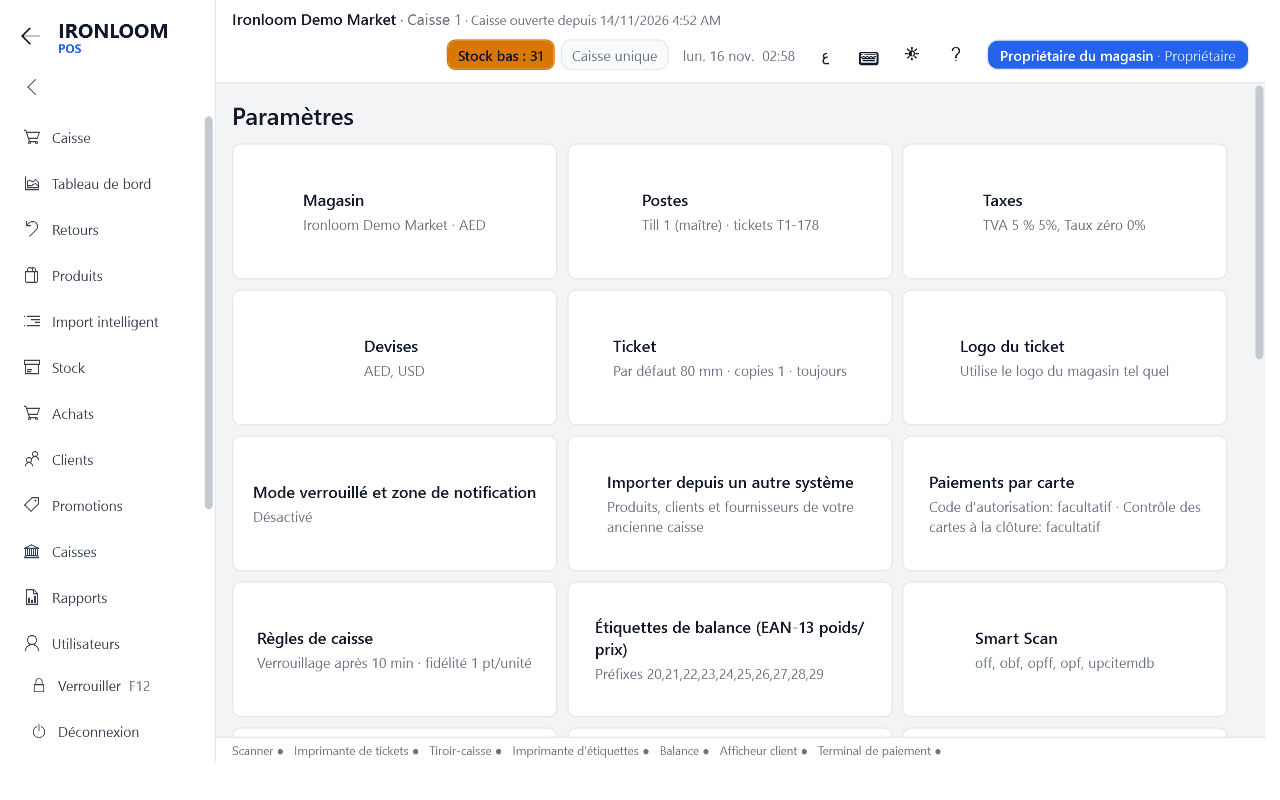
- Ouvrez Paramètres et la tuile Magasin.
- Renseignez ou corrigez :
- Nom du magasin et Raison sociale : le nom connu des clients, et la raison sociale pour les factures ;
- Adresse, Téléphone, E-mail ;
- Numéro fiscal : votre numéro d'identification fiscale ou de TVA, imprimé sur les tickets là où la loi le demande ;
- Logo du magasin : appuyez sur Parcourir et choisissez l'image ;
- En-tête du ticket et Pied du ticket : vos propres lignes, comme les horaires ou un remerciement ;
- Pays : fixe les formats de date, de téléphone et d'adresse, le libellé des taxes et les règles du pays ;
- Système de mesure : voir Comment passer des kilogrammes aux livres (le système de mesure) ? ;
- Langue du magasin : les langues de travail de votre magasin : voir Comment changer la langue des écrans, et choisir les langues utilisées par mon magasin ?.
- Enregistrez.
Caisses
La tuile Postes liste les caisses du magasin. Pour chacune : son Nom, un Préfixe du ticket pour ne pas confondre les tickets de caisses différentes, le Prochain numéro de ticket, et laquelle est le PC maître. Baisser le compteur de tickets peut créer des numéros en double ; la caisse vous avertit.
- Seuls les utilisateurs autorisés à modifier les paramètres du magasin voient ces tuiles.
- Un logo pour imprimante thermique doit être converti une fois : voir Comment obtenir un logo net sur une imprimante de tickets thermique ?.
- Dans de nombreux pays, le ticket doit indiquer la raison sociale, l'adresse et le numéro fiscal du magasin. Vérifiez avec votre comptable.
Comment indiquer à la caisse le type de mon activité ?
Ouvrez Paramètres, Type de commerce, et choisissez entre magasin ou supermarché, café ou restaurant, et magasin de vêtements ou de chaussures. La caisse n'affiche alors que les boutons et les écrans adaptés, et les données de démonstration correspondent.
- Ouvrez Paramètres et la tuile Type de commerce.
- Choisissez :
- Magasin / supermarché : scan, marchandise pesée, touches rapides ;
- Café / restaurant (tables, bons de cuisine) : tables, tickets cuisine et compléments de restauration : voir Comment configurer la caisse pour un café ou un restaurant ? ;
- Vêtements / chaussures (tailles et couleurs, saisons, échanges) : un prix par article, commande par taille, saisons et échanges en une étape : voir Comment configurer la caisse pour un magasin de vêtements ou de chaussures ?.
- Pour un café, un restaurant ou un magasin de vêtements qui vend aussi au poids, cochez Café / restaurant ou vêtements : nous vendons au poids (afficher Lire la balance et Tare à la caisse).
- Enregistrez.
Ce qui change
- Les boutons de la caisse : pas de bouton d'échange dans un café, pas de boutons cuisine dans un magasin, les boutons de balance seulement là où l'on pèse. Dans un café, l'écran des retours s'appelle remboursements : voir Je ne trouve pas un bouton sur la caisse. Où est-il ?.
- La rangée de boutons sous le panier commence par ceux habituels pour ce type ; vous pouvez la modifier par caisse : voir Comment choisir les boutons de la rangée sous le panier ?.
- Un magasin qui a déjà des produits en tailles ou couleurs garde les compléments vêtements quel que soit son type.
- Si le magasin contient encore les produits de démonstration d'un autre type, la caisse propose de les remplacer. Seules les données de démonstration sont touchées : voir Comment retirer les données de démonstration et commencer avec mon magasin (Démo ON / OFF) ?.
La configuration du premier démarrage pose la même question : la plupart des magasins n'ont donc jamais besoin de cette tuile.
Comment changer la langue des écrans, et choisir les langues utilisées par mon magasin ?
Ouvrez Paramètres, Langue / Thème, choisissez la langue et enregistrez : la caisse redémarre dans cette langue. Les langues proposées, et les zones de nom des produits, dépendent de Langue du magasin dans Paramètres, Magasin.
La langue des écrans
- Ouvrez Paramètres et la tuile Langue / Thème.
- Choisissez Langue : anglais, arabe ou français.
- Enregistrez. La caisse demande La langue change après un redémarrage. Redémarrer maintenant ? Répondez oui.
En arabe, tout l'écran se lit de droite à gauche, tickets compris. Un utilisateur peut avoir sa propre langue, réglée dans sa fiche.
Les langues du magasin
- Ouvrez Paramètres, Magasin.
- Sous Langue du magasin, cochez les langues de travail de votre magasin. Au moins une.
- Enregistrez et redémarrez quand c'est demandé.
Les langues du magasin déterminent :
- les langues proposées pour les écrans ;
- les zones de nom des produits, rayons et catégories : voir Comment donner à un produit un nom en arabe ou en français ? ;
- la langue d'affichage des noms : sur un écran arabe, le nom arabe, etc.
Aussi dans cette fenêtre
- Thème : Clair ou Sombre ;
- Style : le style standard ou un thème obtenu dans les extensions : voir Comment changer l'apparence du programme avec un thème ? ;
- Son quand on appuie sur un bouton : voir Comment activer ou désactiver le son de clic des boutons ?.
L'installateur et le contrat de licence sont proposés dans les trois mêmes langues.
Comment paramétrer mes taux de taxe ?
Ouvrez Paramètres, Taxes. Créez une ligne par taux que votre magasin applique, indiquez si vos prix l'incluent, et marquez-en un comme taux par défaut. Chaque produit renvoie ensuite à l'un de ces taux.
- Ouvrez Paramètres et la tuile Taxes.
- Appuyez sur Nouveau, ou ouvrez un taux pour le modifier.
- Renseignez :
- Nom : tel qu'il doit se lire sur les tickets, par exemple « TVA 20 % » ;
- Taux de taxe % : le pourcentage ;
- Prix TTC : coché quand vos prix en rayon contiennent déjà la taxe ; décoché quand la taxe est ajoutée en caisse : voir Mes prix doivent-ils inclure la taxe, ou la taxe est-elle ajoutée en caisse ? ;
- Composantes de cette taxe, s'il y en a plusieurs (ex. State 6.25; County 1; City 1.5) : pour les taxes composées de parts : voir Ma taxe se compose de plusieurs parts (État + comté + ville, TPS + TVP, CGST + SGST). Comment la paramétrer ? ;
- Actif.
- Enregistrez. Marquez comme taux par défaut celui que la plupart des produits utilisent : les nouveaux produits le reçoivent.
Bon à savoir
- Un produit a un seul taux, choisi dans sa fiche. Un rayon peut proposer un taux à ses nouveaux produits : voir Que sont les rayons, les catégories et les marques, et comment les gérer ?.
- Un magasin qui ne facture pas de taxe garde un taux à 0 %.
- Un taux change par la loi : ne modifiez pas l'ancien taux le jour même ; les ventes passées gardent ce qui leur a été appliqué dans les deux cas, mais il est plus clair de créer le nouveau taux et d'y rattacher les produits. Avec beaucoup de produits, passez par un export puis un import de la liste des produits.
- Périodes sans taxe : Paramètres, Jours sans taxe liste les jours où des rayons précis sont vendus sans taxe.
- Clients qui ne paient pas la taxe : voir Comment marquer un client comme exonéré de taxe ?.
Le taux applicable à chaque marchandise est fixé par le droit fiscal de votre pays. Interrogez votre comptable avant la première vente.
Comment sauvegarder mes données, et comment restaurer une sauvegarde ?
La caisse se sauvegarde chaque jour et à chaque rapport Z. Dans Paramètres, Sauvegardes, choisissez un dossier sur une clé USB ou un autre ordinateur, pour qu'un PC en panne n'emporte pas les sauvegardes. Restaurer remet une sauvegarde en place.
À régler une fois
- Ouvrez Paramètres et la tuile Sauvegardes.
- Dossier de sauvegarde (local, USB ou chemin réseau) : choisissez un emplacement qui n'est pas le disque de la caisse : une clé USB laissée sur le PC, ou un dossier partagé sur un autre ordinateur.
- Conserver les N dernières sauvegardes : combien en garder ; les plus anciennes sont supprimées.
- Laissez Sauvegarde automatique quotidienne et Sauvegarde à chaque rapport Z cochés.
- Enregistrez, puis appuyez sur Sauvegarder maintenant et vérifiez qu'un fichier est apparu dans le dossier.
La tuile indique la date de Dernière sauvegarde, et le tableau de bord avertit sous Alertes quand il n'y en a pas ou qu'elle est ancienne.
Restaurer
- Ouvrez Paramètres, Sauvegardes, et appuyez sur Restaurer.
- Choisissez la sauvegarde par sa date.
- Confirmez. Les données actuelles sont conservées en copie de sécurité, et le programme redémarre pour terminer.
Tout ce qui a été saisi après cette sauvegarde disparaît de la caisse : ventes, produits, clients. Ne restaurez que si c'est bien ce que vous voulez.
Ce que contient une sauvegarde
Tout le magasin : produits, stock, ventes, clients, utilisateurs, paramètres, journal d'audit et photos des produits. La caisse fait aussi d'elle-même une sauvegarde avant les étapes risquées : un import, un changement de devise principale, une conversion d'unités, l'arrêt de la démonstration.
Sur un nouveau PC
Installez Ironloom POS, copiez-y le fichier de sauvegarde et restaurez-le. Déplacez ensuite la licence : voir Comment déplacer Ironloom POS et sa licence vers un autre ordinateur ?.
Une sauvegarde sur le même disque que la caisse protège des erreurs, pas d'un PC en panne, volé ou brûlé. Gardez une copie ailleurs, et essayez une restauration une fois sur un PC de secours pour savoir qu'elle fonctionne.
Comment retirer les données de démonstration et commencer avec mon magasin (Démo ON / OFF) ?
Ouvrez Paramètres et appuyez sur la tuile Démo. La passer sur OFF efface la démonstration et toutes les autres données d'activité, fait repartir les numéros de ticket de 1 et fait utiliser à la caisse ses vrais appareils. La passer sur ON, possible seulement dans un magasin vide, charge des produits et des ventes de démonstration pour votre type d'activité.
Démo OFF : commencer pour de bon
- Ouvrez Paramètres et appuyez sur la tuile Démo, qui affiche ON.
- Lisez le message et confirmez. Une sauvegarde est faite d'abord.
Effacé définitivement : produits, rayons, stock, ventes, retours, sessions et rapports Z, clients, fournisseurs, promotions, achats, cartes cadeaux et bons. Les numéros de ticket repartent de 1.
Conservé : coordonnées du magasin, utilisateurs, paramètres, devises, taxes, mise en page du ticket, matériel et licence.
Ensuite, la caisse utilise ses vrais appareils et propose d'ouvrir Matériel pour configurer l'imprimante, le scanner et le tiroir.
Démo ON : essayer le programme
- Dans un magasin vide, appuyez sur la tuile Démo, qui affiche OFF.
- Confirmez. La démonstration de votre type d'activité est chargée : un catalogue de supermarché, une carte de café, ou des vêtements en tailles et couleurs, avec clients, fournisseurs, promotions et une semaine de ventes. La caisse utilise des appareils simulés.
La démo ON est refusée quand le magasin contient déjà des produits ou des ventes.
Bon à savoir
- Passez la démo sur OFF avant la première vraie vente. Tout ce qui est saisi pendant la démo est effacé avec elle.
- Quand Type de commerce change, la caisse propose de remplacer les produits de démonstration de l'ancien type. Les produits, clients et ventes que vous avez saisis vous-même ne sont pas touchés.
- La démo OFF est refusée quand la tenue stricte des registres est activée et que le magasin a de vraies ventes, ou quand des factures ont déjà été déclarées à une administration fiscale. Les écritures d'une activité réelle se corrigent, elles ne s'effacent jamais : voir Qu'est-ce que la tenue stricte des registres ?.
Matériel
Comment laisser la caisse trouver et configurer mes appareils ?
Ouvrez Matériel et appuyez sur Détecter. La caisse cherche les imprimantes de tickets et d'étiquettes, un second écran, le matériel de caisse en USB et, si vous acceptez, une balance. Elle liste ce qu'elle a reconnu avec une case par appareil ; cochez ce qu'il faut configurer et confirmez.
- Branchez les appareils, allumez-les, et installez d'abord le pilote Windows de chaque imprimante.
- Ouvrez Matériel et appuyez sur Détecter.
- La caisse cherche et affiche un message d'attente avec un bouton Annuler. Arrêter ne change rien.
- Elle demande s'il faut écouter les ports COM pour trouver une balance, pendant quelques secondes. Posez quelque chose sur la balance si vous répondez oui.
- Sous Suggestions, chaque appareil trouvé a une case : une imprimante de tickets avec le tiroir-caisse par elle, une imprimante d'étiquettes, un afficheur client ou second écran, une balance.
- Cochez ce que vous voulez et appuyez sur Configurer les appareils cochés.
- Testez chaque appareil depuis sa carte : voir Comment tester tous les appareils de la caisse au même endroit ?.
- Afficher le rapport de détection complet liste tout ce que Windows signale : ports COM, imprimantes, périphériques clavier (les scanners USB apparaissent ici), webcams et écrans.
- Rien de nouveau à configurer. Les imprimantes ont besoin de leur pilote Windows ; les balances et afficheurs ont besoin de leur port COM. signifie exactement cela : installez le pilote, ou vérifiez le câble.
- Une nouvelle caisse configure d'elle-même, à son premier démarrage, une imprimante de tickets ou d'étiquettes reconnue.
- Un scanner USB qui écrit comme un clavier ne demande aucune configuration.
Installation, licence et mises à jour
Que faut-il pour faire fonctionner Ironloom POS ?
Un PC sous Windows 7 Service Pack 1, 8.1, 10 ou 11, en 32 ou 64 bits, avec 2 Go de mémoire et 500 Mo d'espace disque libre. Internet est nécessaire au premier démarrage ; ensuite la caisse vend sans. Aucun matériel particulier n'est requis pour commencer.
| Besoin | Détail |
|---|---|
| Windows | 7 SP1, 8.1, 10 ou 11 ; 32 et 64 bits fonctionnent |
| Mémoire et disque | 2 Go de mémoire, 500 Mo d'espace libre, davantage à mesure que l'historique des ventes grandit |
| Microsoft .NET Framework 4.8 | Windows 10 et 11 l'ont normalement ; sur les Windows plus anciens, l'installateur l'ajoute |
| Un compte Windows autorisé à installer des programmes | pour l'installation seulement ; les caissiers utilisent ensuite des comptes ordinaires |
| Internet | au premier démarrage, pour commencer l'essai ou activer une licence ; ensuite de temps en temps : voir Ironloom POS fonctionne-t-il sans internet ? |
| Écran | n'importe lequel ; les écrans sont vérifiés jusqu'à 1024 × 768. L'écran tactile est facultatif |
Inutile pour commencer
Un scanner, une imprimante de tickets, un tiroir : la caisse fonctionne avec un clavier et une souris, et les appareils s'ajoutent plus tard : voir Quels appareils fonctionnent avec Ironloom POS ?.
Ce sur quoi il ne fonctionne pas
Ironloom POS est un programme Windows. Il ne fonctionne ni sur Mac, ni sur iPad, ni sur tablette Android, ni dans un navigateur. Une tablette Windows ou un PC tactile tout-en-un convient.
Bon à savoir
- Un PC suffit pour une caisse. Chaque PC supplémentaire est une caisse de plus et exige sa propre place de licence : voir Comment utiliser plusieurs caisses dans le même magasin ?.
- Les données sont conservées sur le PC lui-même, pas dans le cloud. Prévoyez une sauvegarde sur clé USB ou sur un autre ordinateur dès le premier jour : voir Comment sauvegarder mes données, et comment restaurer une sauvegarde ?.
Comment installer Ironloom POS ?
Téléchargez l'installateur depuis le site Ironloom POS, ouvrez-le, choisissez la langue, acceptez le contrat de licence et cliquez sur Installer. Cela prend quelques minutes. Le programme va dans Program Files ; vos données sont conservées à part, dans leur propre dossier.
- Téléchargez l'installateur depuis la page de téléchargement du site Ironloom POS.
- Ouvrez le fichier. Si Windows affiche « Windows a protégé votre ordinateur », cliquez sur Informations complémentaires, puis sur Exécuter quand même. Vérifiez d'abord que le fichier vient bien du site Ironloom.
- Choisissez la langue de l'installateur : anglais, arabe ou français.
- Lisez et acceptez le contrat de licence. Il est affiché dans la langue choisie.
- Si Microsoft .NET Framework 4.8 manque, l'installateur l'ajoute. Windows peut demander un redémarrage ; l'installation continue ensuite.
- Choisissez les options :
- une icône sur le bureau ;
- démarrer Ironloom POS avec Windows : utile sur un PC qui ne sert que de caisse ;
- autoriser d'autres caisses à se connecter à ce PC : ne cochez que sur le PC qui sera le maître d'autres caisses : voir Comment utiliser plusieurs caisses dans le même magasin ?.
- Cliquez sur Installer, puis sur Terminer.
Après l'installation
Lancez Ironloom POS depuis le menu Démarrer ou l'icône du bureau. Le premier démarrage ouvre la configuration de votre magasin : voir Que se passe-t-il au premier démarrage, et comment configurer mon magasin ?.
Bon à savoir
- Le dossier des données est distinct du programme : une mise à jour ou une réinstallation ne touche pas à vos ventes : voir Où mes données sont-elles conservées, et qui peut les voir ?.
- Sous Windows 7, l'installateur active aussi les réglages de connexion sécurisée (TLS 1.2) dont le programme a besoin pour joindre internet.
- Installez avec un compte Windows autorisé à installer des programmes. L'usage quotidien n'exige pas un tel compte.
Que se passe-t-il au premier démarrage, et comment configurer mon magasin ?
Le premier démarrage ouvre une courte configuration : langue, coordonnées du magasin, type d'activité, devise et taxe, nom et PIN du propriétaire, et chargement ou non d'une démonstration. Cela prend quelques minutes, et tout peut être modifié ensuite dans les paramètres.
- Langue : anglais, arabe ou français. La suite de la configuration est dans cette langue.
- Magasin : le nom, l'adresse, le téléphone et l'e-mail du magasin (obligatoires), et en option la raison sociale, le numéro fiscal et le logo. Ils sont imprimés sur les tickets.
- Type d'activité : magasin ou supermarché, café ou restaurant, vêtements ou chaussures. La caisse, les menus et les produits de démonstration en dépendent.
- Devise et taxe : la devise principale, une deuxième devise facultative avec le taux du jour (récupéré sur internet, ou saisi), votre taux de taxe et si vos prix l'incluent.
- Propriétaire : votre nom complet et un PIN de 4 à 8 chiffres, saisi deux fois. Le propriétaire est le rôle le plus élevé et se connecte sous « owner » avec ce PIN. Gardez-le en lieu sûr.
- Démonstration : choisissez de commencer avec un magasin de démonstration pour vous exercer, ou avec un magasin vide.
- Appuyez sur Terminer. L'écran de connexion s'ouvre.
Bon à savoir
- Votre nom complet, votre e-mail et votre téléphone sont envoyés à Ironloom avec l'essai gratuit, pour que le support puisse vous aider et vous informer sur votre licence. Ils ne sont partagés avec personne.
- Avec internet, l'essai commence à ce moment : voir Comment fonctionne l'essai gratuit ?.
- Avec la démonstration, la caisse utilise des appareils simulés et contient des produits et des ventes d'exemple. Désactivez-la avant votre première vraie vente ; cela vide le magasin : voir Comment retirer les données de démonstration et commencer avec mon magasin (Démo ON / OFF) ?.
Étapes suivantes pour un vrai magasin
- Branchez et testez vos appareils : voir Comment laisser la caisse trouver et configurer mes appareils ?.
- Ajoutez vos produits : voir Comment ajouter un produit ? et Comment ajouter rapidement beaucoup de produits en les scannant ?.
- Ajoutez votre personnel : voir Comment ajouter un utilisateur ?.
- Mettez en place les sauvegardes sur clé USB ou sur un autre ordinateur : voir Comment sauvegarder mes données, et comment restaurer une sauvegarde ?.
- Ouvrez une session et faites une première vente : voir Comment faire une vente, du premier produit au ticket ?.